
إنشاء مشروع وفتحه وحفظه#
في برنامج VEXcode AIR، يمكنك إنشاء مشاريع جديدة أو فتح المشاريع المحفوظة على وحدة تحكم الطائرة بدون طيار VEX AIR. اتبع هذه الخطوات البسيطة لإنشاء مشاريعك وحفظها وفتحها.
إنشاء مشروع جديد#
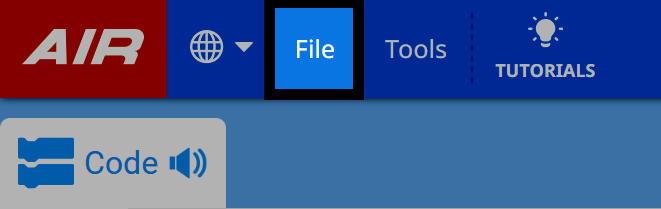
حدد ملف لفتح قائمة الملفات#
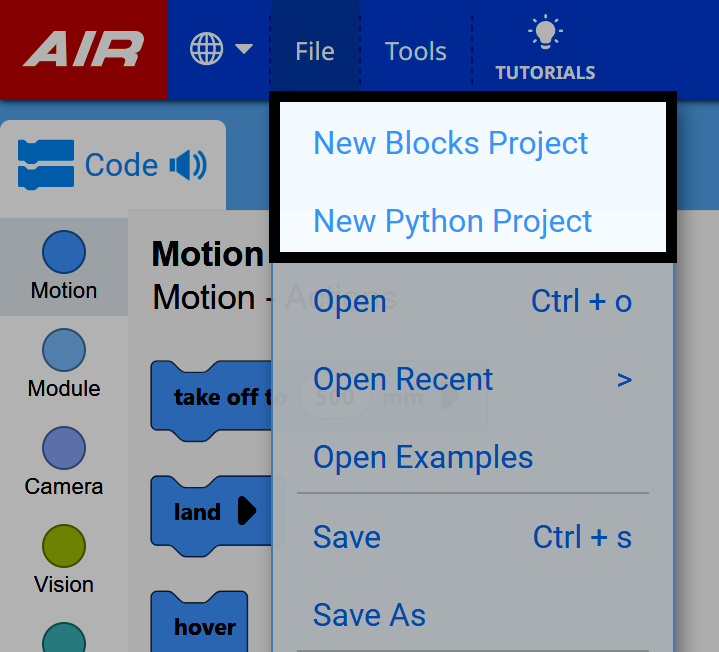
اختر مشروع جديد باستخدام الكتل أو مشروع بايثون جديد#
حفظ مشروع#
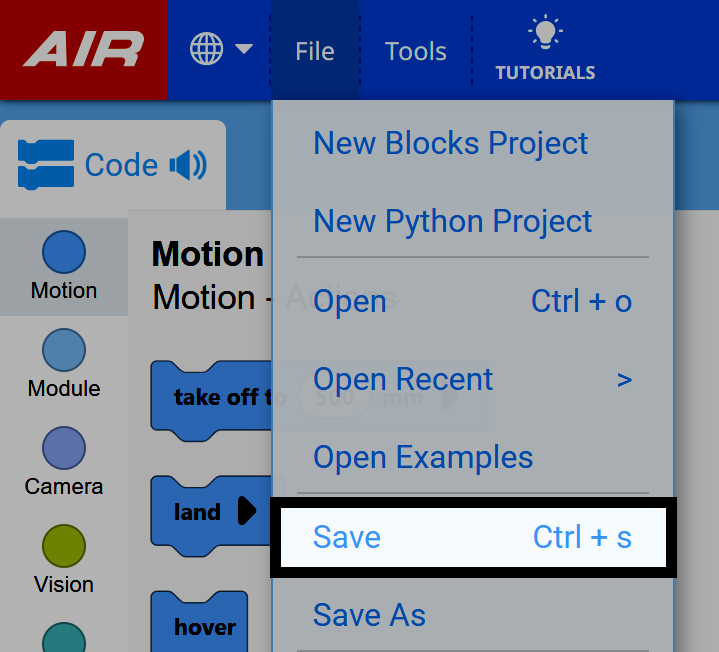
اختر “حفظ” من قائمة “ملف”.#
سمِّ مشروعك#
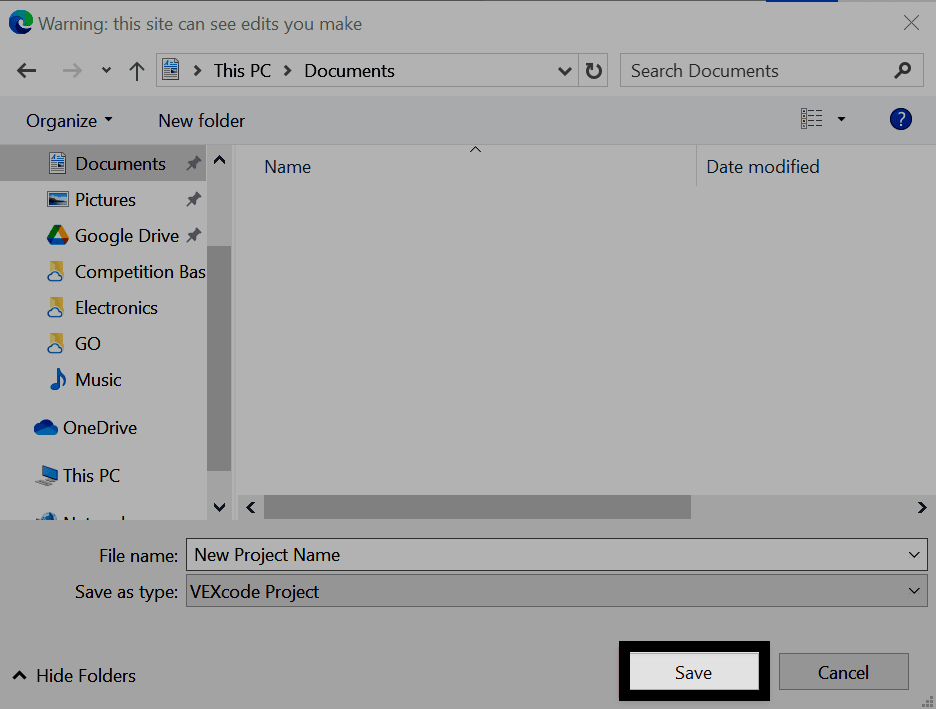
باستخدام مربع حوار الحفظ الخاص بجهازك، أدخل اسم مشروعك الجديد.
اختر حفظ#
تُعرض هنا واجهة ويندوز كمرجع. سيتم حفظ مشاريع VEXcode AIR بامتداد .airblocks أو .airpython، وذلك حسب ما إذا كان المشروع مبنيًا على لغة Blocks أو Python.
تأكيد اسم المشروع#
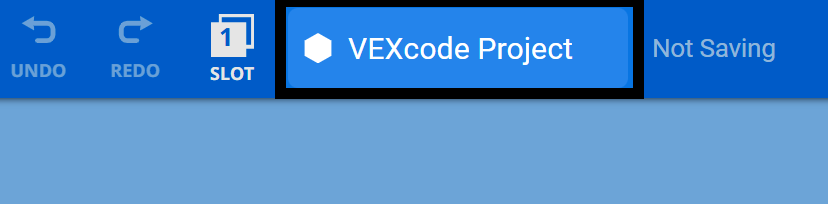
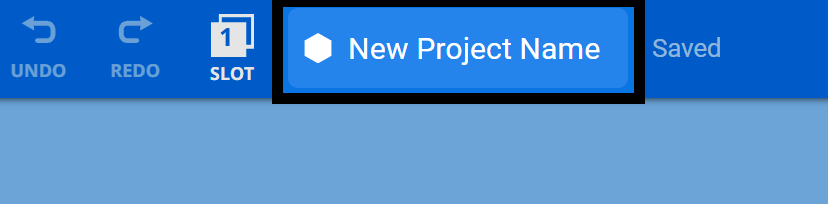
سيظهر اسم مشروعك الجديد الآن في مربع حوار اسم المشروع في شريط أدوات VEXcode AIR.
افتتاح مشروع قائم#
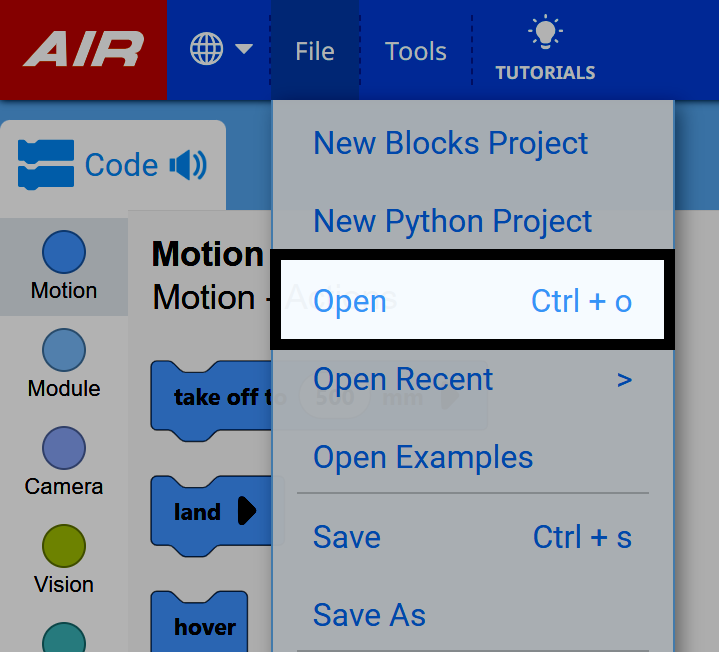
اختر “فتح” من قائمة “ملف”.#
اختر مشروعك#
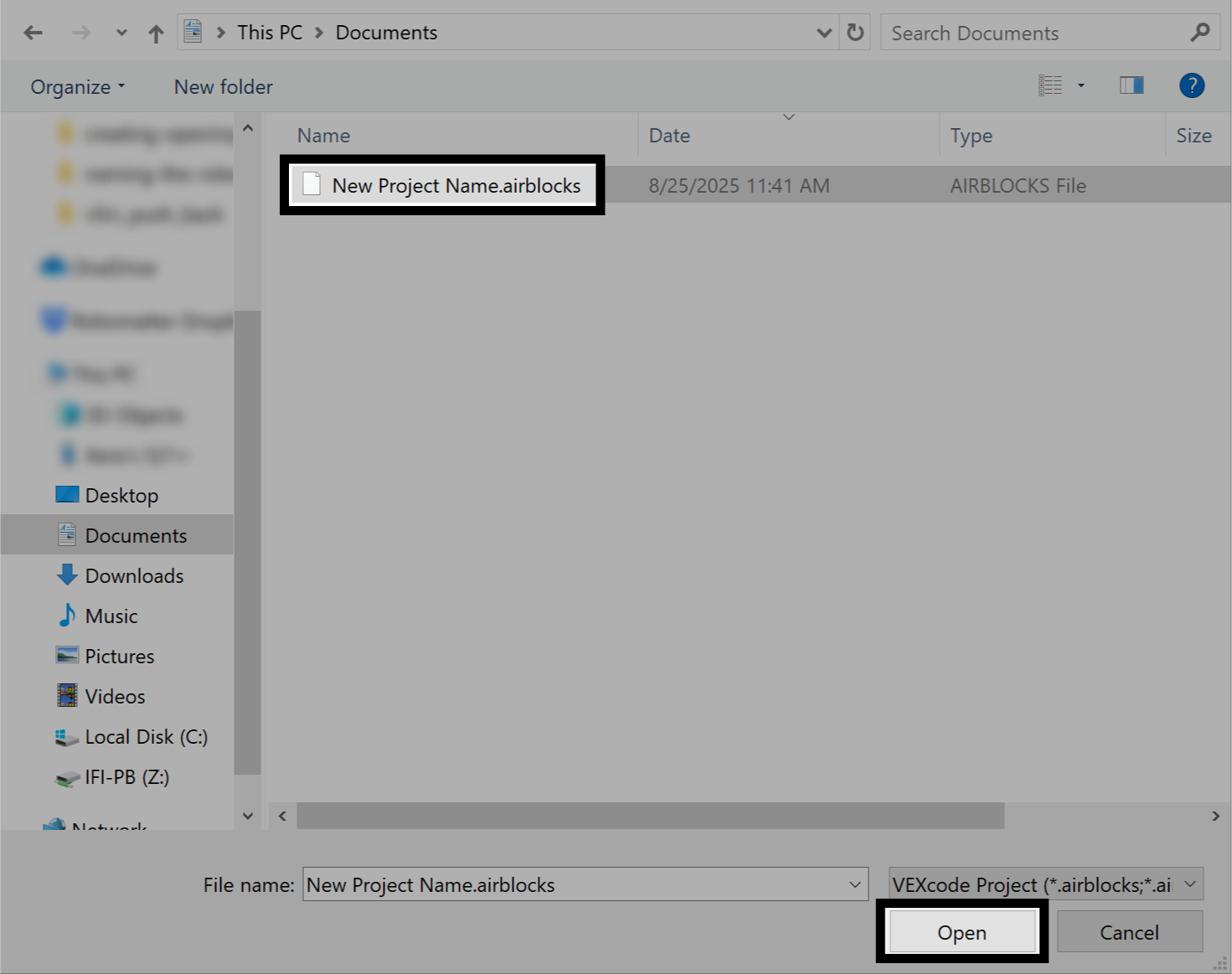
انتقل إلى مشروعك المحفوظ على جهازك. حدد المشروع الذي ترغب في فتحه، ثم انقر على “فتح”. تظهر هنا واجهة ويندوز للتوضيح. ستكون امتدادات مشاريع VEXcode AIR إما .airblocks أو .airpython، وذلك حسب نوع المشروع، سواء كان مشروعًا برمجيًا يعتمد على الكتل أو مشروعًا نصيًا.
عرض مشروعك#
سيتم الآن فتح مشروعك في VEXcode AIR، وسيظهر اسم المشروع في شريط الأدوات.