
Створення, відкриття та збереження проекту#
У VEXcode AIR ви можете створювати нові проекти або відкривати збережені проекти на контролері дрона VEX AIR. Виконайте ці прості кроки, щоб створювати, зберігати та відкривати свої проекти.
Створення нового проекту#
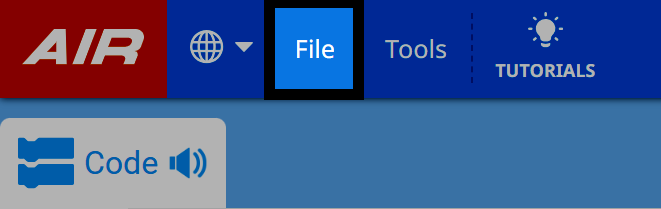
Виберіть «Файл», щоб відкрити меню «Файл»#
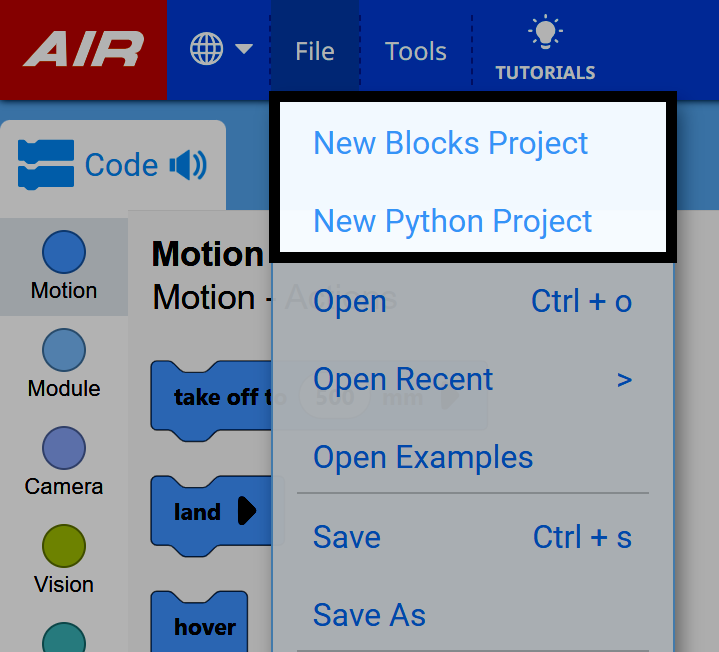
Виберіть «Новий проект Blocks» або «Новий проект Python».#
Збереження проекту#
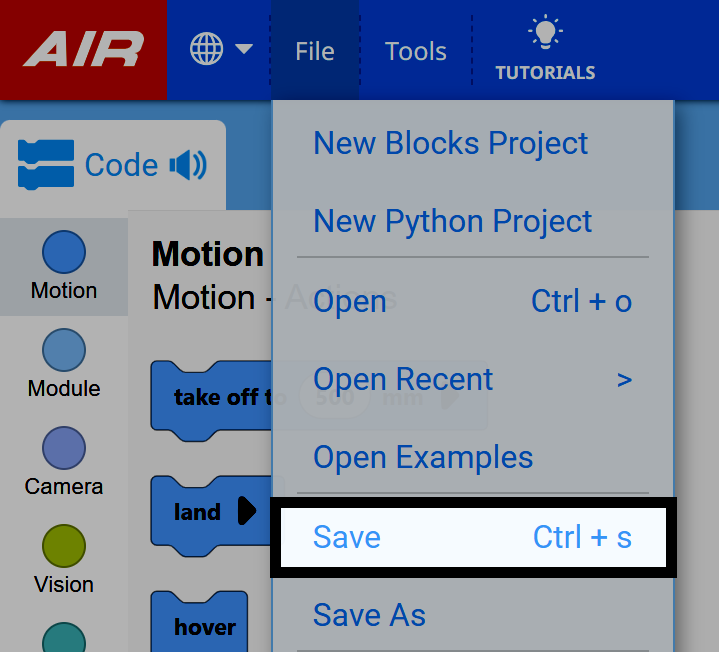
Виберіть «Зберегти» в меню «Файл»#
Назвіть свій проект#
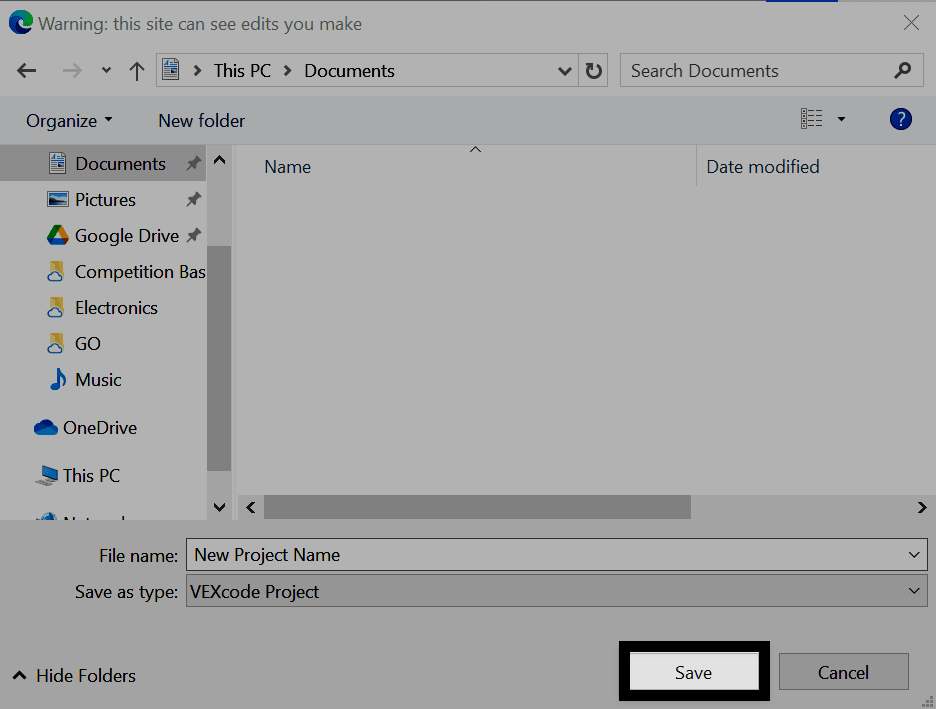
Використовуючи діалогове вікно збереження на вашому пристрої, введіть нову назву проекту.
Виберіть Зберегти#
Тут для ознайомлення показано інтерфейс Windows. Проєкти VEXcode AIR будуть збережені з розширенням .airblocks або .airpython, залежно від того, чи це проєкт Blocks, чи Python.
Підтвердіть назву проєкту#
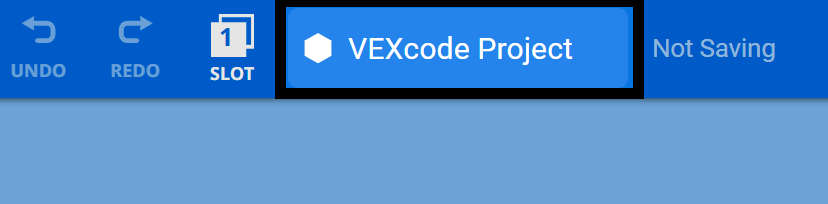
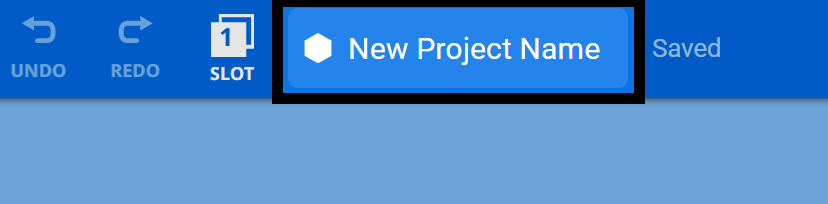
Нова назва вашого проєкту тепер відображатиметься в діалоговому вікні назви проєкту на панелі інструментів VEXcode AIR.
Відкриття існуючого проекту#
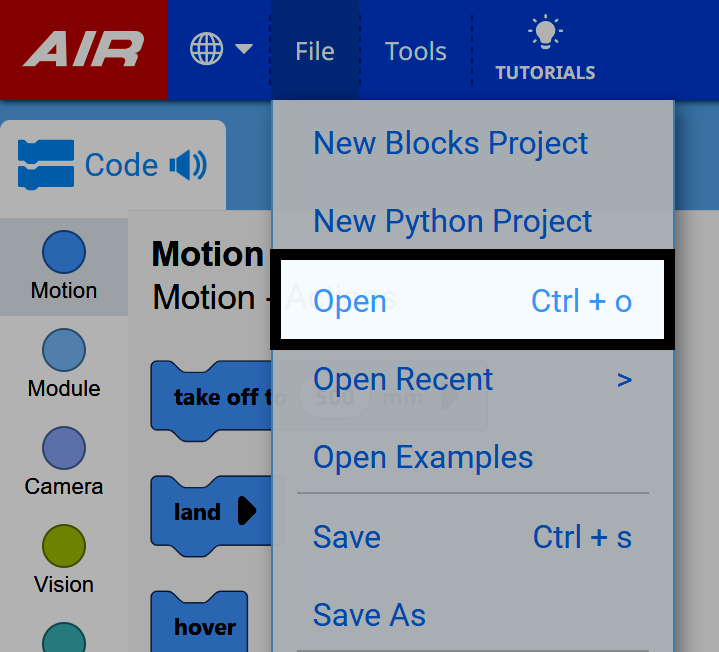
Виберіть «Відкрити» в меню «Файл»#
Виберіть свій проєкт#
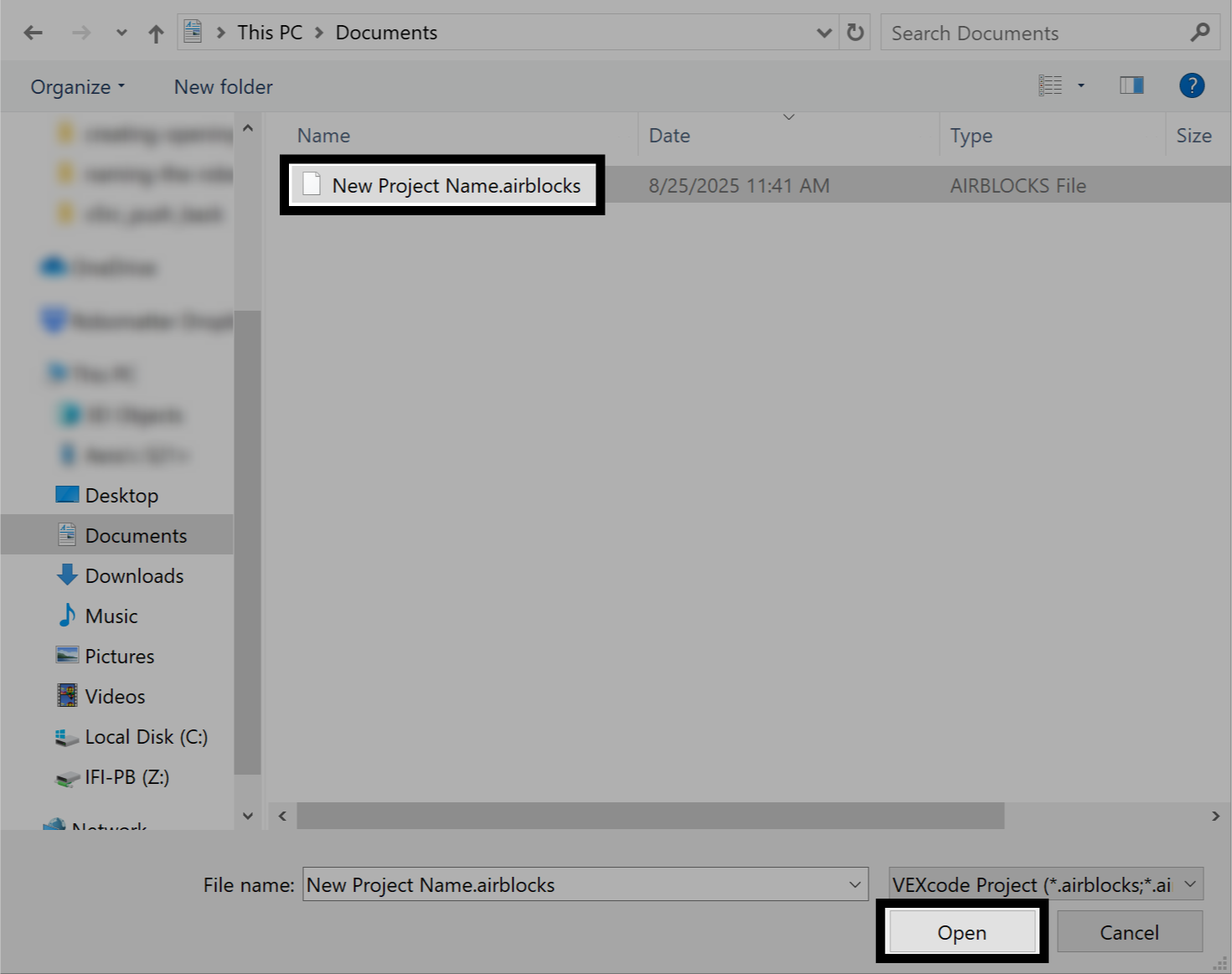
Перейдіть до збереженого проєкту на своєму пристрої. Виберіть проєкт, який ви хочете відкрити, а потім натисніть Відкрити. Тут для довідки показано інтерфейс Windows. Проєкти VEXcode AIR матимуть розширення .airblocks або .airpython, залежно від того, чи це блочний чи текстовий проєкт.
Переглянути свій проєкт#
Ваш проєкт тепер відкриється у VEXcode AIR, а назва проєкту відображатиметься на панелі інструментів.