تحميل صور مخصصة#
افتح لوحة التحكم#
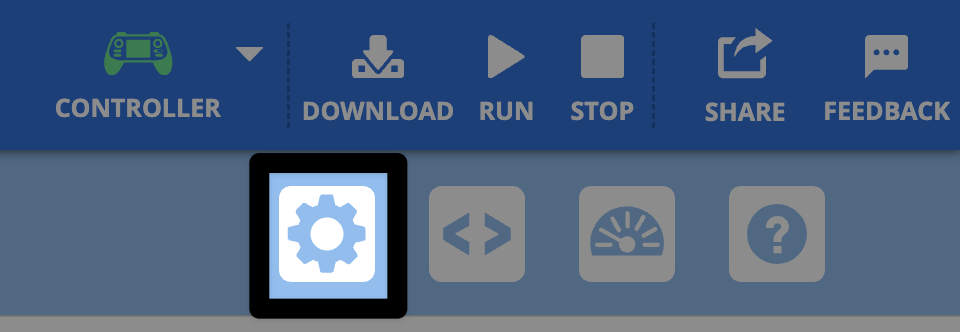
حدد رمز الترس لفتح لوحة التحكم.
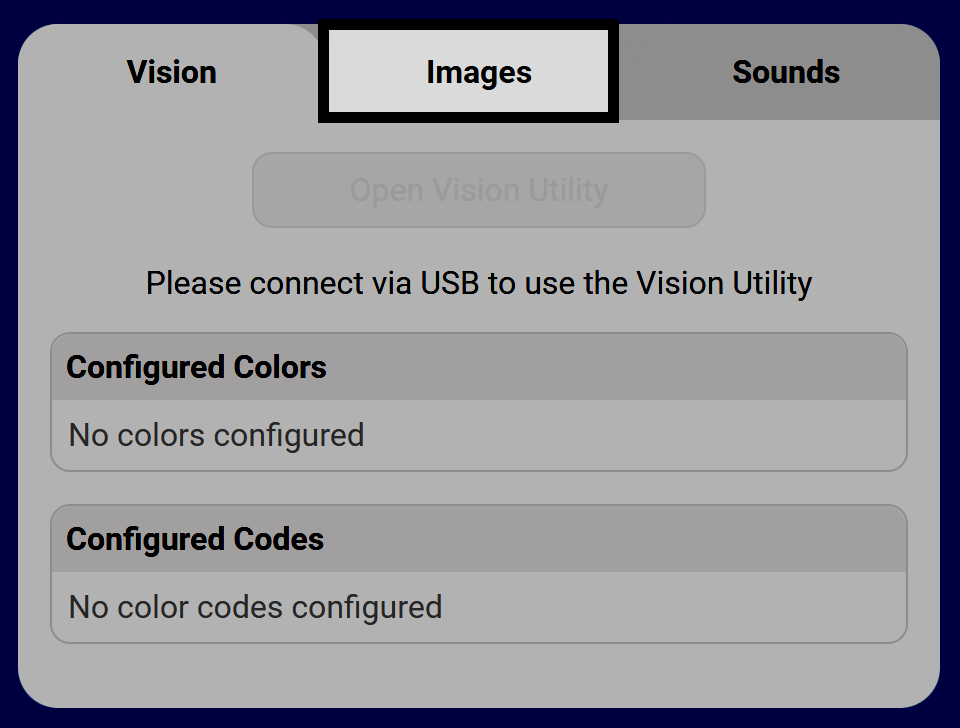
حدد علامة تبويب الصور#
اختر أيقونة التحميل#
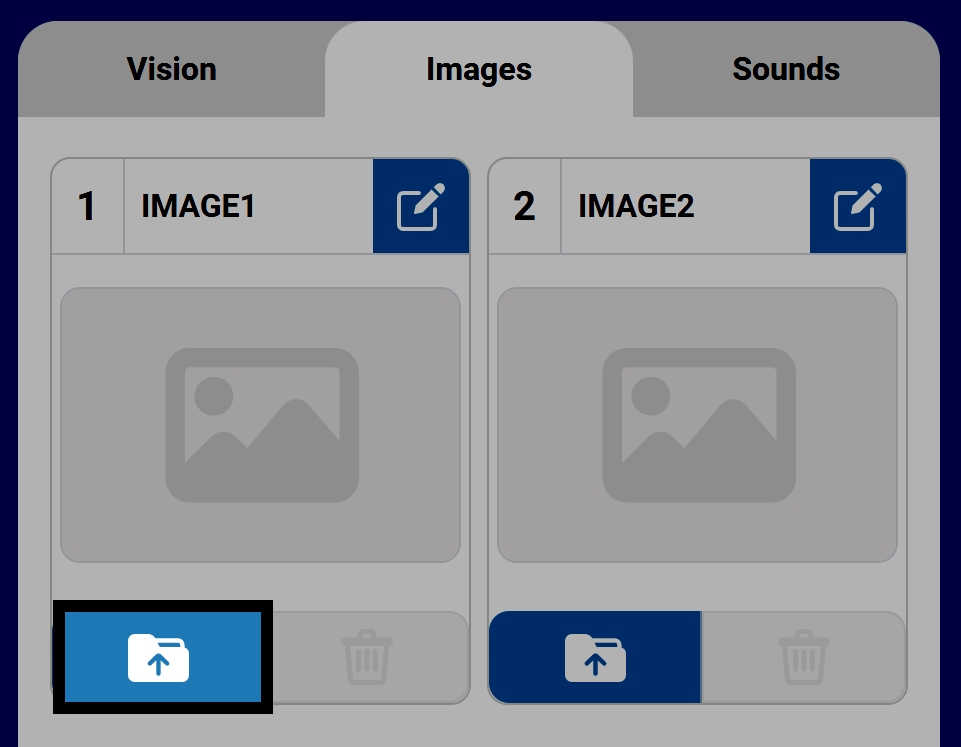
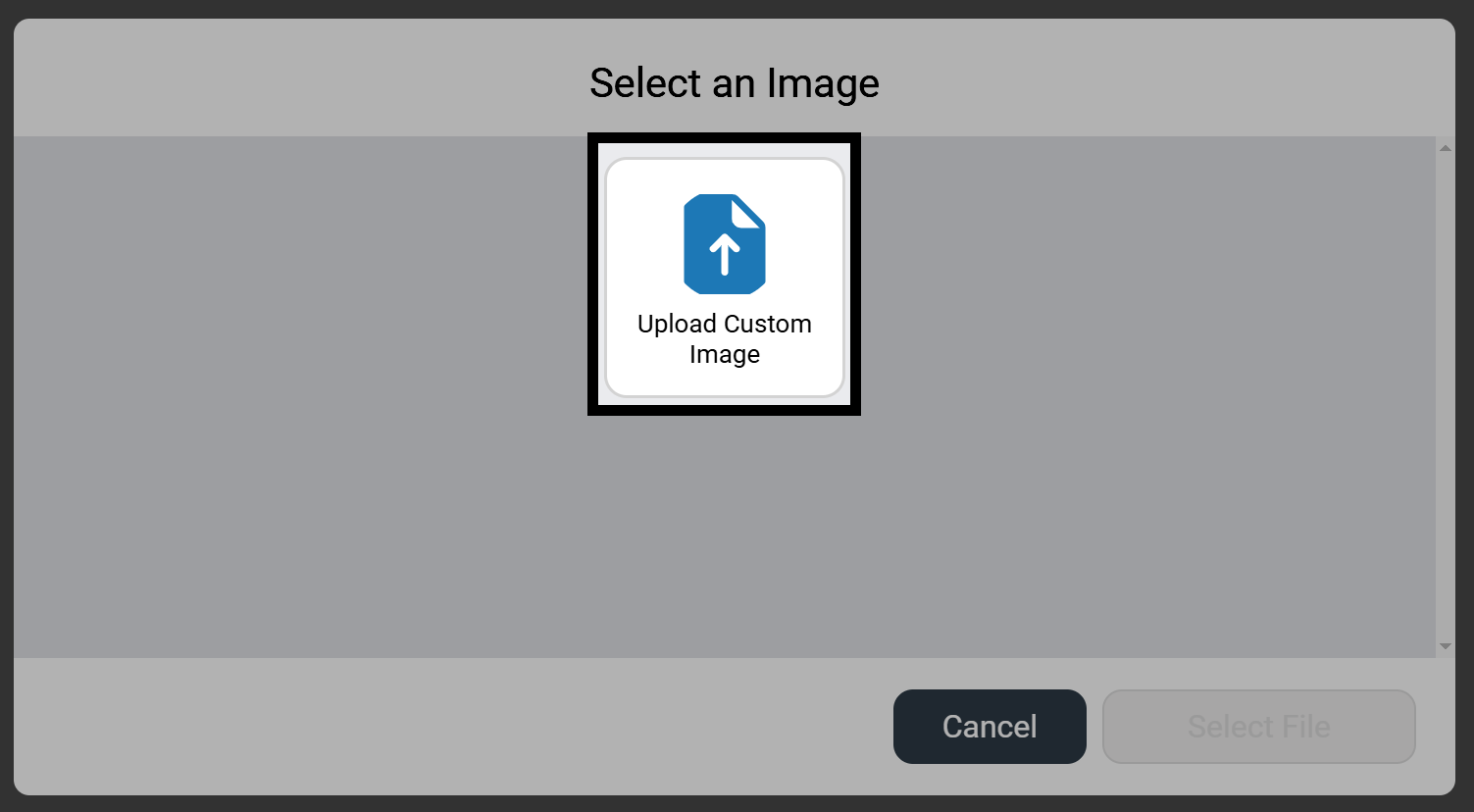
اختر تحميل صورة مخصصة#
لتحميل صورة مخصصة، حدد تحميل صورة مخصصة قبل تحديد تحديد ملف لفتح قائمة الملفات في جهازك.
ملاحظة: يجب أن تكون الصور بصيغة PNG بحجم أقل من 10 ميجابايت.
الصورة متاحة الآن#
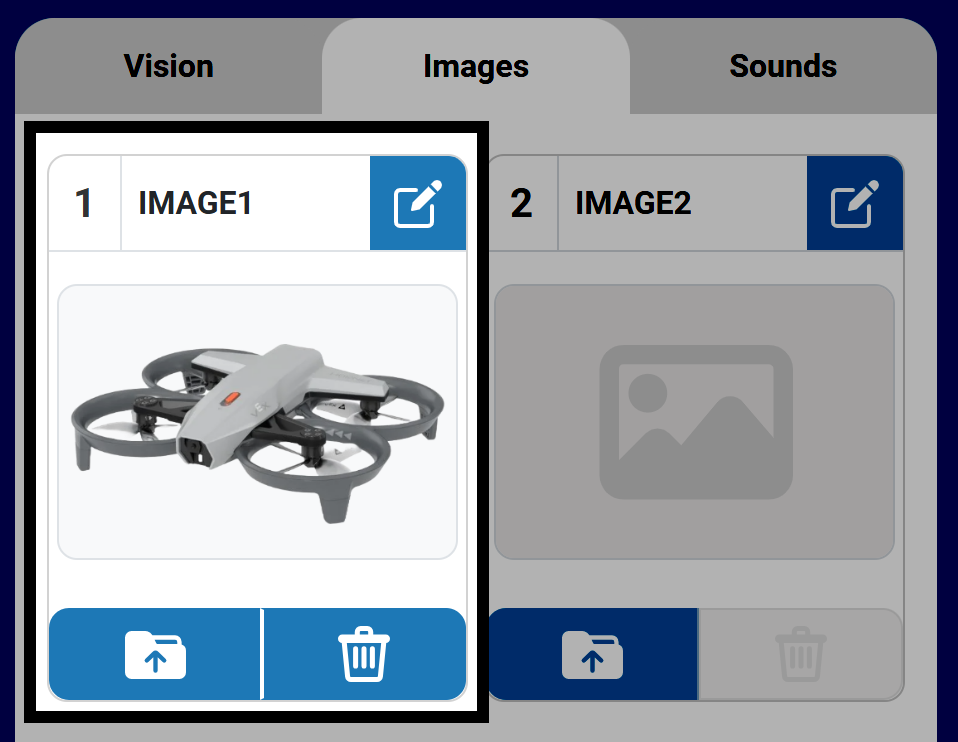
بعد تحديد الصورة، ستظهر في لوحة التحكم في الخانة المختارة. افتراضيًا، تُسمى الصور IMAGE1 متبوعةً برقم مطابق للخانة التي تم تحميل الصورة إليها.
تُفعّل الأزرار الموجودة في خانة الصورة المرفوعة بمجرد رفع الصورة. وتتيح لك هذه الأزرار استبدال ملف الصورة المرفوعة أو حذفه أو إعادة تسميته.
يمكنك استخدام الصورة المخصصة في مشروع باستخدام الأوامر التالية في فئة الشاشة لـ Blocks أو Python:
[Select your image from the dropdown.]
عرض ملف صورة [IMAGE1 v]
# Change IMAGE1 to the name of your image
controller.screen.show_file(IMAGE1, x=0, y=0)
إعادة تسمية ملف صورة#
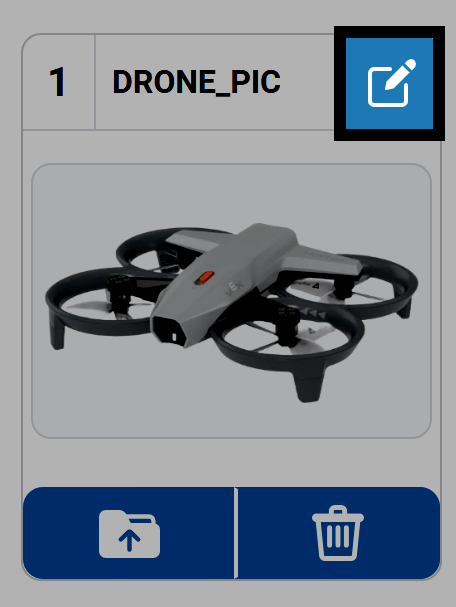
اختر أيقونة القلم الرصاص لإعادة تسمية الصورة. سيكون هذا هو اسم الصورة عند استخدام ملف الصورة في مشاريعك.
ملاحظة: لا يمكن أن تبدأ الأسماء برقم ويجب ألا يزيد طولها عن 14 حرفًا.
حذف ملف صورة#
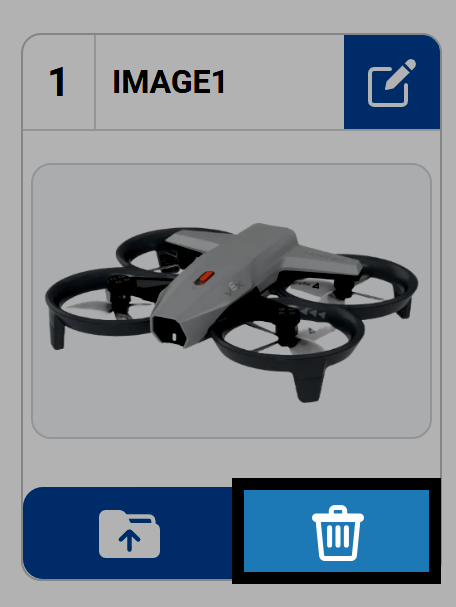
اضغط على أيقونة سلة المهملات لحذف ملف صورة من خانة.
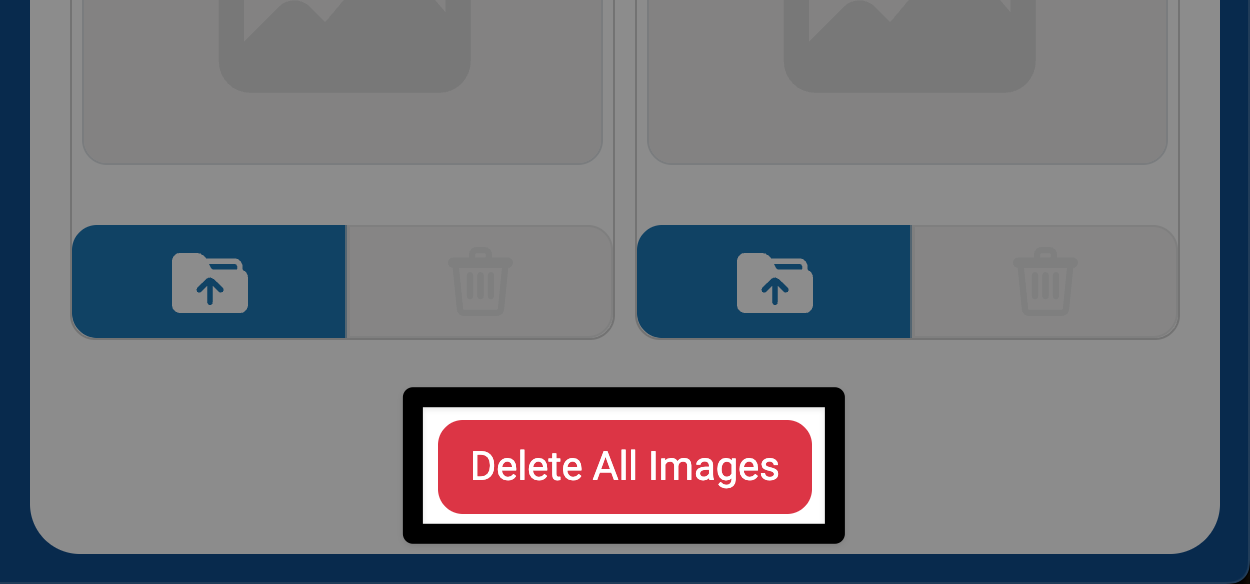
لحذف جميع الصور دفعة واحدة، حدد زر حذف جميع الصور الموجود أسفل علامة التبويب “الأصوات”.