استخدام جهاز محاكاة الطيران VEX AIR#
الوصول إلى المحاكي#
قم بتوصيل وحدة التحكم VEX AIR ببرنامج VEXcode AIR.
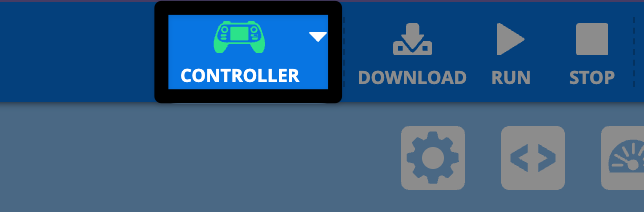
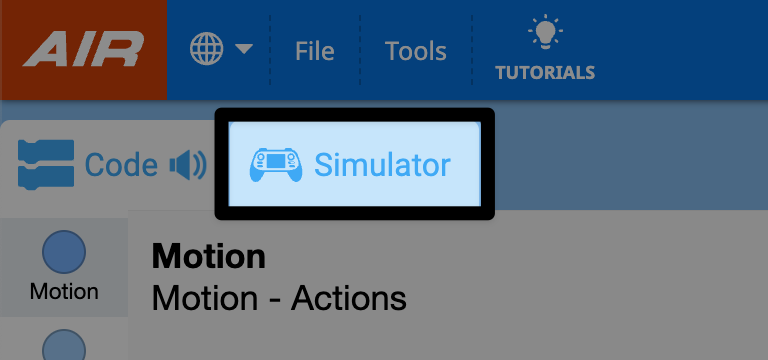
حدد علامة التبويب المحاكي.
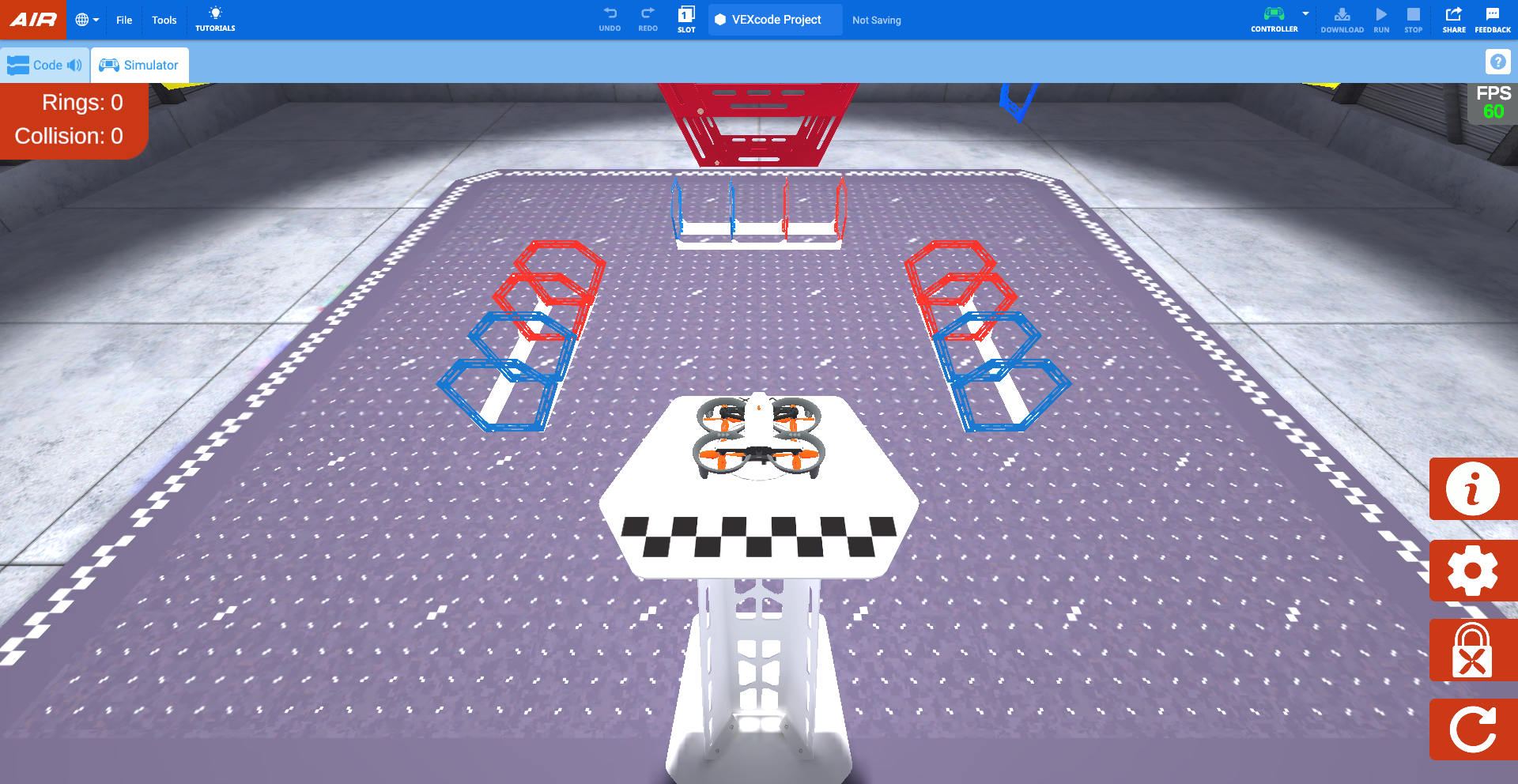
في برنامج VEXcode، سيتم فتح المحاكي على تخطيط الحلقات، مما يعرض عرض الطيار.
عند فتح جهاز المحاكاة، سيصدر جهاز التحكم صوتًا وستظهر رسالة على شاشة جهاز التحكم تشير إلى أن الطائرة بدون طيار متصلة وأن قفل المروحة مفعل.
قفل المروحة#
يتم تفعيل قفل المروحة تلقائيًا عند فتح جهاز المحاكاة. يُعد قفل المروحة في طائرة VEX AIR بدون طيار ميزة أمان مهمة تُساعد على ضمان تشغيل الطائرة بأمان.
لا يمكن للطائرة المسيّرة الإقلاع عند تفعيل قفل المراوح. وكما هو الحال في الطائرة المسيّرة الحقيقية، سيتم قفل المراوح عند إعادة ضبط جهاز المحاكاة أو تغيير تخطيطه.
أثناء تفعيل قفل المروحة، سيومض زر التشغيل الموجود على الطائرة المسيرة الافتراضية في جهاز المحاكاة باللون الأزرق كما هو موضح في هذا الفيديو. وسيومض زر التشغيل الموجود على وحدة التحكم الفعلية باللون الأزرق أيضًا.
اضغط على زر التشغيل في الطائرة المسيرة الافتراضية من خلال مربع الحوار لإلغاء قفل المراوح، كما هو موضح في هذا الفيديو. بعد ذلك، ستُفتح المراوح، وستكون الطائرة المسيرة جاهزة للطيران.
استخدام وحدة التحكم مع المحاكي#
مع تعطيل قفل المروحة، يمكن التحكم بالطائرة بدون طيار باستخدام نفس عناصر التحكم المستخدمة في الطيران الحقيقي! يستخدم المحاكي نفس عناصر التحكم المستخدمة في مشروع default_fly.
الطيران في جهاز المحاكاة#
أقلع باستخدام زر “الإقلاع والهبوط” الموجود على وحدة التحكم. اضغط على الزر لفتح قائمة المشروع. ثم استمر بالضغط على الزر حتى تقلع الطائرة بدون طيار من المنصة.
سيؤدي الضغط على زر “الإقلاع والهبوط” أثناء الطيران في جهاز المحاكاة إلى هبوط الطائرة بدون طيار. اضغط على الزر لفتح القائمة. ثم اضغط على الزر مرة أخرى، أو المس زر “الهبوط” على شاشة وحدة التحكم، لهبوط الطائرة بدون طيار في موقعها الحالي.
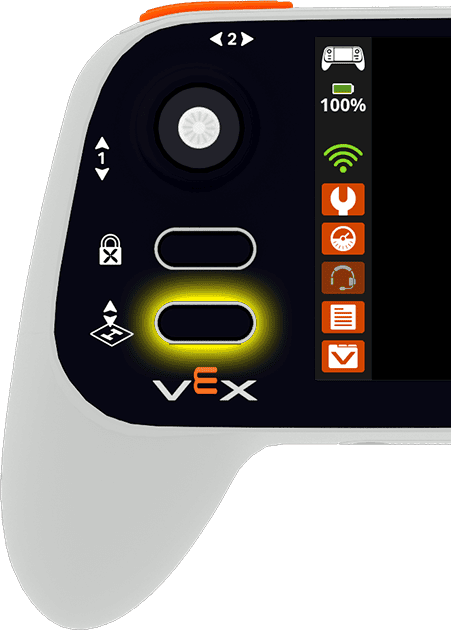
يتم التحكم في حركة الطائرة بدون طيار عن طريق تحريك عصا التحكم. يُظهر الفيديو أدناه عصا التحكم اليسرى وهي تتحرك للأمام على طول المحور 1 لتحريك الطائرة لأعلى، ثم لأسفل على طول المحور نفسه لتحريكها لأسفل.
خيارات الكاميرا#
لتغيير زاوية رؤية الكاميرا للطائرة بدون طيار، حدد زر تغيير العرض الموجود على وحدة التحكم.
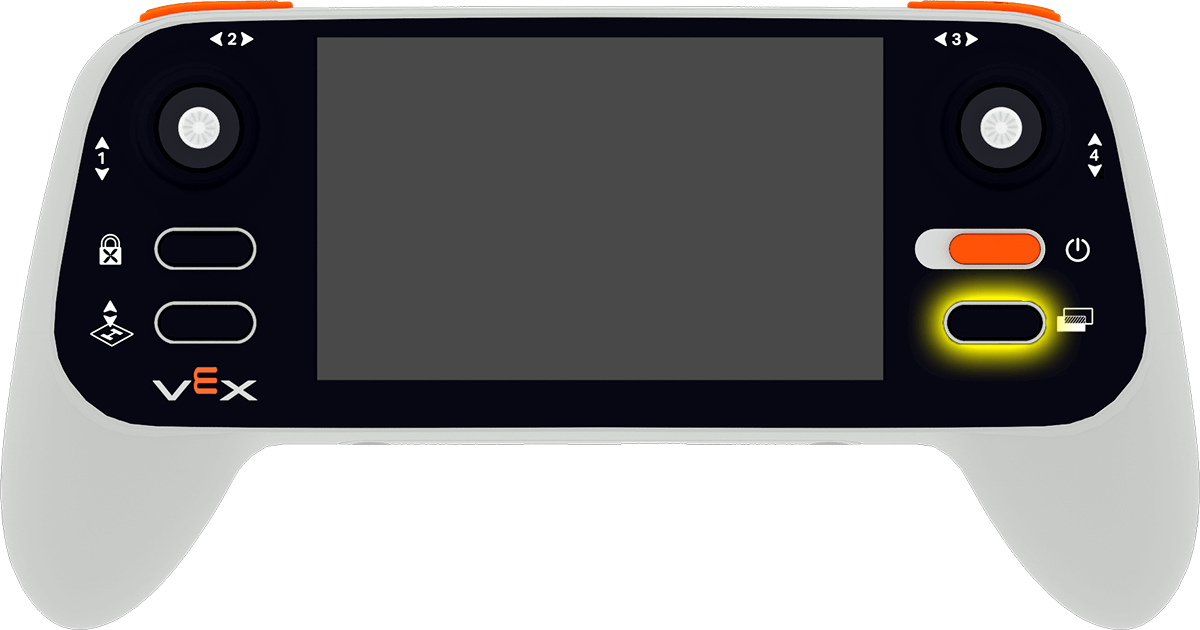
سيؤدي هذا إلى التبديل بين خيارات الكاميرا التالية:
منظور الطيار - يعرض هذا المنظور الطائرة بدون طيار من موقع الطيار خارج الميدان، تمامًا كما هو الحال في المسابقات. يساعد هذا المنظور على بناء الوعي المكاني وممارسة الطيران ضمن خط الرؤية.
الكاميرا الأمامية - تعرض الكاميرا الأمامية (المطابقة لكاميرا الطائرة بدون طيار) لتوضيح ما تراه الطائرة أمامها مباشرةً. وهي مفيدة للتنقل عبر العوائق أو محاذاة الأهداف.
الكاميرا السفلية - تعرض عرض الكاميرا المواجهة للأسفل (مطابقة لكاميرا الطائرة بدون طيار السفلية). وهذا مفيد للمحاذاة مع الأشياء وعناصر التسجيل.
عرض المطاردة - يتتبع هذا العرض الطائرة بدون طيار أثناء تحركها. يوفر هذا العرض منظورًا ديناميكيًا يساعد على تصور مسارات الطيران وتغيرات الاتجاه.
الشاشة المنقسمة 1 - تجمع بين عرض الطيار في الأعلى والكاميرا الأمامية في الأسفل.
الشاشة المنقسمة 2 - تجمع بين عرض الطيار في الأعلى والكاميرا السفلية في الأسفل.
إعدادات وحدة التحكم#
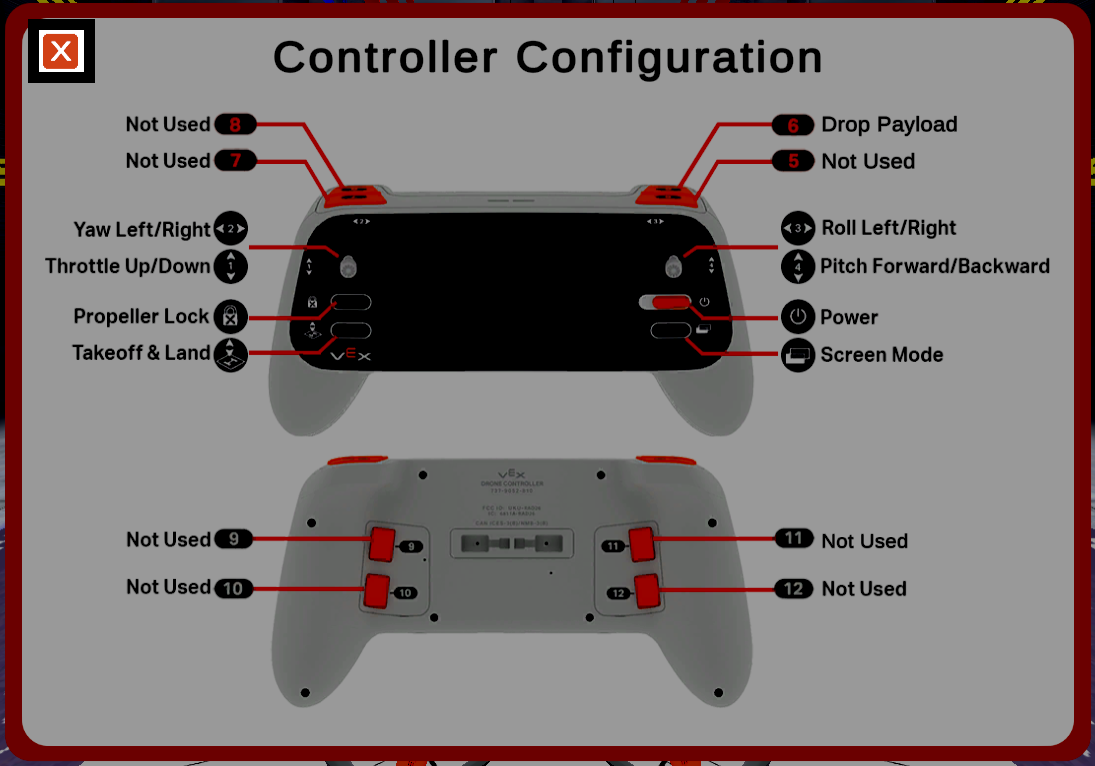
حدد زر معلومات الموجود في أسفل يمين الشاشة لعرض إعدادات وحدة التحكم.
حدد زر X في الزاوية العلوية اليسرى لإغلاق الإعدادات والعودة إلى الحقل.
قائمة التحقق قبل الرحلة#
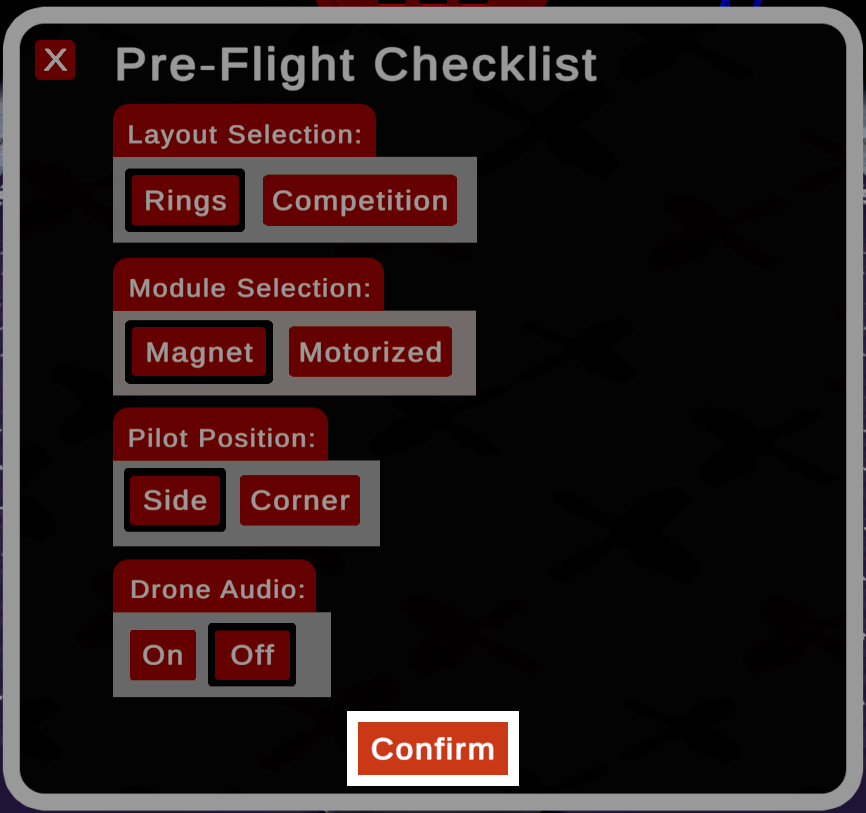
حدد رمز الترس الموجود في أسفل يمين الشاشة لفتح قائمة التحقق قبل الرحلة.
انقر على زر “تأكيد” أسفل النافذة لحفظ اختياراتك. سيؤدي النقر على زر “X” في الزاوية العلوية اليسرى إلى إغلاق قائمة الاختيارات دون حفظ اختياراتك.
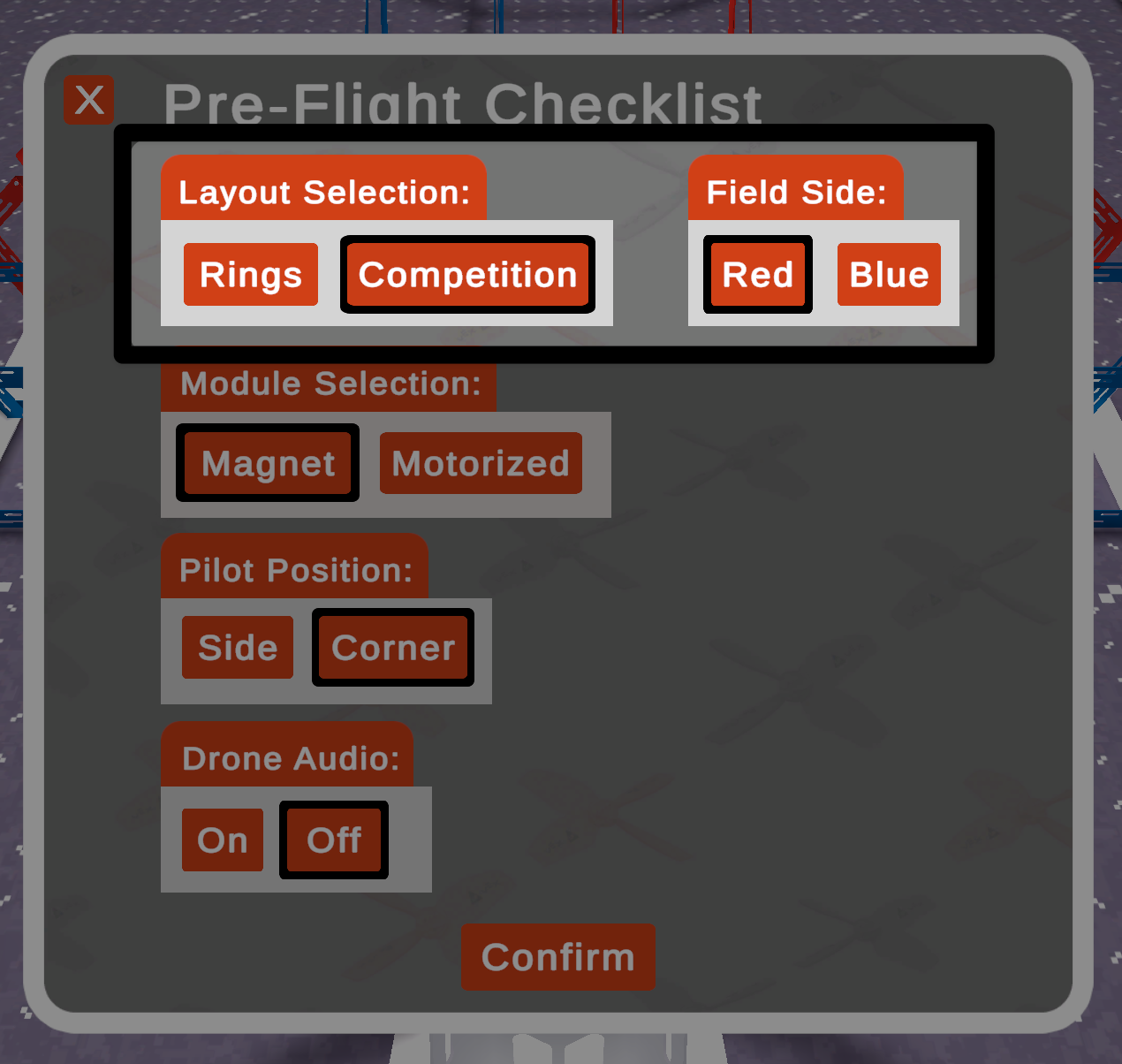
عند تحديد تخطيط المنافسة، يظهر خيار إضافي هو جانب الملعب.
التسجيل#
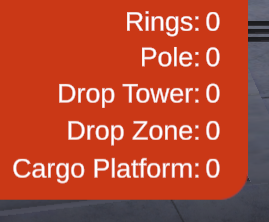
في تخطيط الحلقات، يشير العداد إلى عدد الحلقات التي يتم الطيران من خلالها، وعدد مرات اصطدام الطائرة بدون طيار بحلقة.
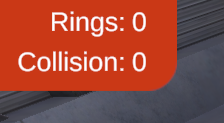
في تصميم المنافسة، يشير العداد إلى عدد الحلقات التي تم تمريرها، وعدد عناصر اللعبة الموضوعة في أو على كل عنصر من عناصر اللعبة.
إعادة الضبط#
حدد زر إعادة الضبط في الزاوية اليمنى السفلية من الشاشة لإعادة ضبط المجال وإعادة الطائرة بدون طيار إلى وضع البداية على المنصة، مع تمكين قفل المروحة.