
プロジェクトの作成、開く、保存#
VEXcode AIRでは、VEX AIRドローンコントローラー上で新しいプロジェクトを作成したり、保存済みのプロジェクトを開いたりできます。プロジェクトの作成、保存、開くには、以下の簡単な手順に従ってください。
新しいプロジェクトを作成する#
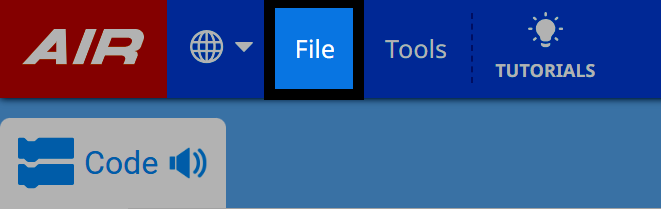
ファイルメニューを開くには「ファイル」を選択してください。#
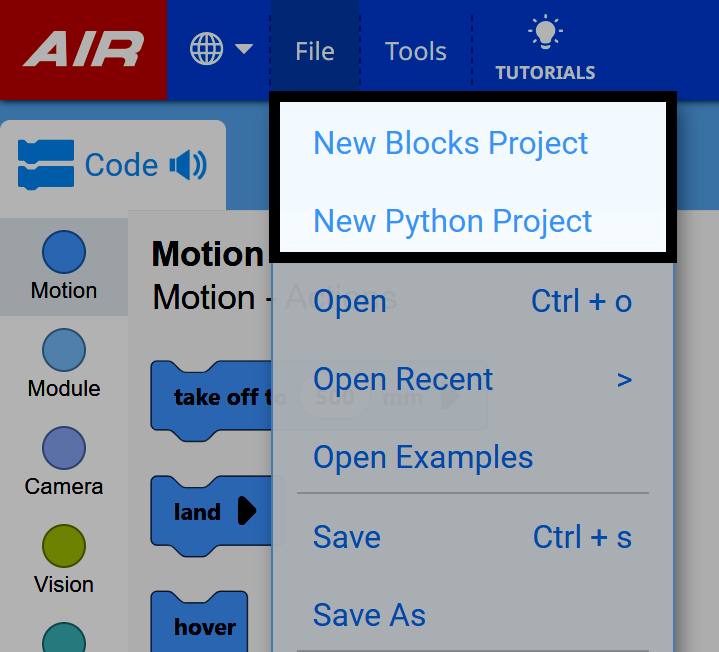
「新しいブロックプロジェクト」または「新しいPythonプロジェクト」を選択してください。#
プロジェクトの保存#
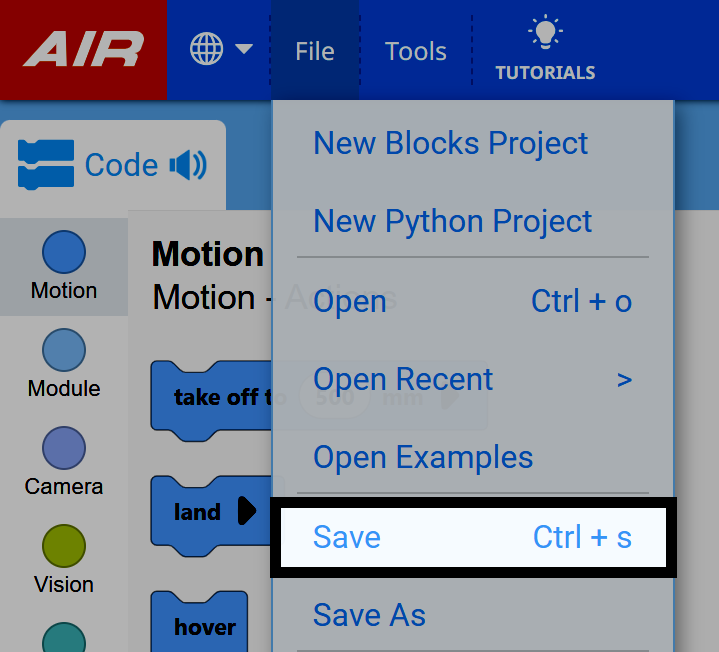
ファイルメニューから「保存」を選択します。#
プロジェクトに名前を付けてください#
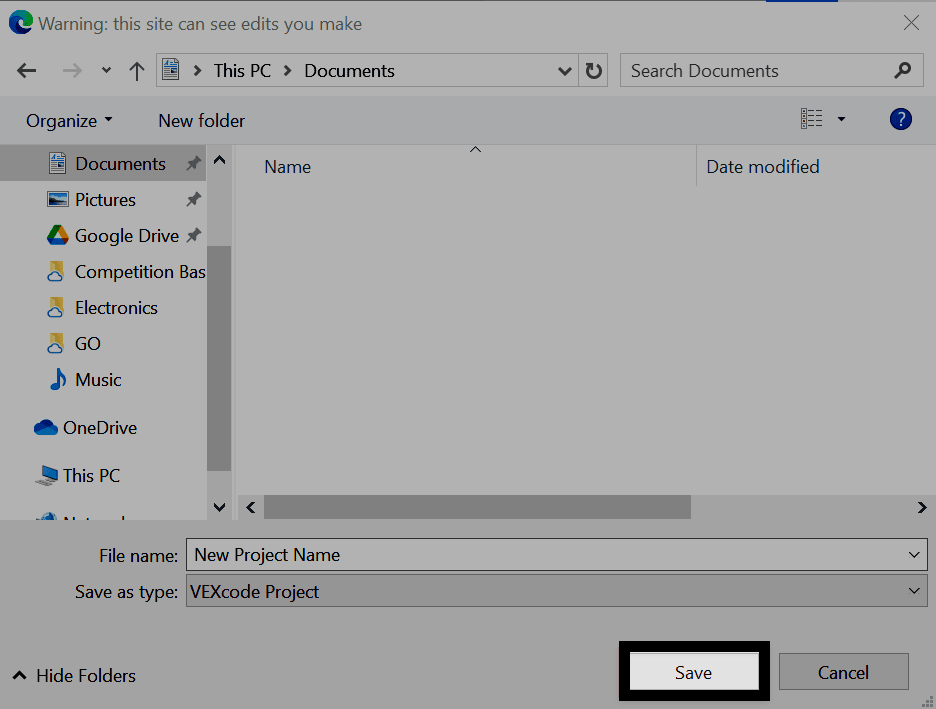
デバイスの保存ダイアログを使用して、新しいプロジェクト名を入力してください。
「保存」を選択#
参考として、Windowsインターフェースの例を示します。VEXcode AIRプロジェクトは、ブロックプロジェクトかPythonプロジェクトかによって、.airblocksまたは.airpythonという拡張子で保存されます。
プロジェクト名を確認してください#
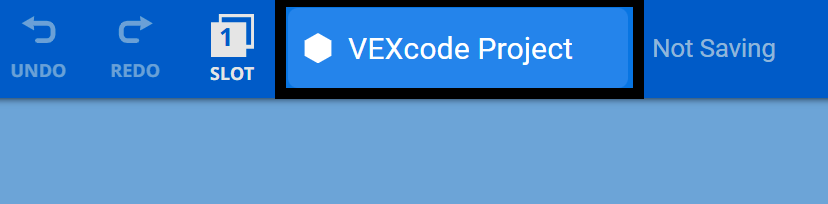
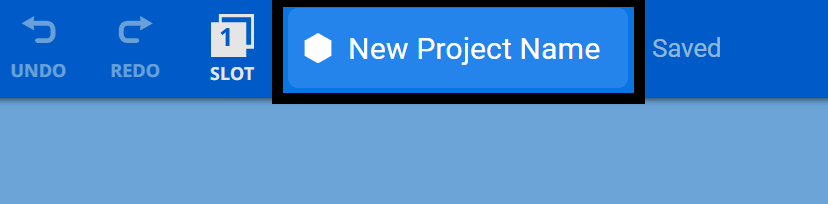
新しいプロジェクト名は、VEXcode AIRツールバーのプロジェクト名ダイアログボックスに表示されます。
既存プロジェクトを開く#
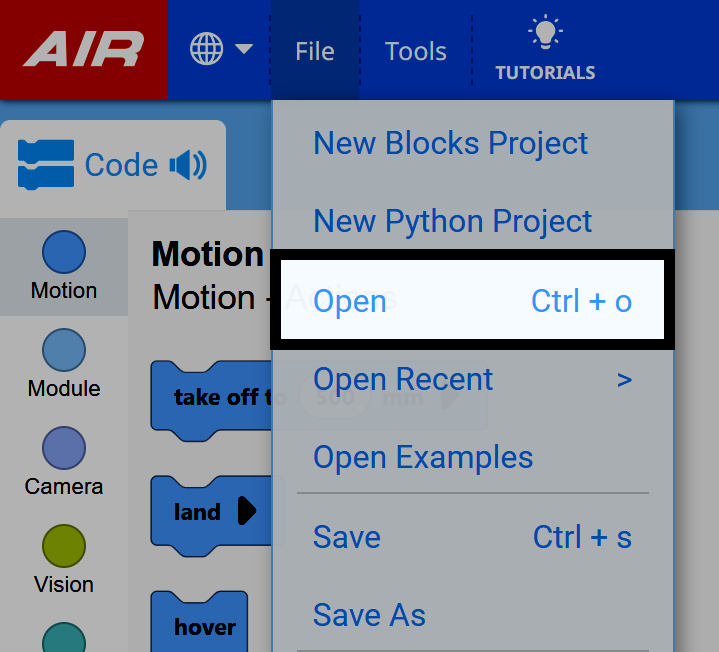
ファイルメニューから「開く」を選択します。#
プロジェクトを選択してください#
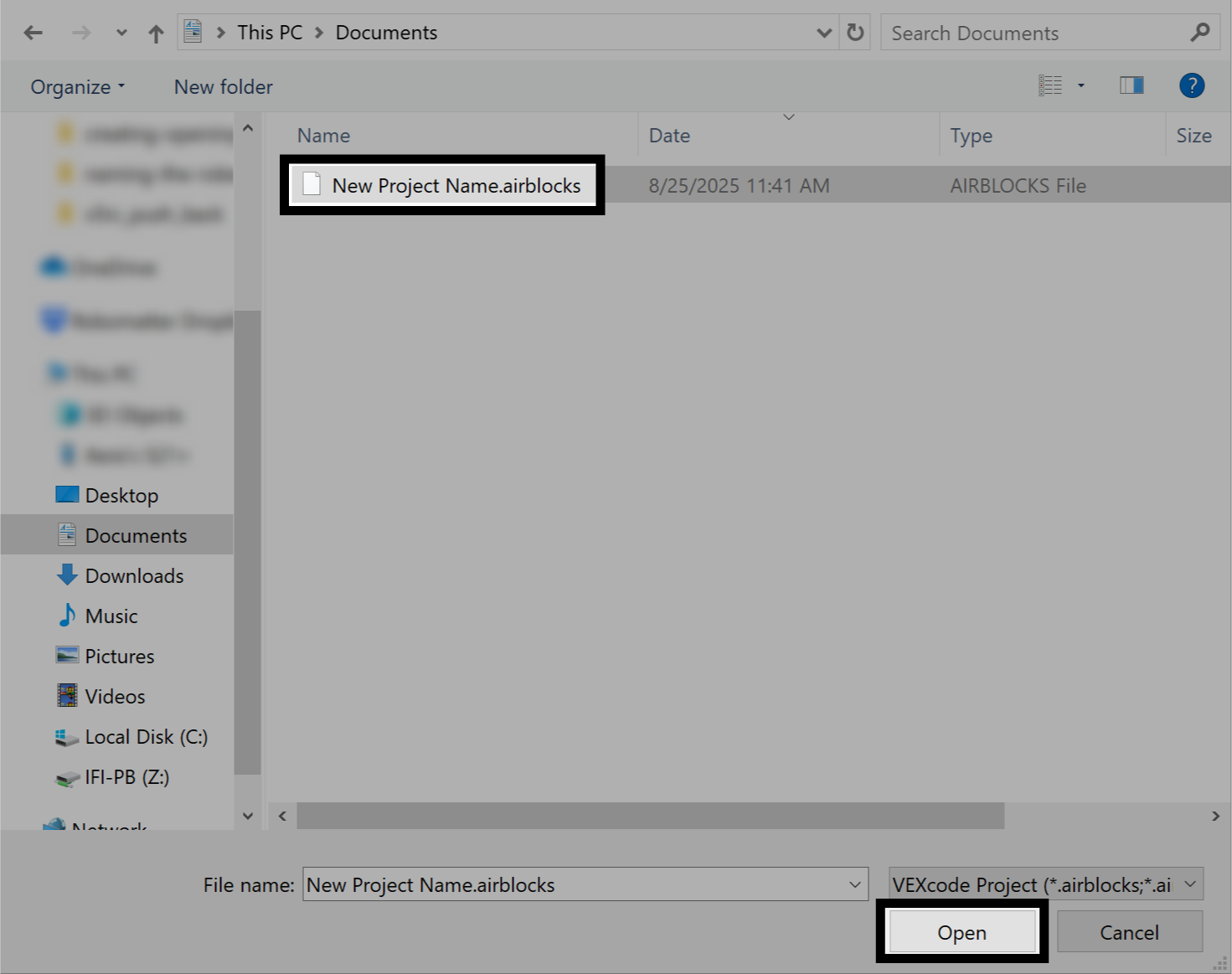
デバイスに保存したプロジェクトに移動します。開きたいプロジェクトを選択し、「開く」を選択します。参考として、Windows インターフェースの例を以下に示します。VEXcode AIR プロジェクトは、ブロック プロジェクトかテキスト プロジェクトかによって、拡張子が .airblocks または .airpython になります。
プロジェクトを表示する#
これでプロジェクトがVEXcode AIRで開き、ツールバーにプロジェクト名が表示されます。