
Создание, открытие и сохранение проекта#
В VEXcode AIR вы можете создавать новые проекты или открывать сохраненные проекты на контроллере дрона VEX AIR. Выполните следующие простые шаги, чтобы создать, сохранить и открыть свои проекты.
Создание нового проекта#
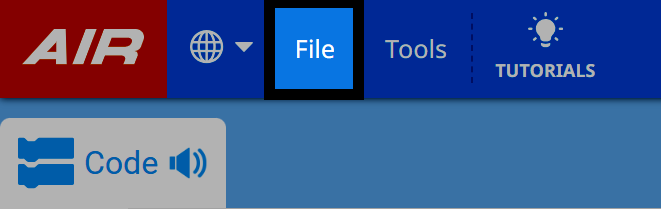
Выберите «Файл», чтобы открыть меню «Файл».#
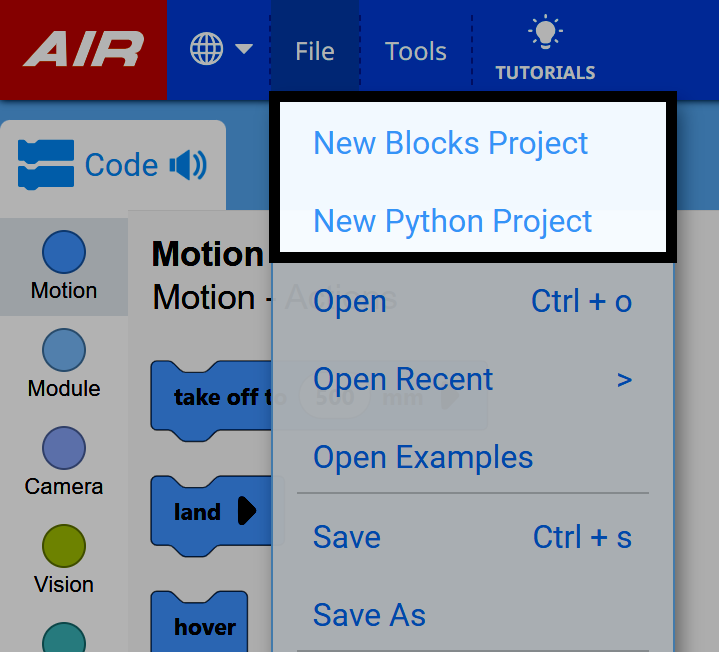
Выберите «Новый проект блоков» или «Новый проект Python».#
Сохранение проекта#
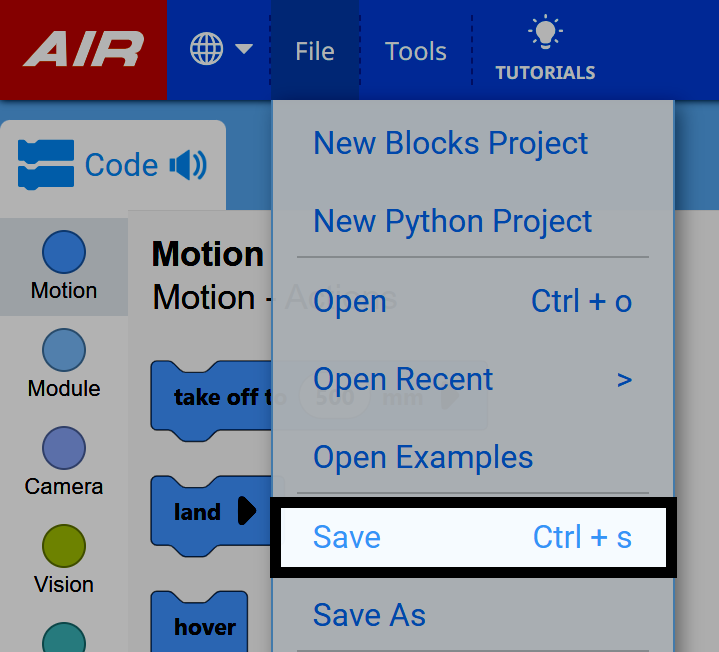
Выберите «Сохранить» в меню «Файл».#
Назовите свой проект#
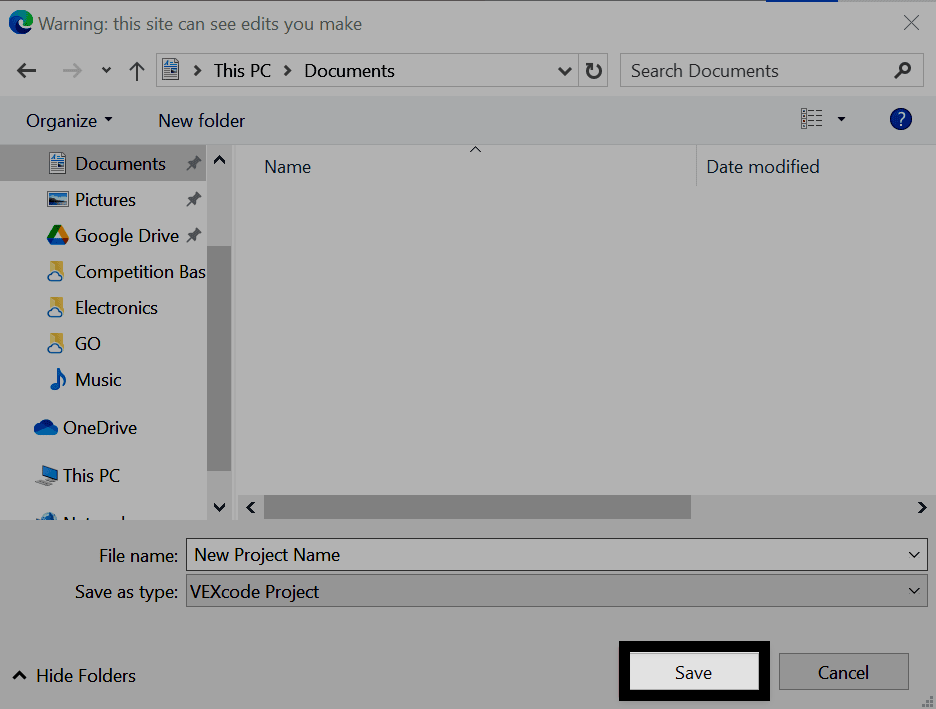
В диалоговом окне сохранения на вашем устройстве введите новое название проекта.
Выберите «Сохранить»#
Здесь для наглядности показан интерфейс Windows. Проекты VEXcode AIR будут сохраняться с расширением .airblocks или .airpython, в зависимости от того, является ли это проект Blocks или Python.
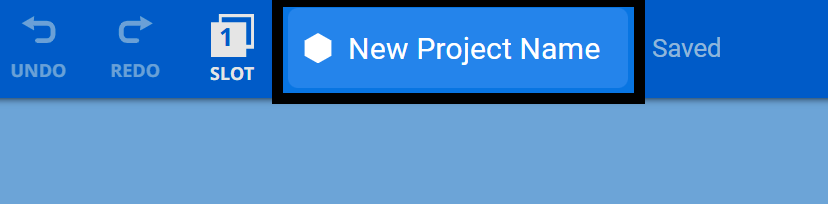
Подтвердите название проекта.#
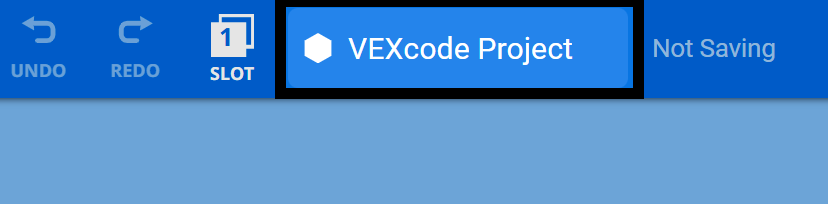
Теперь новое название вашего проекта будет отображаться в диалоговом окне названия проекта на панели инструментов VEXcode AIR.
Открытие существующего проекта#
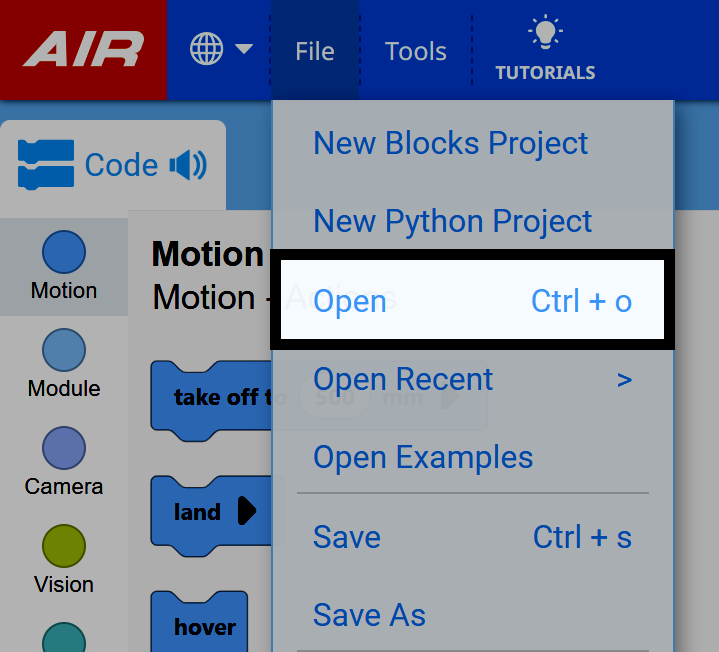
Выберите «Открыть» в меню «Файл».#
Выберите свой проект#
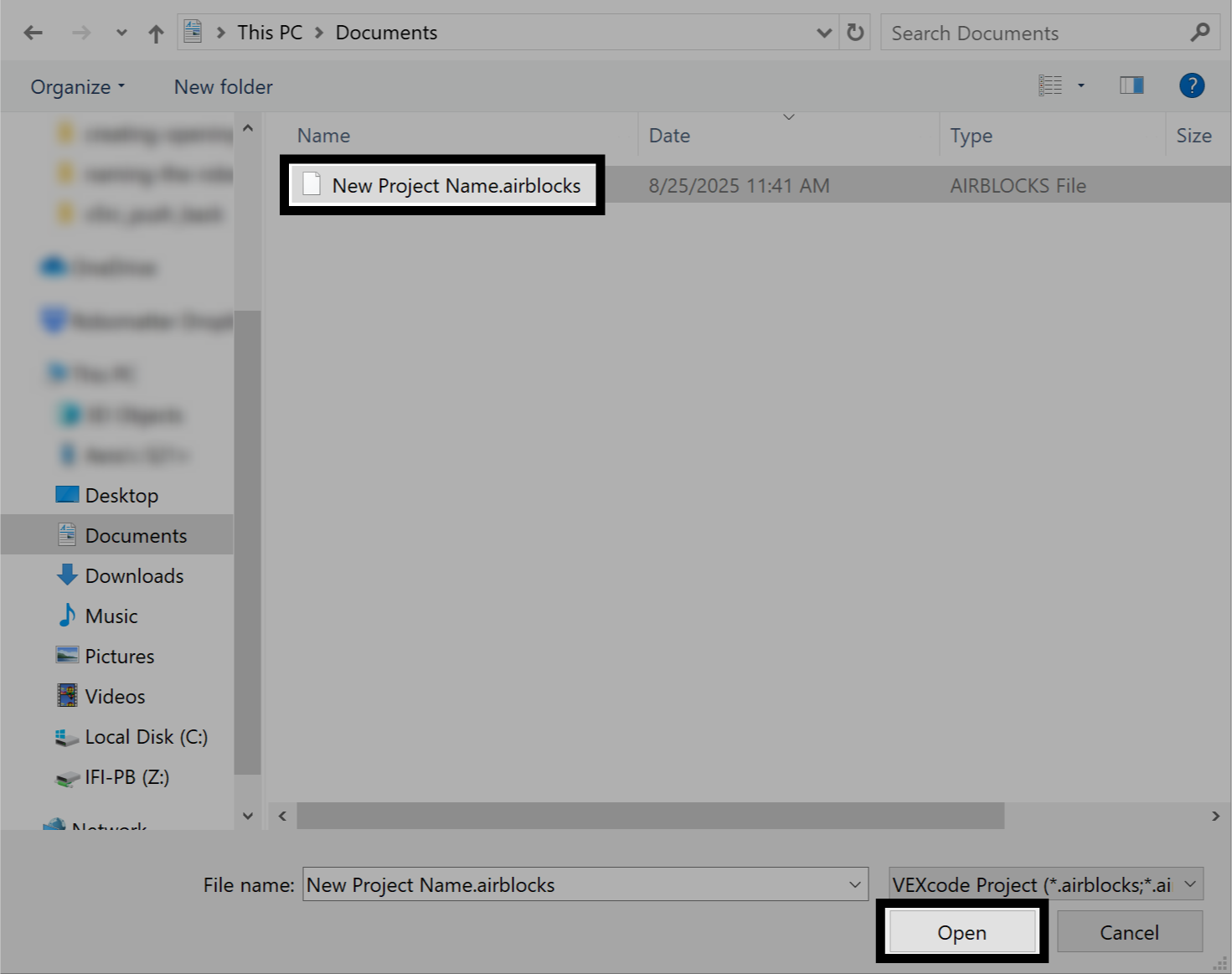
Перейдите к сохраненному проекту на вашем устройстве. Выберите проект, который хотите открыть, затем нажмите Открыть. Для наглядности показан интерфейс Windows. Проекты VEXcode AIR будут иметь расширение .airblocks или .airpython, в зависимости от того, является ли проект блочным или текстовым.
Просмотреть ваш проект#
Теперь ваш проект откроется в VEXcode AIR, и его название отобразится на панели инструментов.