
التقاط الصور والفيديوهات#
التقاط الصور والفيديوهات#
يمكنك التقاط الصور ومقاطع الفيديو باستخدام طائرة VEX AIR بدون طيار وجهاز التحكم الخاص بها بثلاث طرق مختلفة:
أزرار على الشاشة#
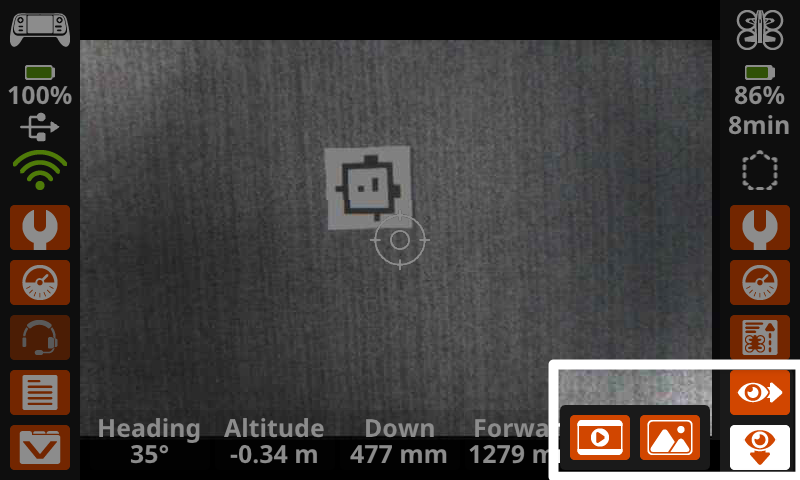
حدد أحد رموز العين الموجودة أسفل يمين شاشة وحدة التحكم لتحديد مستشعر الرؤية المراد استخدامه.
إلى الأمام |
إلى الأسفل |
|---|---|
|
|
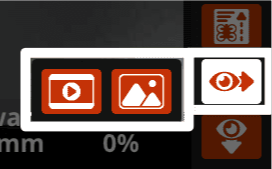
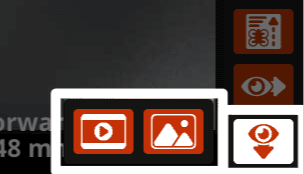
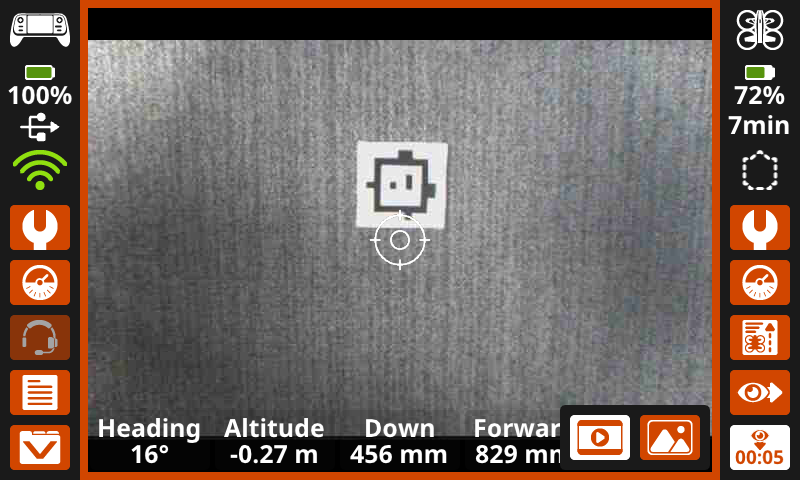
أثناء تسجيل الفيديو، ستضيء الشاشة باللون البرتقالي وسيظهر مؤقت التسجيل على الكاميرا التي يتم التسجيل فيها في الزاوية اليمنى السفلى، كما هو موضح هنا.
عند التقاط صورة، ستضيء الشاشة باللون الأبيض أثناء التقاط الصورة.
استخدام مشروع default_fly#
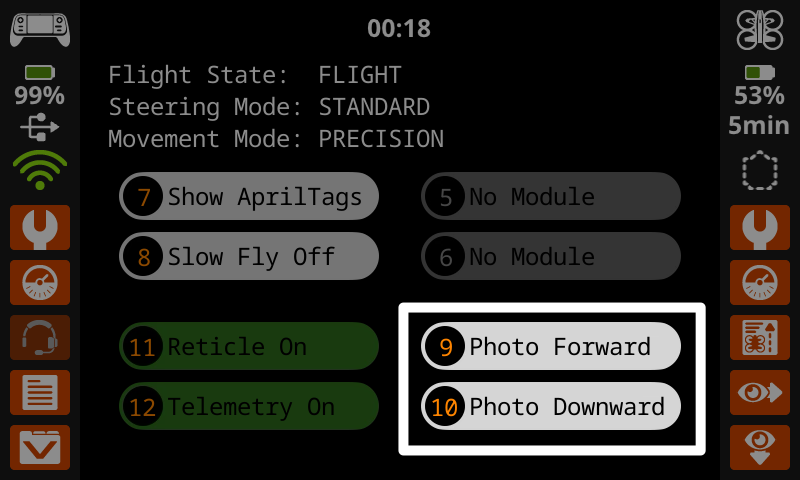
While using the default_fly project, you can capture images from the forward-facing or downward-facing Vision Sensor using the Photo Forward and Photo Downward buttons on the screen or buttons 9 and 10 on the controller.
أوامر VEXcode#
يمكنك أيضًا استخدام أوامر الكاميرا داخل مشروع VEXcode AIR لتسجيل الفيديو أو التقاط الصور من أي من الكاميرتين:
عرض الملفات#
يمكنك معاينة تسجيلاتك وصورك على وحدة التحكم قبل تصديرها إلى جهازك من خلال عرض بيانات المهمة.
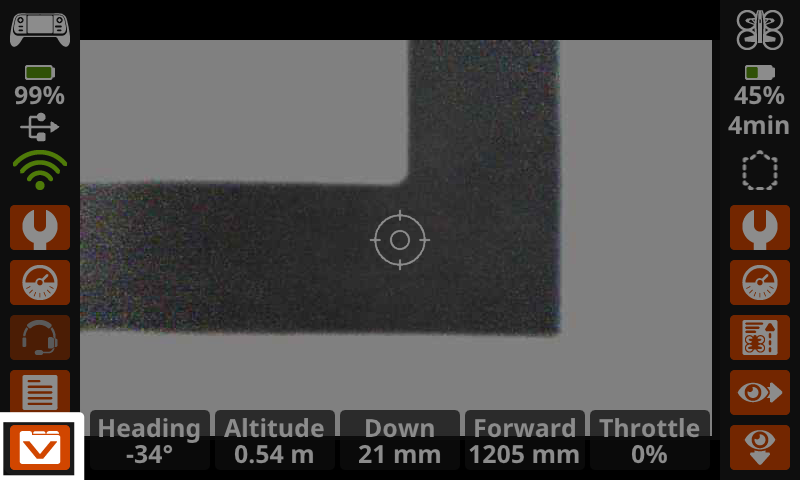
حدد رمز بيانات المهمة في الزاوية السفلية اليسرى من الشاشة لفتح بيانات المهمة السابقة.
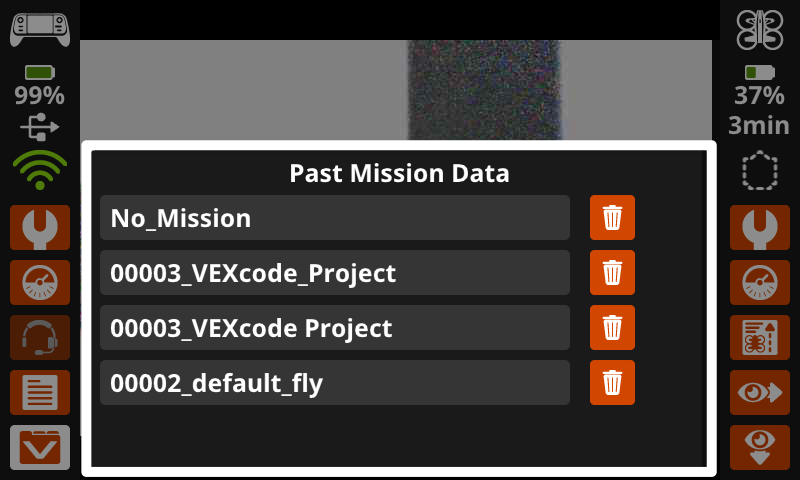
حدد المجلد المطلوب لعرض أي صور أو مقاطع فيديو تم التقاطها أثناء تلك المهمة.
تشير أسماء المجلدات إلى المشروع الذي كان قيد التشغيل عند تسجيل بيانات المهمة. يشير “لا توجد مهمة” إلى أن الطائرة بدون طيار كانت ثابتة ولم تكن تُشغّل أي مشروع.
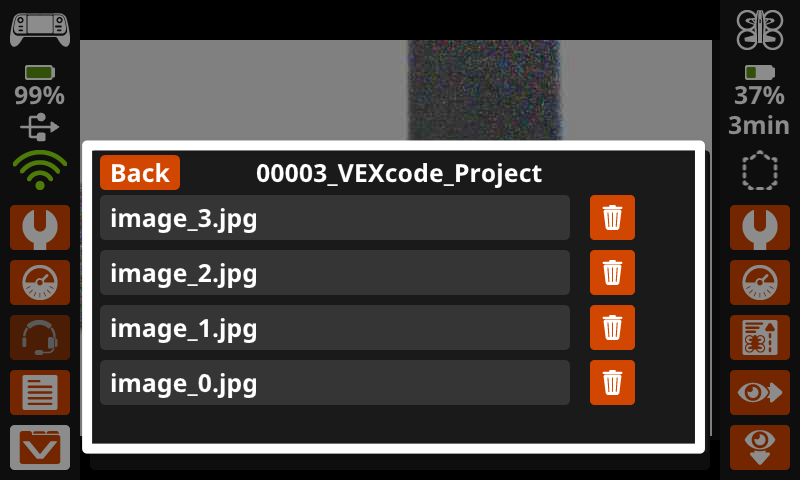
ستظهر جميع الصور ومقاطع الفيديو كخيارات ملفات داخل مجلد بيانات المهمة المطابق. حدد ملفًا لفتحه على شاشة التحكم.
يمكن أيضًا حذف الملفات عن طريق تحديد أيقونة سلة المهملات.
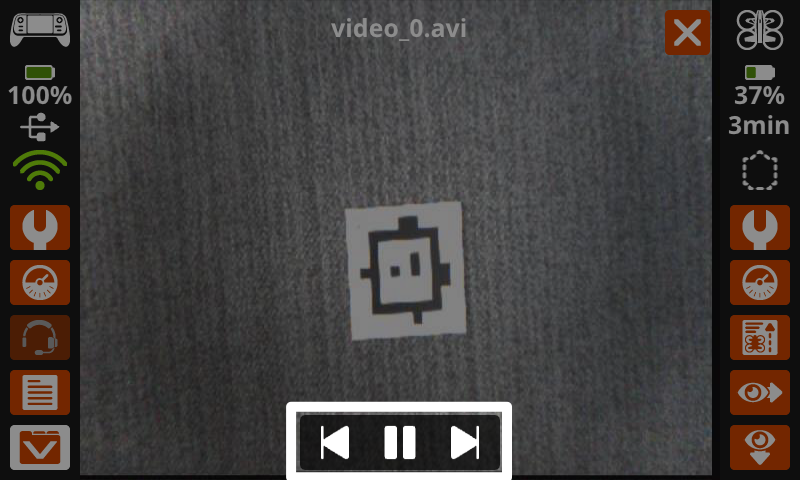
استخدم الأزرار الموجودة أسفل الشاشة لتشغيل مقاطع الفيديو والتنقل بين جميع الصور ومقاطع الفيديو المسجلة داخل الملف.
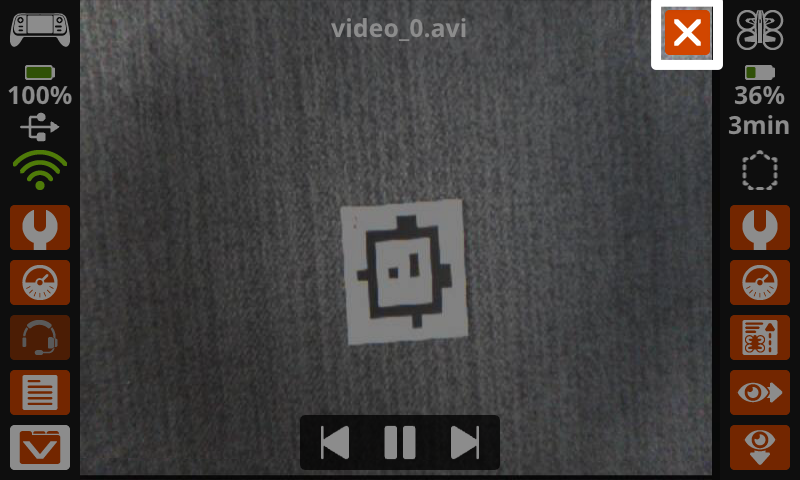
حدد علامة X في الزاوية العلوية اليمنى للخروج والعودة إلى مجلد بيانات المهمة.
استرجاع الملفات#
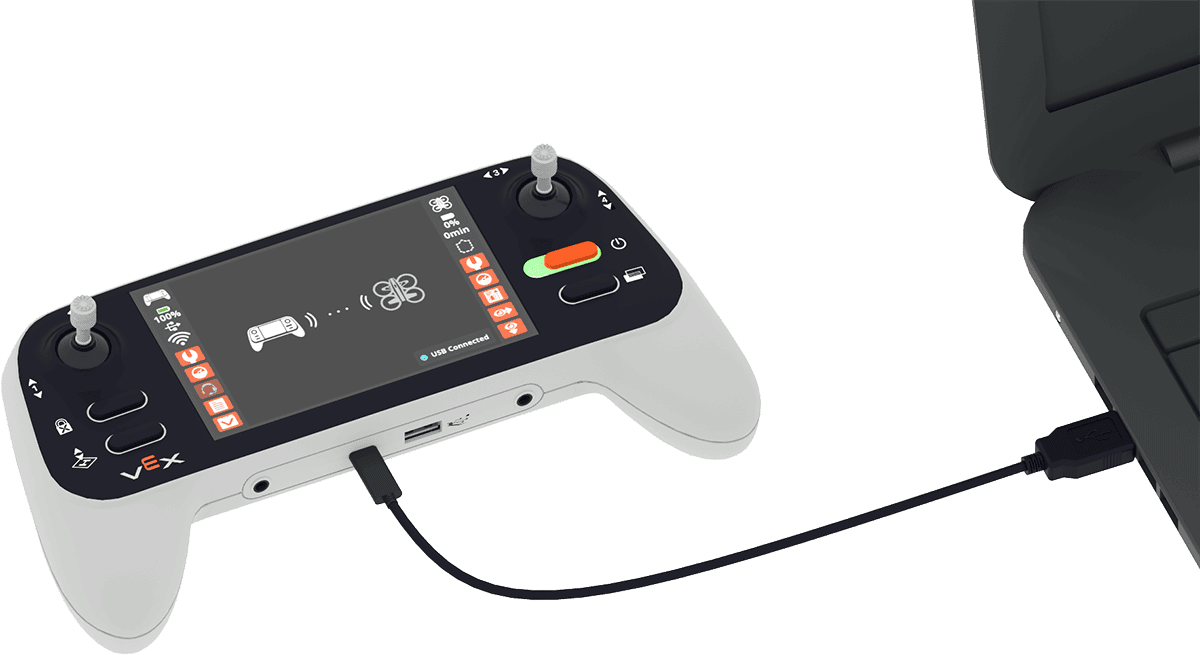
للوصول إلى الصور والفيديوهات الملتقطة من وحدة التحكم على جهازك، تأكد من توصيل وحدة التحكم بجهازك.
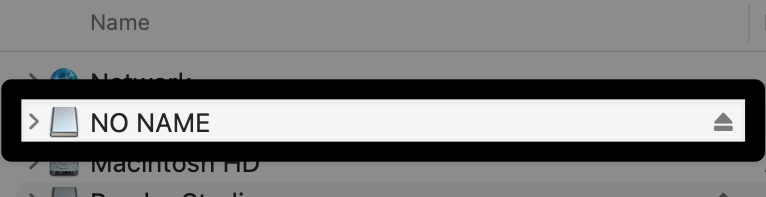
باستخدام نظام إدارة الملفات الخاص بجهاز الكمبيوتر (Finder، مستكشف الملفات، إلخ)، حدد موقع وحدة التحكم.
لتحديد الجهاز القابل للإزالة الذي يمثل وحدة التحكم بسهولة، قم بإيقاف تشغيل وحدة التحكم ثم أعد تشغيلها أثناء النظر إلى قائمة الأجهزة المتصلة بجهاز الكمبيوتر الخاص بك.
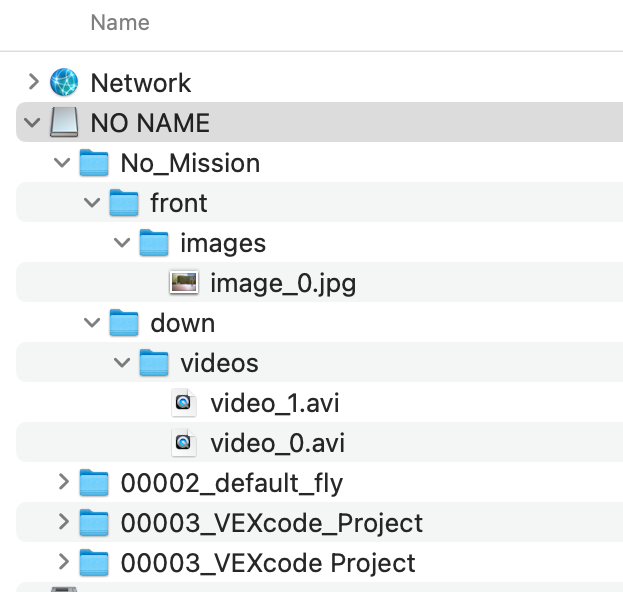
ستجد داخل هذا المجلد نفس المجلدات التي كانت موجودة في قائمة بيانات المهمات السابقة على وحدة التحكم. يمكنك الآن تنزيل الملفات التي تريدها إلى جهازك. للتوضيح، نظام macOS معروض هنا.
ملاحظة: يتم حفظ الصور بصيغة .jpg والفيديوهات بصيغة .avi. قد تحتاج هذه الملفات إلى تحويل لتتوافق مع جهازك.