
Tworzenie, otwieranie i zapisywanie projektu#
W VEXcode AIR możesz tworzyć nowe projekty lub otwierać zapisane projekty na kontrolerze drona VEX AIR. Wykonaj poniższe proste kroki, aby tworzyć, zapisywać i otwierać swoje projekty.
Tworzenie nowego projektu#
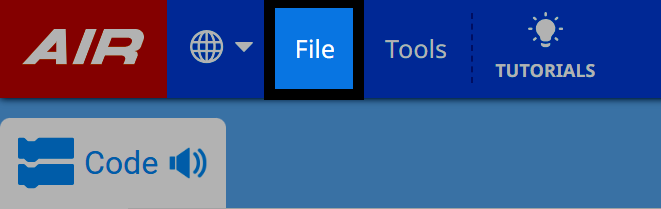
Wybierz Plik, aby otworzyć menu Plik#
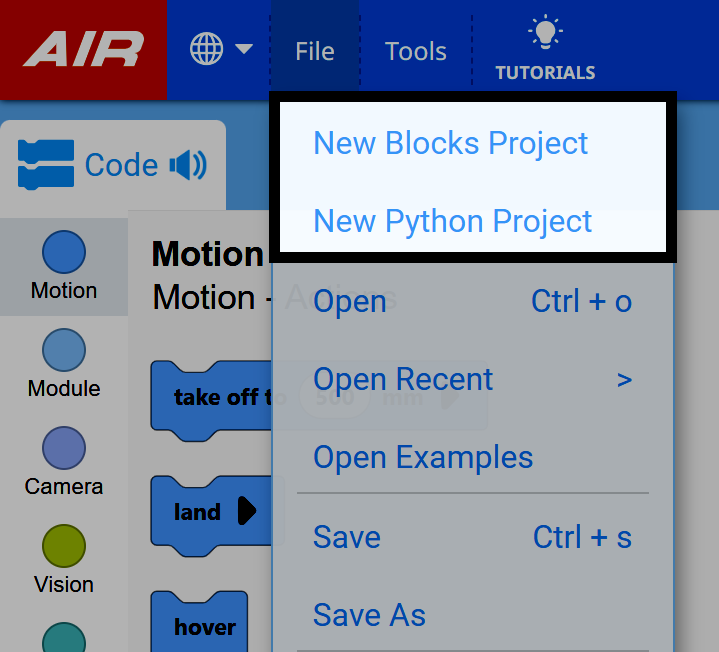
Wybierz Nowy projekt bloków lub Nowy projekt Pythona#
Zapisywanie projektu#
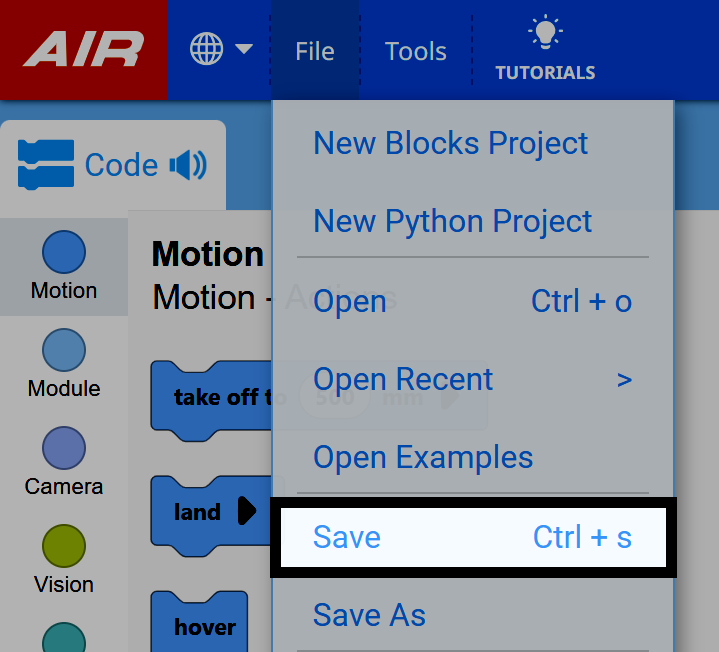
Wybierz opcję Zapisz z menu Plik#
Nazwij swój projekt#
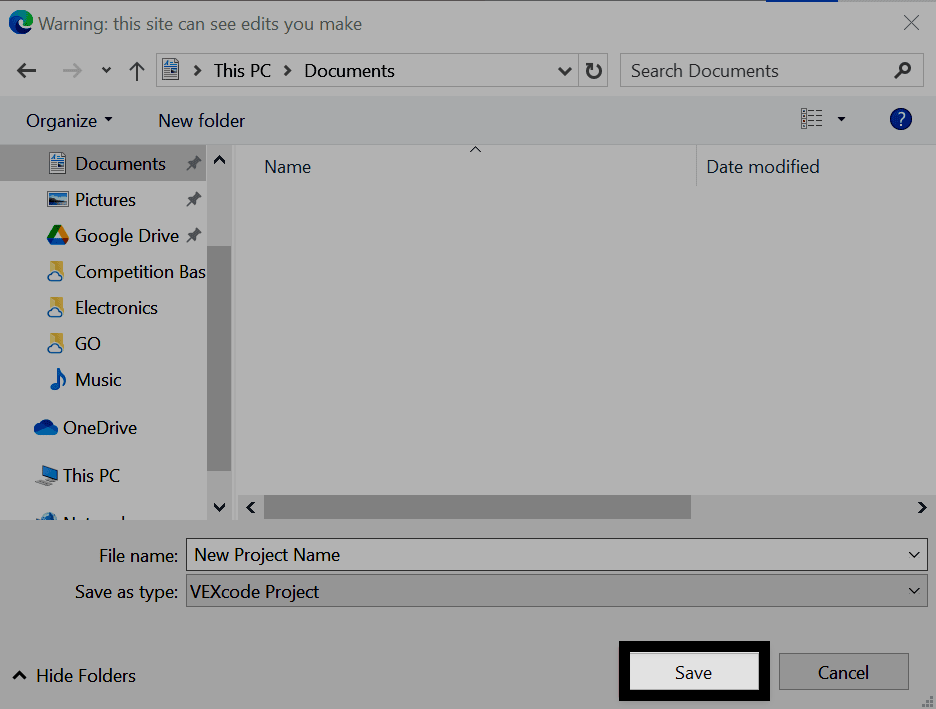
Korzystając z okna dialogowego zapisywania w urządzeniu, wprowadź nową nazwę projektu.
Wybierz Zapisz#
Poniżej przedstawiono interfejs systemu Windows w celach informacyjnych. Projekty VEXcode AIR zostaną zapisane z rozszerzeniem .airblocks lub .airpython, w zależności od tego, czy jest to projekt Blocks, czy Python.
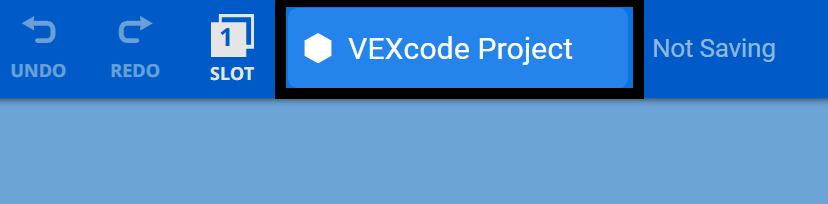
Potwierdź nazwę projektu#
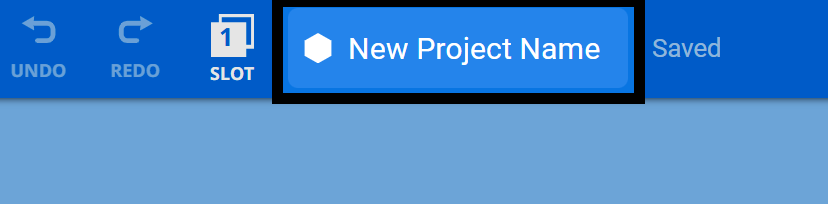
Nazwa nowego projektu będzie teraz wyświetlana w oknie dialogowym nazwy projektu na pasku narzędzi VEXcode AIR.
Otwieranie istniejącego projektu#
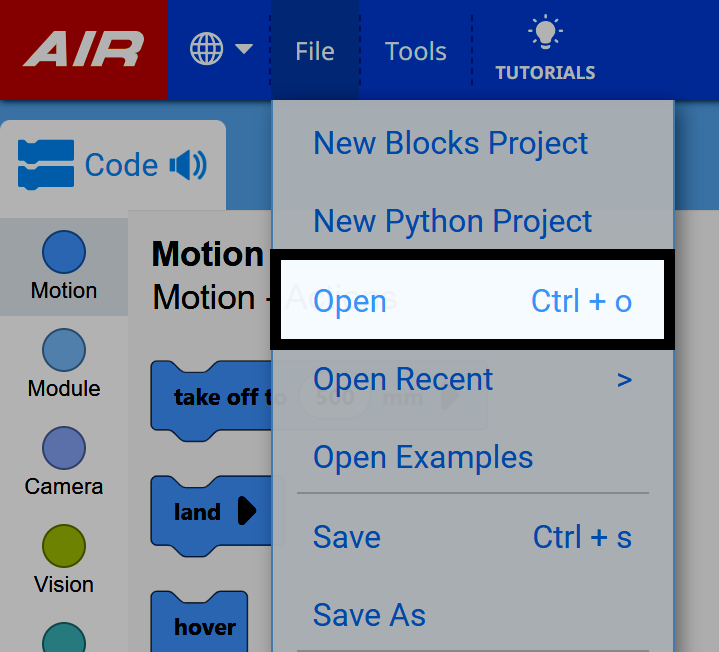
Wybierz Otwórz z menu Plik#
Wybierz swój projekt#
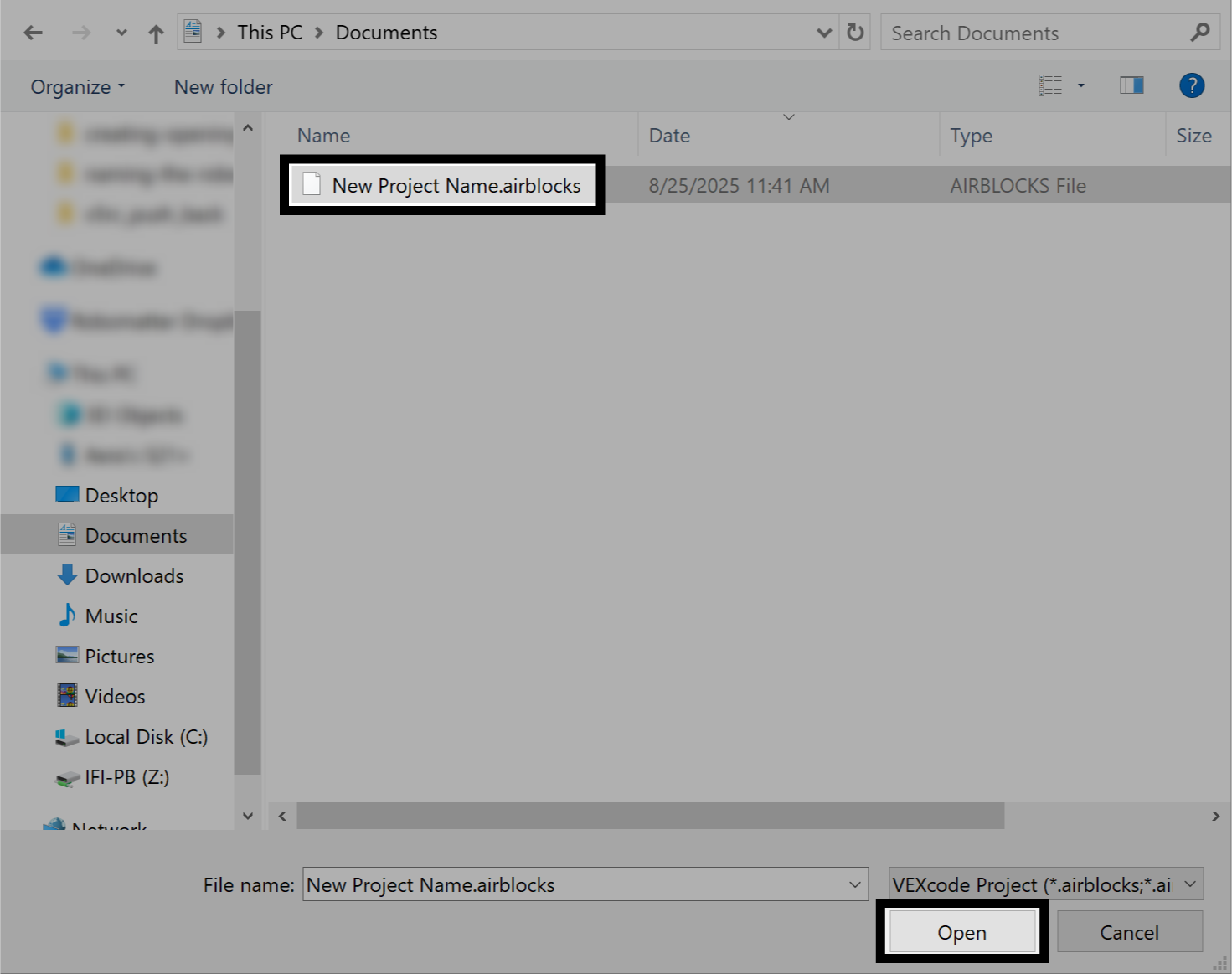
Przejdź do zapisanego projektu na swoim urządzeniu. Wybierz projekt, który chcesz otworzyć, a następnie kliknij Otwórz. Poniżej znajduje się interfejs systemu Windows, który służy jako punkt odniesienia. Projekty VEXcode AIR będą miały rozszerzenie .airblocks lub .airpython, w zależności od tego, czy są to projekty blokowe, czy tekstowe.
Zobacz swój projekt#
Twój projekt zostanie teraz otwarty w VEXcode AIR, a nazwa projektu zostanie wyświetlona na pasku narzędzi.