
การสร้าง การเปิด และการบันทึกโปรเจกต์#
ใน VEXcode AIR คุณสามารถสร้างโปรเจ็กต์ใหม่หรือเปิดโปรเจ็กต์ที่บันทึกไว้บนตัวควบคุมโดรน VEX AIR ของคุณได้ ทำตามขั้นตอนง่ายๆ เหล่านี้เพื่อสร้าง บันทึก และเปิดโปรเจ็กต์ของคุณ
การสร้างโปรเจ็กต์ใหม่#
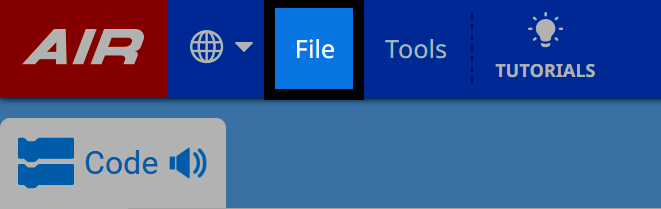
เลือก ไฟล์ เพื่อเปิดเมนูไฟล์#
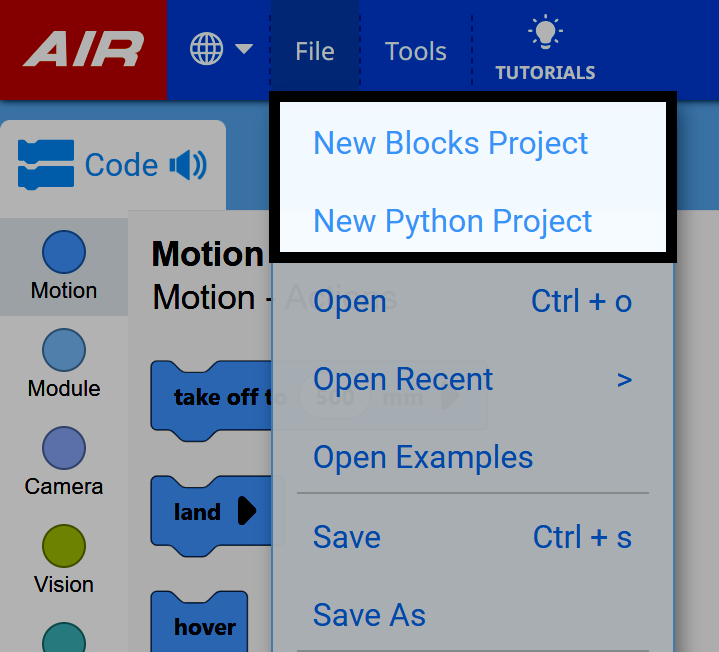
เลือก “สร้างโปรเจ็กต์บล็อกใหม่” หรือ “สร้างโปรเจ็กต์ Python ใหม่”#
การบันทึกโครงการ#
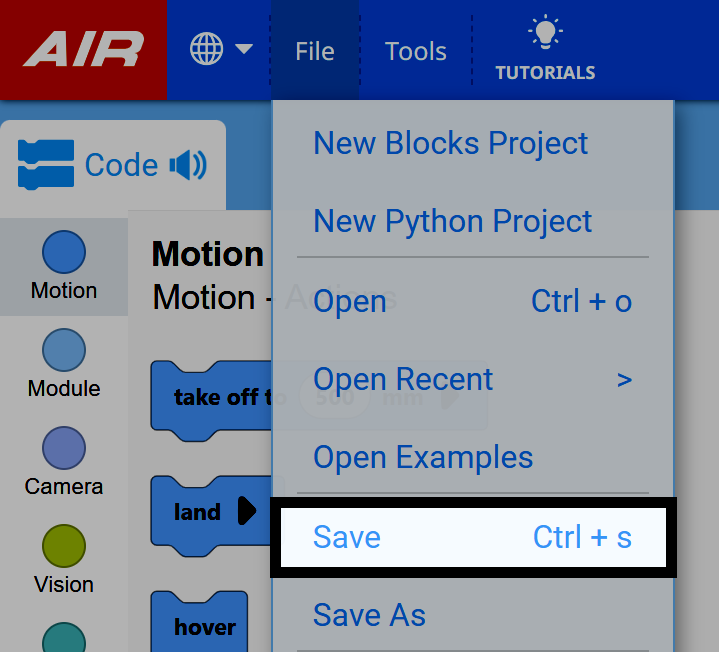
เลือก “บันทึก” จากเมนู “ไฟล์”#
ตั้งชื่อโปรเจ็กต์ของคุณ#
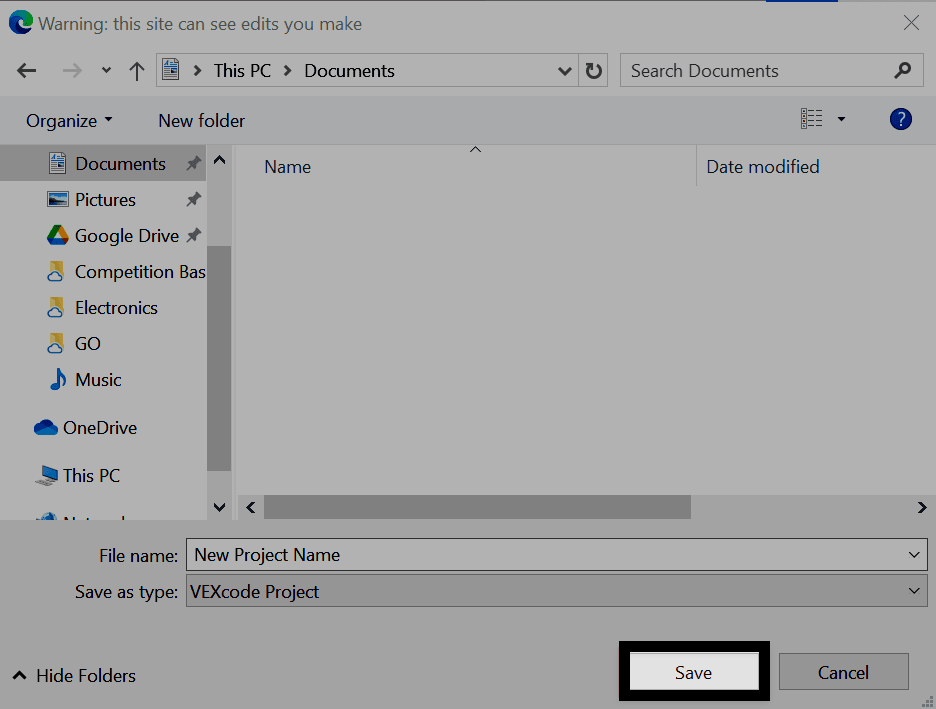
ใช้หน้าต่างบันทึกข้อมูลของอุปกรณ์ของคุณ เพื่อป้อนชื่อโปรเจ็กต์ใหม่ของคุณ
เลือกบันทึก#
ภาพนี้แสดงอินเทอร์เฟซของ Windows เพื่อเป็นข้อมูลอ้างอิง โปรเจ็กต์ VEXcode AIR จะถูกบันทึกด้วยนามสกุล .airblocks หรือ .airpython ขึ้นอยู่กับว่าเป็นโปรเจ็กต์ Blocks หรือ Python
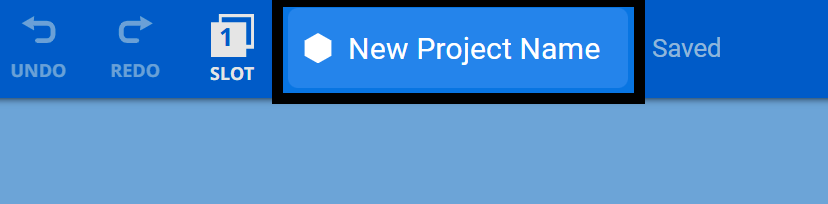
ยืนยันชื่อโครงการ#
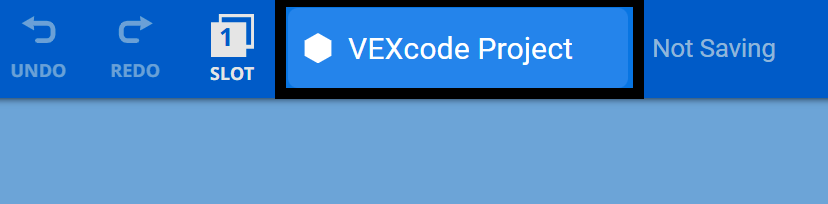
ชื่อโปรเจ็กต์ใหม่ของคุณจะปรากฏในกล่องโต้ตอบชื่อโปรเจ็กต์ในแถบเครื่องมือ VEXcode AIR แล้ว
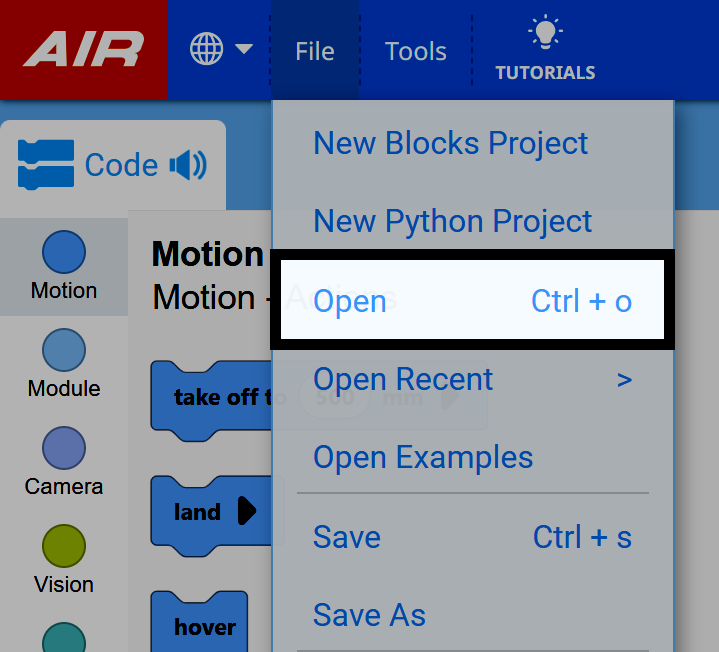
การเปิดโครงการที่มีอยู่แล้ว#
เลือก “เปิด” จากเมนู “ไฟล์”#
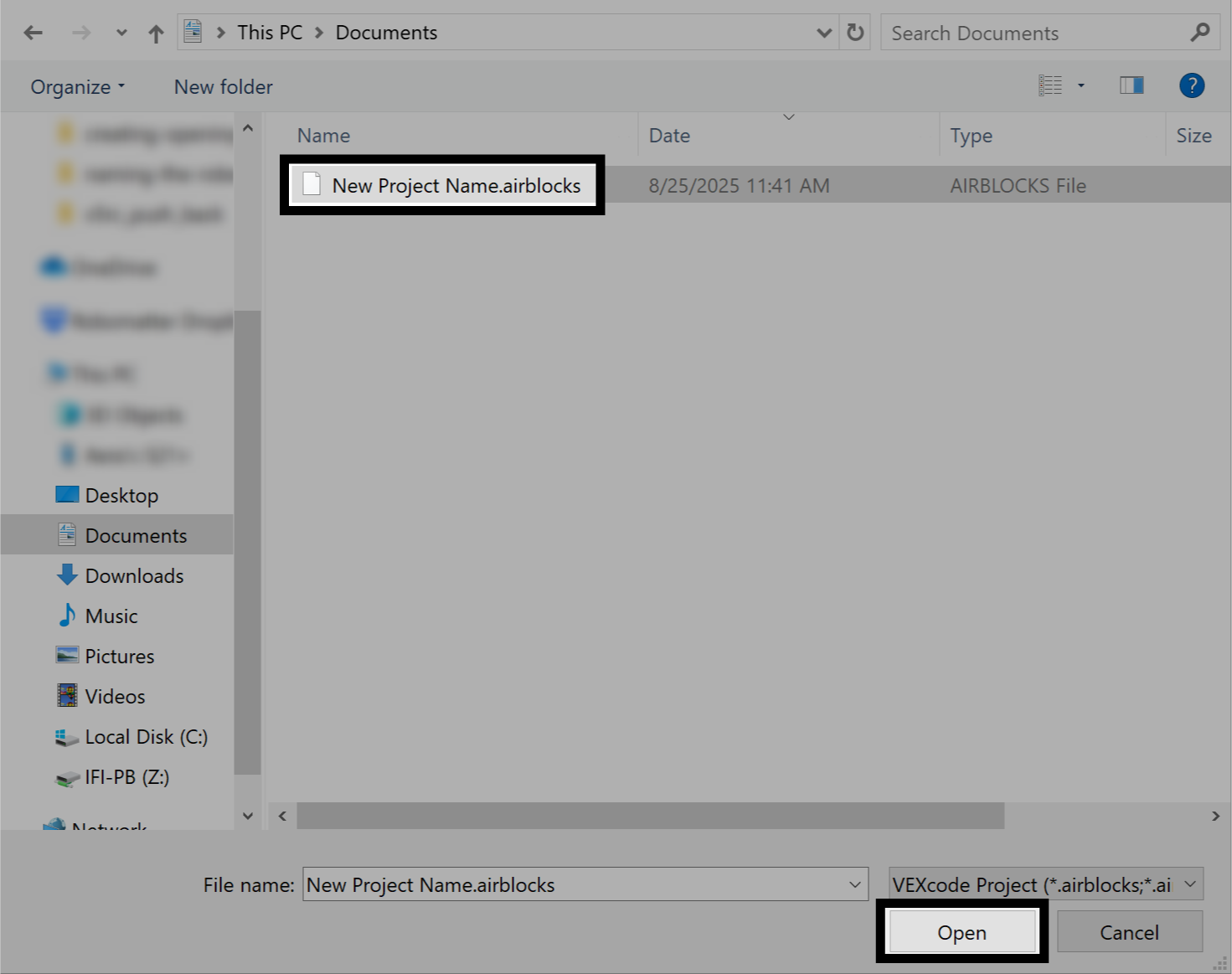
เลือกโครงการของคุณ#
ไปยังตำแหน่งโปรเจ็กต์ที่บันทึกไว้ในอุปกรณ์ของคุณ เลือกโปรเจ็กต์ที่คุณต้องการเปิด จากนั้นเลือก เปิด ภาพแสดงอินเทอร์เฟซของ Windows ไว้เพื่อเป็นข้อมูลอ้างอิง โปรเจ็กต์ VEXcode AIR จะมีนามสกุล .airblocks หรือ .airpython ขึ้นอยู่กับว่าเป็นโปรเจ็กต์แบบบล็อกหรือแบบข้อความ
ดูโครงการของคุณ#
โปรเจ็กต์ของคุณจะเปิดขึ้นใน VEXcode AIR แล้ว และชื่อโปรเจ็กต์จะปรากฏในแถบเครื่องมือ