
Membuat, Membuka, dan Menyimpan Proyek#
Di VEXcode AIR, Anda dapat membuat proyek baru atau membuka proyek yang tersimpan di VEX AIR Drone Controller Anda. Ikuti langkah-langkah sederhana ini untuk membuat, menyimpan, dan membuka proyek Anda.
Membuat Proyek Baru#
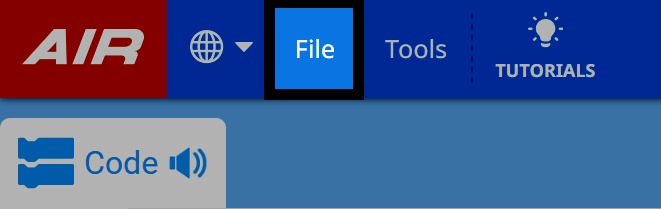
Pilih File untuk membuka menu File.#
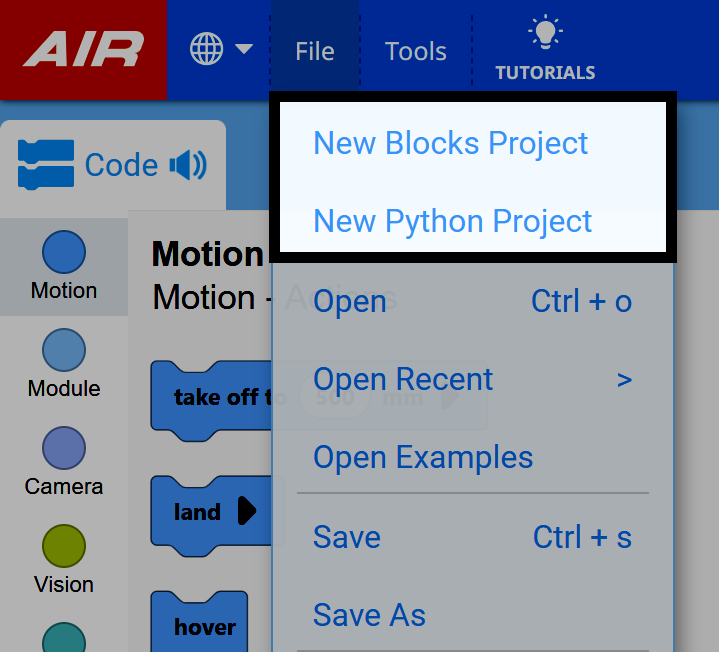
Pilih Proyek Blok Baru atau Proyek Python Baru#
Menyimpan Proyek#
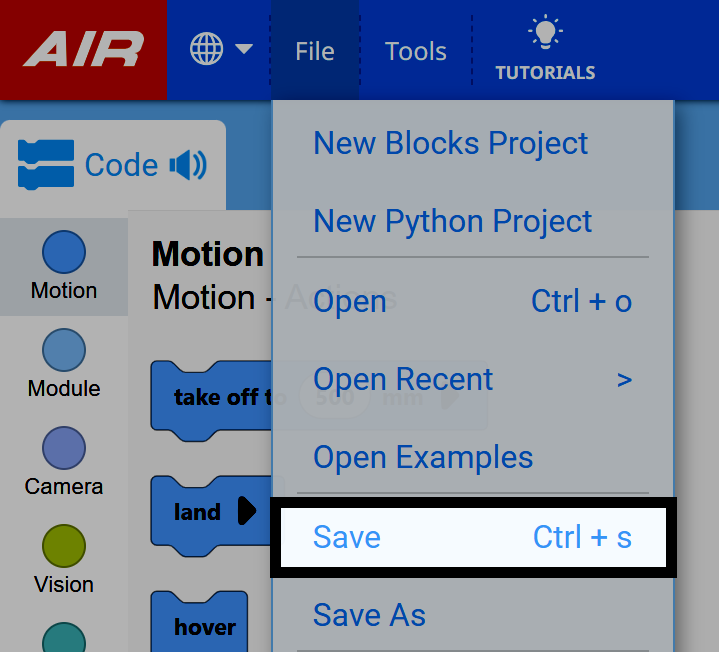
Pilih Simpan dari Menu File.#
Beri nama proyek Anda#
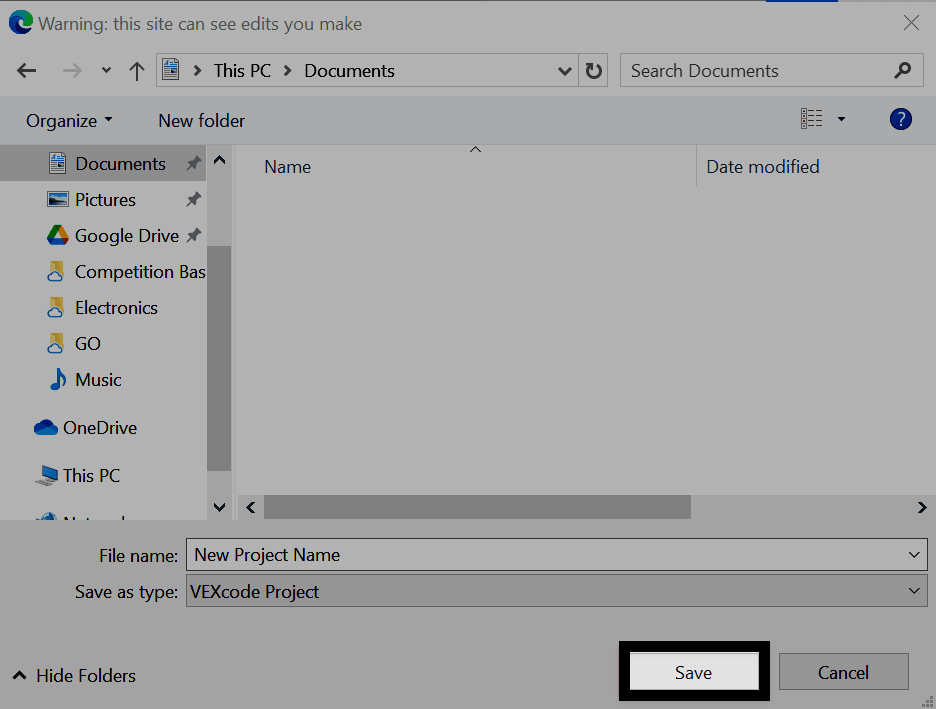
Gunakan jendela dialog penyimpanan di perangkat Anda untuk memasukkan nama proyek baru Anda.
Pilih Simpan#
Antarmuka Windows ditampilkan di sini sebagai referensi. Proyek VEXcode AIR akan disimpan dengan ekstensi .airblocks atau .airpython, tergantung apakah itu proyek Blocks atau Python.
Konfirmasikan nama proyek#
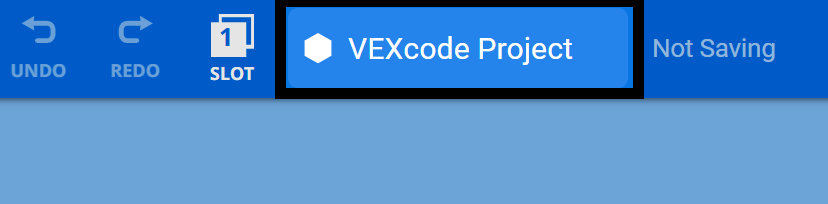
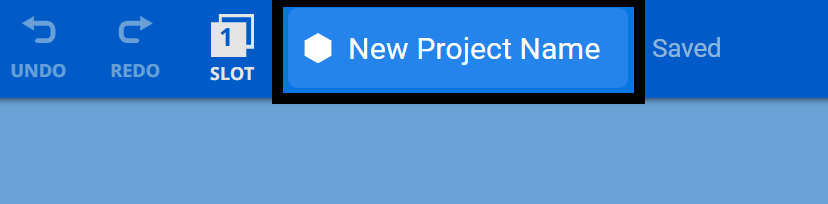
Nama proyek baru Anda sekarang akan muncul di kotak dialog nama proyek di Toolbar VEXcode AIR.
Membuka Proyek yang Sudah Ada#
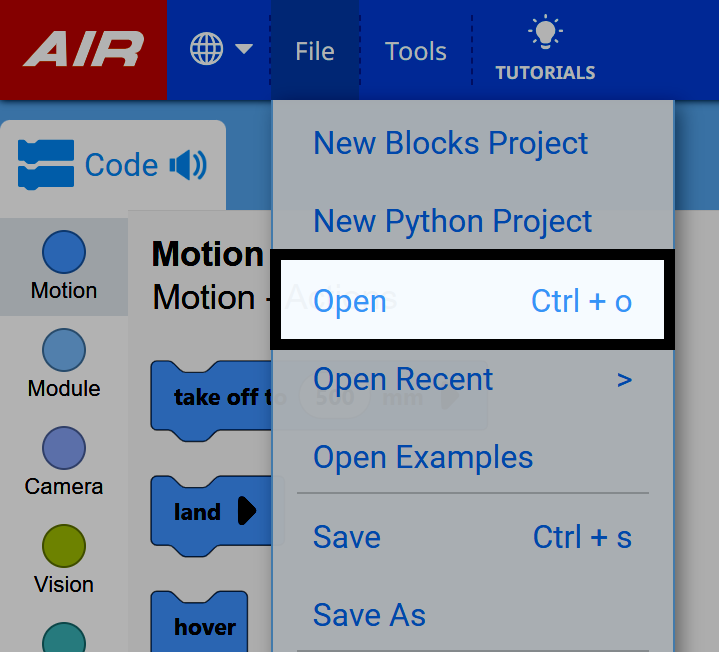
Pilih Buka dari menu Berkas#
Pilih proyek Anda#
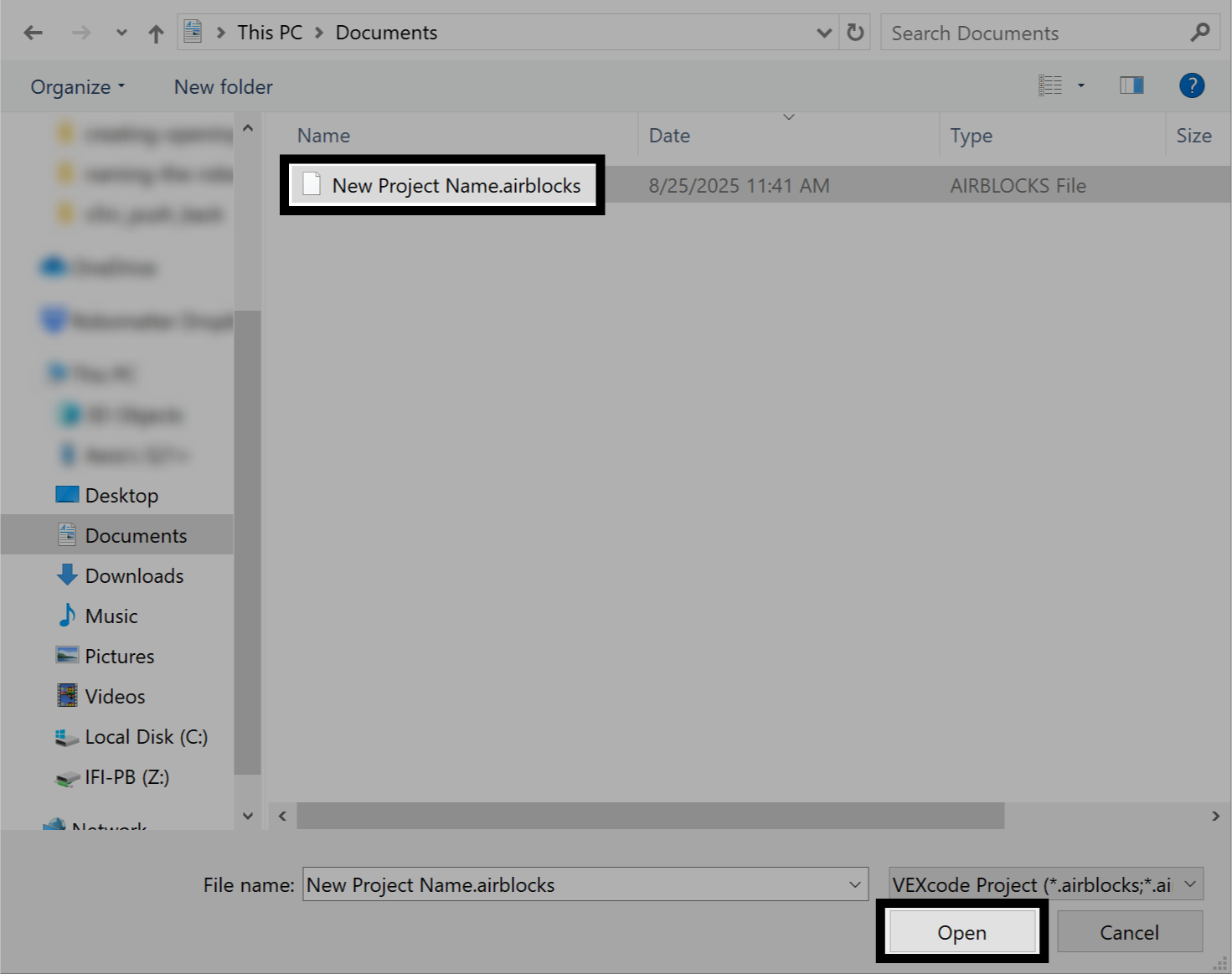
Buka proyek yang telah Anda simpan di perangkat Anda. Pilih proyek yang ingin Anda buka, lalu pilih Buka. Antarmuka Windows ditampilkan di sini sebagai referensi. Proyek VEXcode AIR akan memiliki ekstensi .airblocks atau .airpython, tergantung apakah itu proyek blok atau teks.
Lihat proyek Anda#
Proyek Anda sekarang akan terbuka di VEXcode AIR, dan nama proyek akan muncul di Toolbar.