
프로젝트 생성, 열기 및 저장#
VEXcode AIR에서는 VEX AIR 드론 컨트롤러에서 새 프로젝트를 만들거나 저장된 프로젝트를 열 수 있습니다. 다음의 간단한 단계를 따라 프로젝트를 생성, 저장 및 열어보세요.
새 프로젝트 만들기#
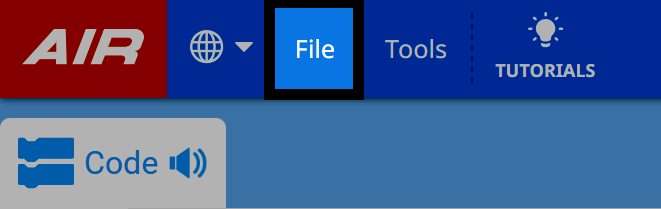
파일 메뉴를 열려면 파일을 선택하세요.#
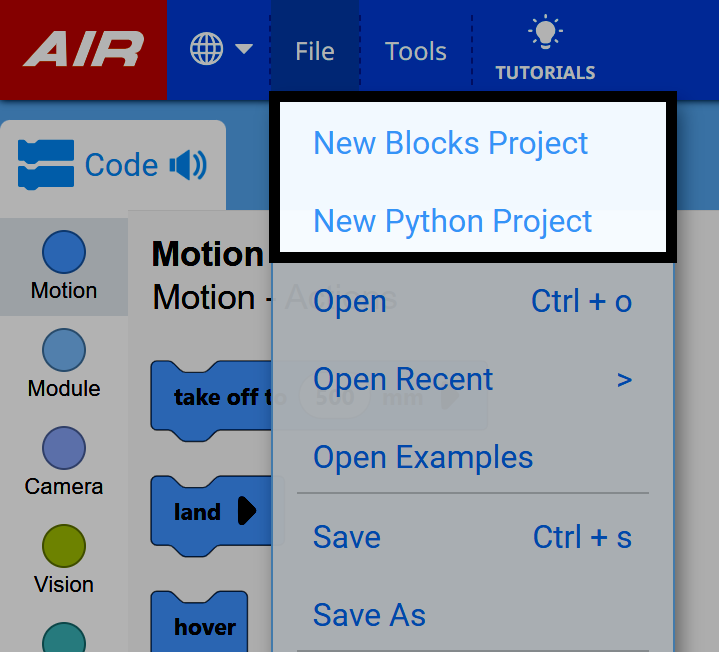
새 블록 프로젝트 또는 새 파이썬 프로젝트를 선택하세요.#
프로젝트 저장#
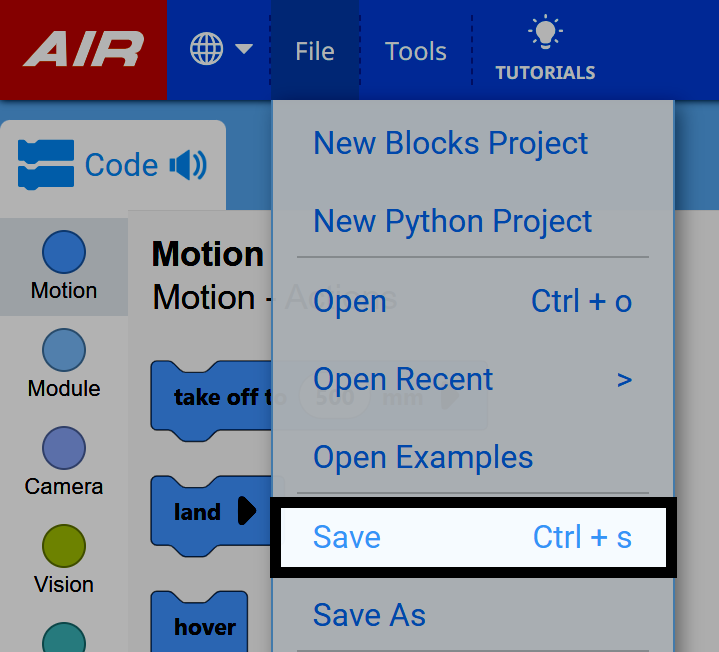
파일 메뉴에서 저장을 선택하세요.#
프로젝트 이름을 정하세요#
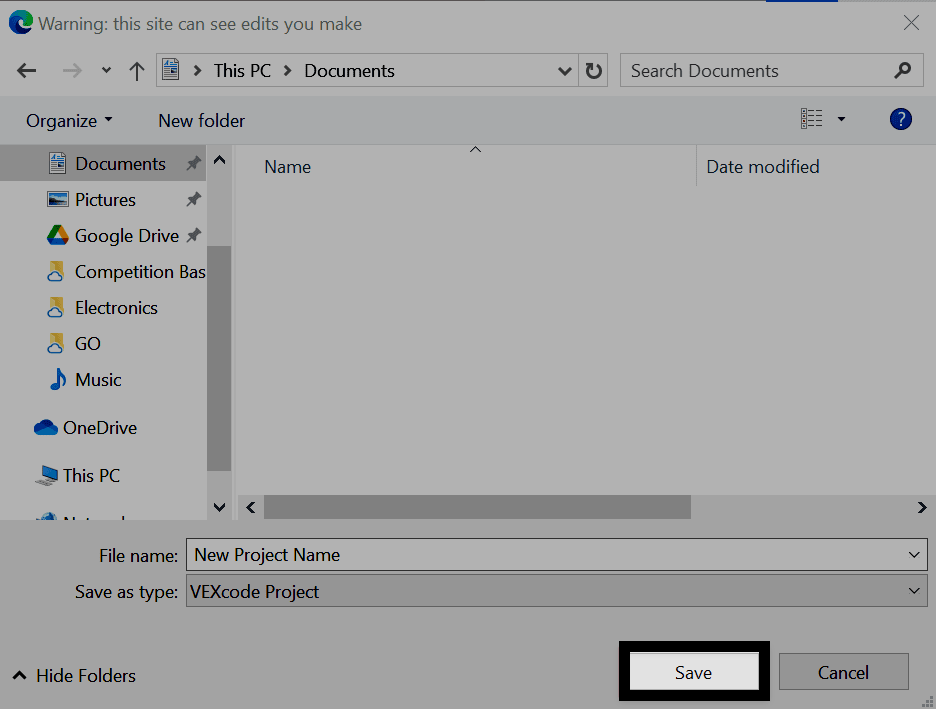
기기의 저장 대화 상자를 사용하여 새 프로젝트 이름을 입력하세요.
저장을 선택하세요#
참고용으로 Windows 인터페이스를 여기에 표시했습니다. VEXcode AIR 프로젝트는 블록 프로젝트인지 파이썬 프로젝트인지에 따라 .airblocks 또는 .airpython 확장자로 저장됩니다.
프로젝트 이름을 확인하세요#
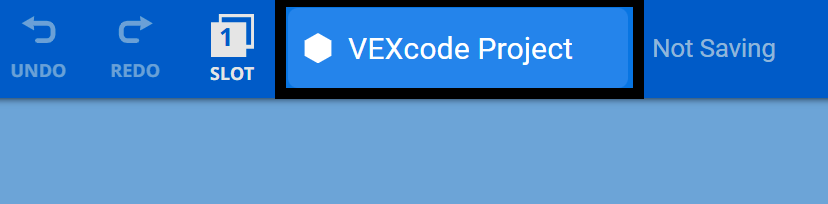
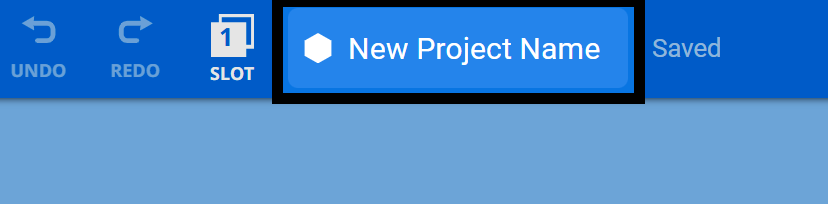
이제 새 프로젝트 이름이 VEXcode AIR 툴바의 프로젝트 이름 대화 상자에 표시됩니다.
기존 프로젝트 열기#
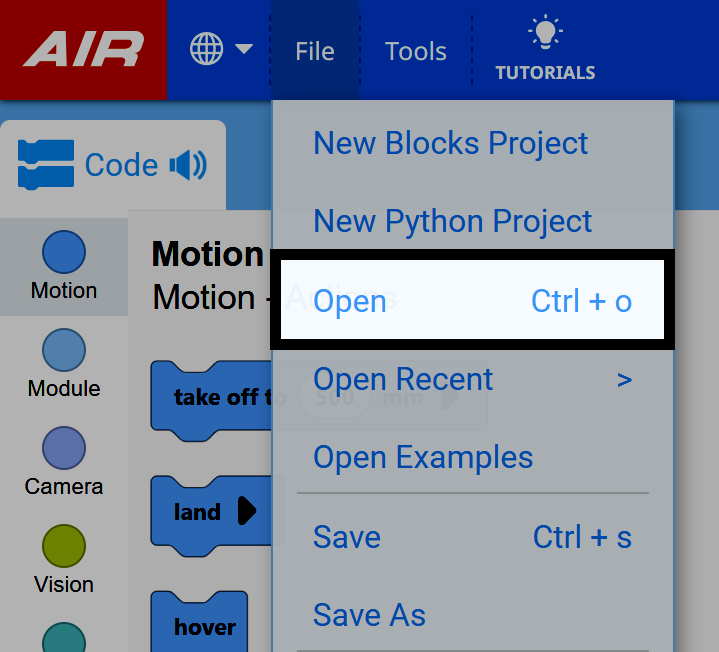
파일 메뉴에서 열기를 선택하세요.#
프로젝트를 선택하세요#
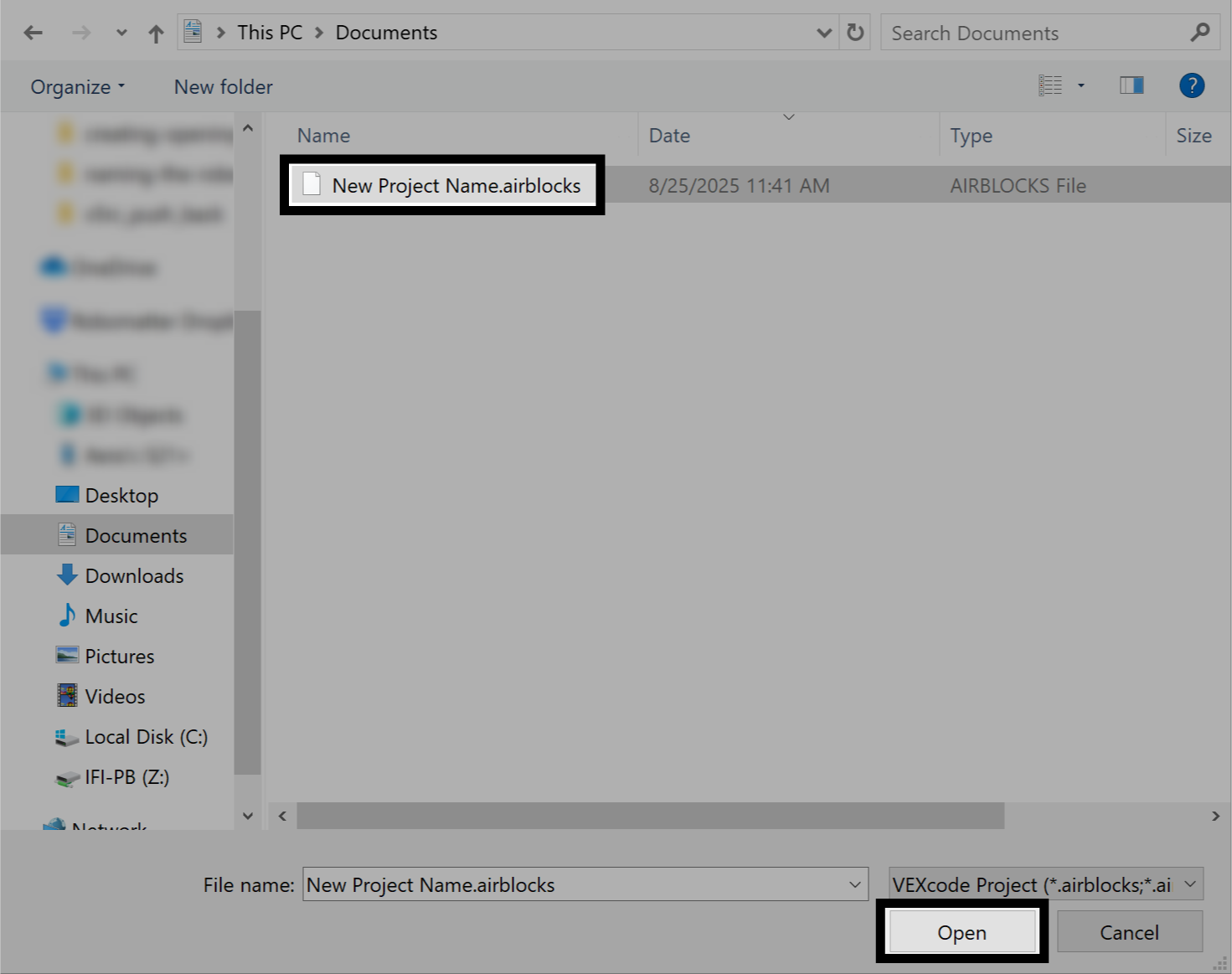
기기에 저장된 프로젝트로 이동합니다. 열고자 하는 프로젝트를 선택한 다음 열기를 선택합니다. 참고용으로 Windows 인터페이스가 여기에 표시되어 있습니다. VEXcode AIR 프로젝트는 블록 프로젝트인지 텍스트 프로젝트인지에 따라 .airblocks 또는 .airpython 확장자를 갖습니다.
프로젝트 보기#
이제 프로젝트가 VEXcode AIR에서 열리고 툴바에 프로젝트 이름이 표시됩니다.