استخدام مدرسة الطيران#
يتيح برنامج محاكاة الطيران VEX AIR للمستخدمين ممارسة مهارات الطيران باستخدام طائرة VEX AIR افتراضية ووحدة تحكم VEX AIR فعلية. وتضيف مدرسة الطيران تحديات المهام، والتغذية الراجعة الفورية، وشارات قابلة للمشاركة لقياس التقدم المحرز.
افتتاح مدرسة طيران#
تتضمن مدرسة الطيران جميع مهام دورة الطيران الافتراضية. يجب أن تكون متصلاً بـ VEXcode AIR وأن تكون علامة تبويب المحاكي مفتوحة للوصول إلى مدرسة الطيران. شاهد هذا الدليل لمعرفة المزيد حول الاتصال بمحاكي الطيران VEX AIR.
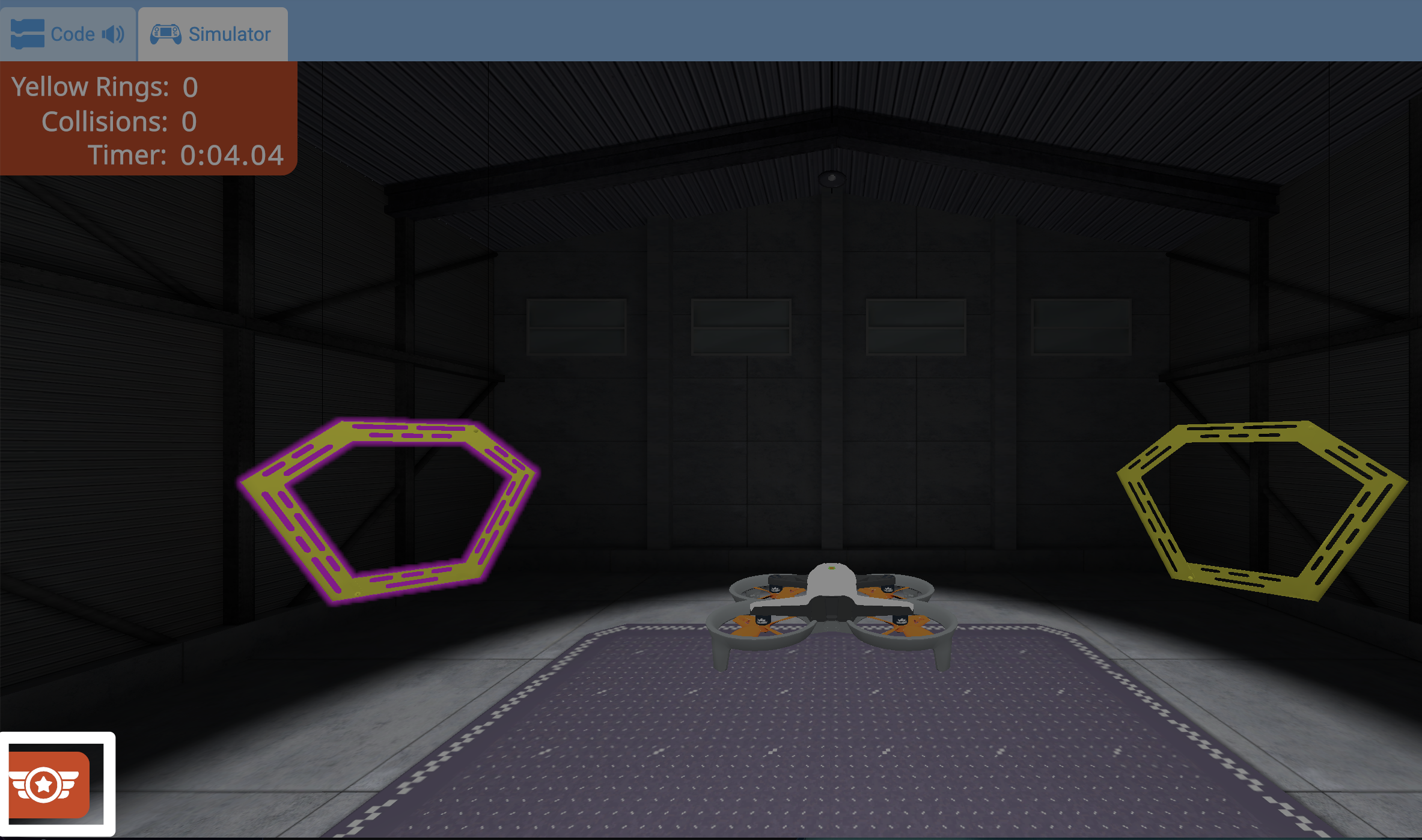
لفتح مدرسة الطيران، حدد زر مدرسة الطيران في الزاوية اليسرى السفلية من جهاز المحاكاة.
يمكن تحديد هذا الخيار في أي وقت لفتح قائمة مهام مدرسة الطيران.
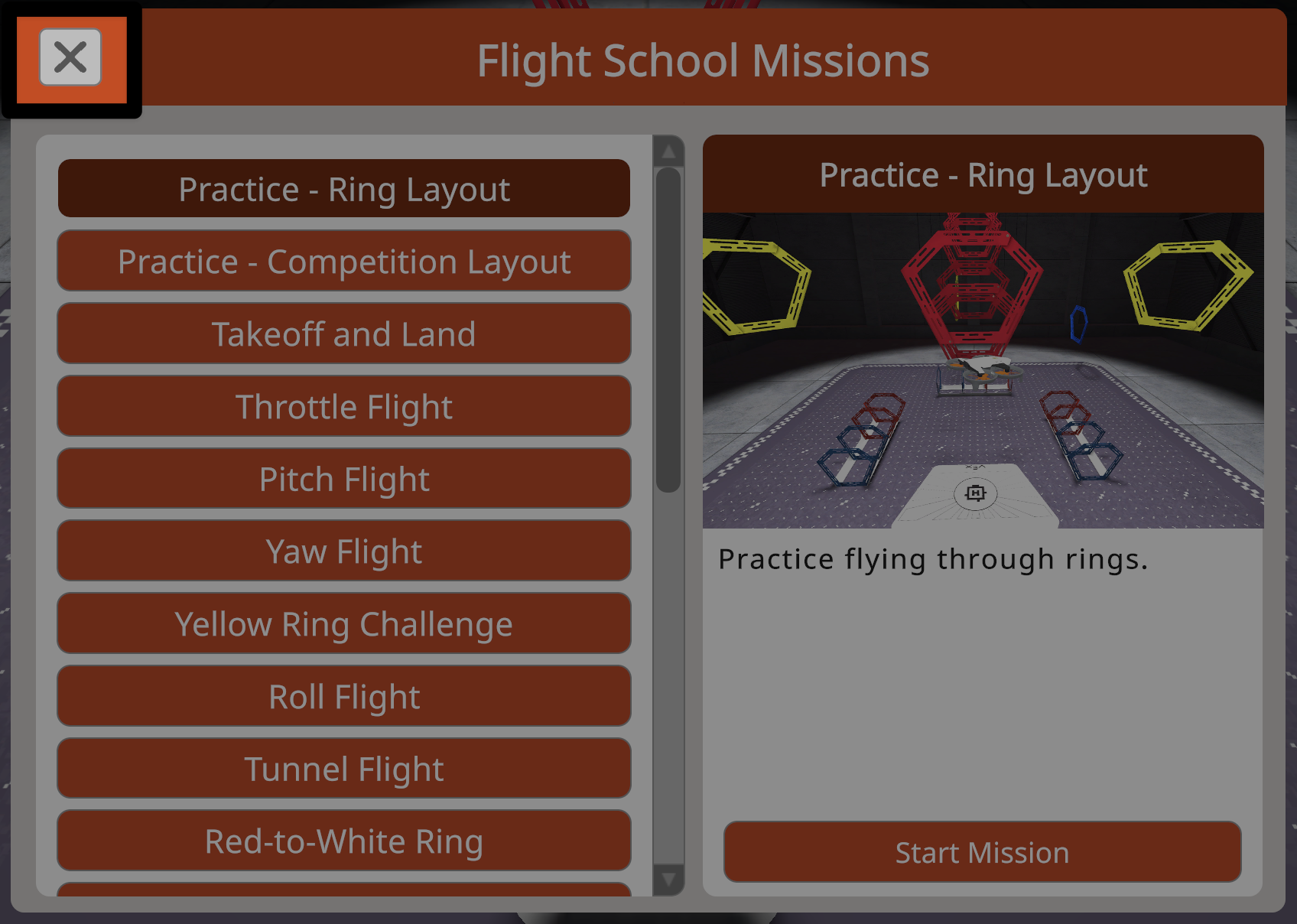
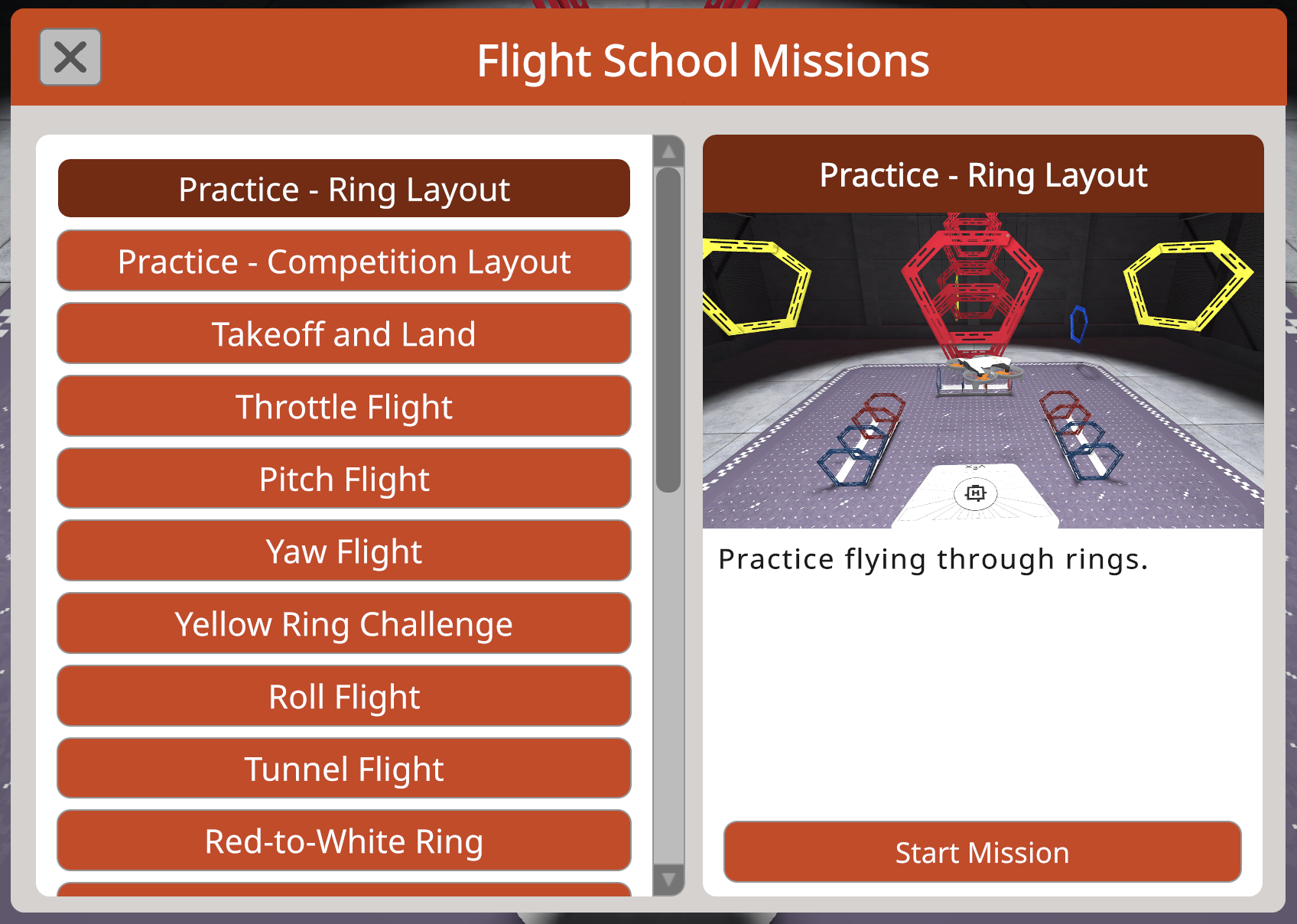
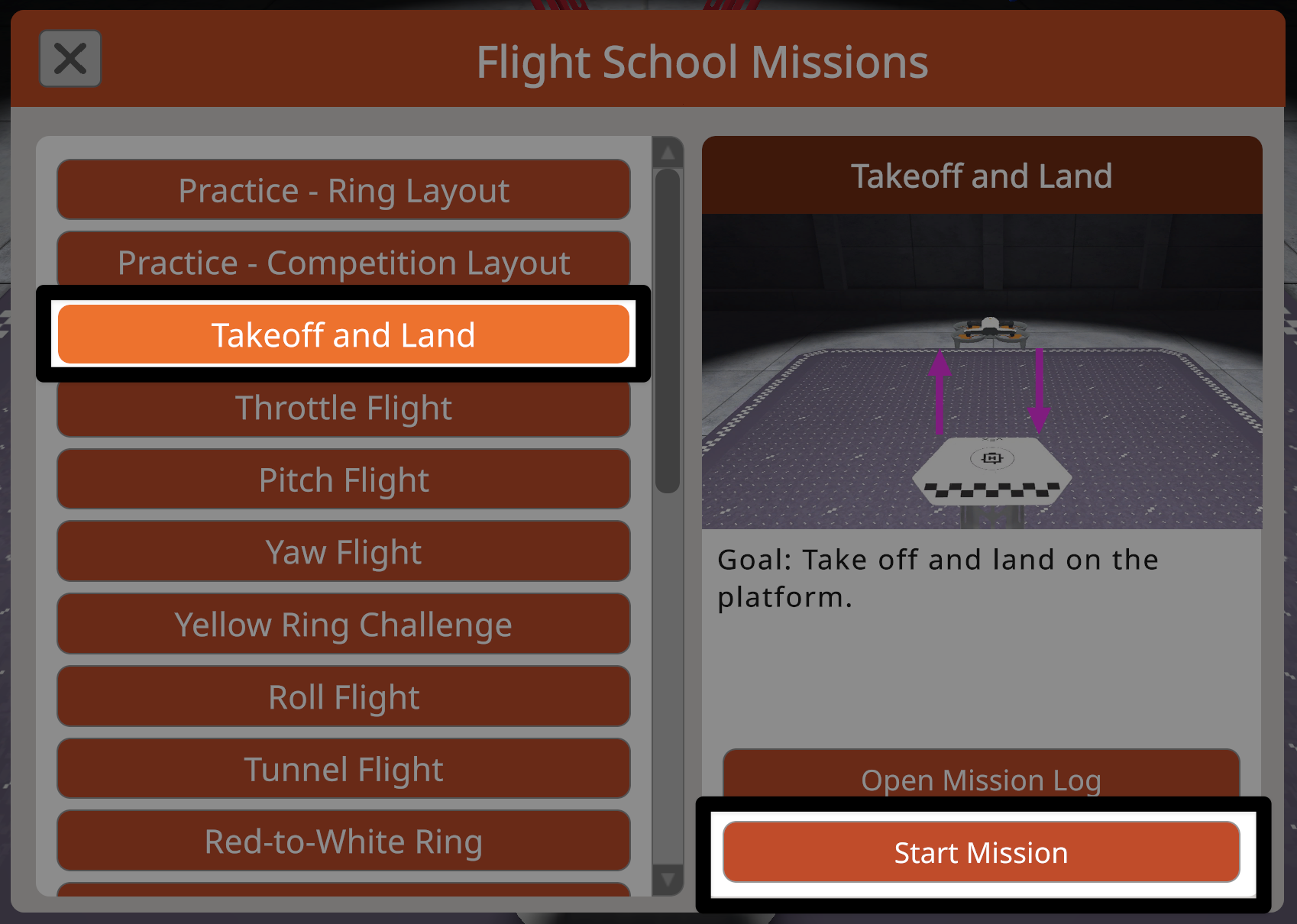
تعرض قائمة مهام مدرسة الطيران قائمة قابلة للتمرير للمهام المتاحة وتخطيطات التدريب على اليسار.
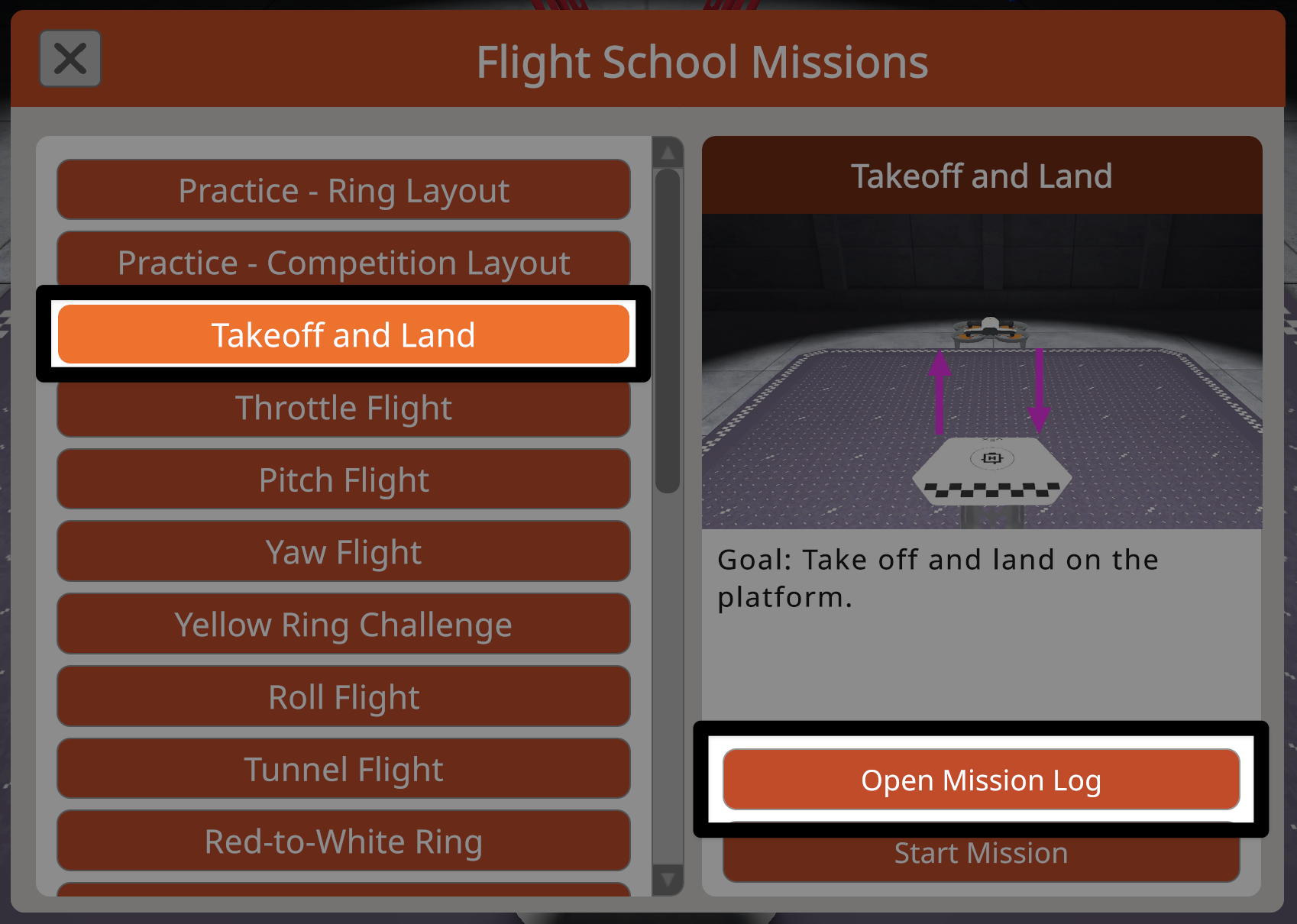
حدد مهمة لعرض ملخص للمهمة بالإضافة إلى رابط لسجل المهمة من دورة الطيران الافتراضية على الجانب الأيمن من القائمة.
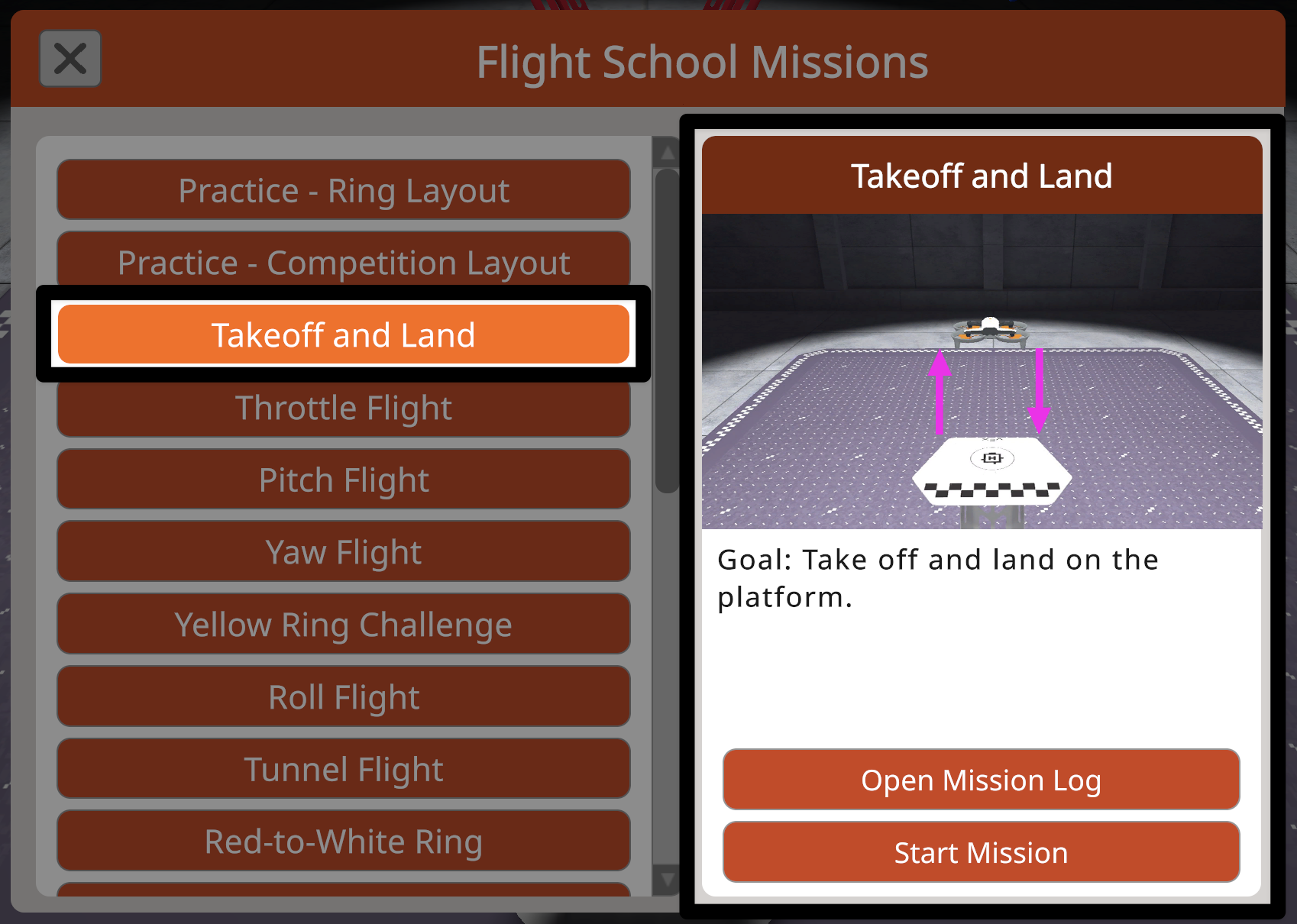
حدد زر بدء المهمة لبدء المهمة في مدرسة الطيران.
تنفيذ مهمة جوية#
تم تصميم كل مهمة في مدرسة الطيران لدعم التركيز على أهداف المهمة وتتضمن ميزات مراقبة التقدم.
في بعض المهام، ستظهر فقط العناصر الموجودة في ساحة المعركة والمتعلقة بالمهمة المختارة. يساعد هذا في تبسيط التصميم والحفاظ على التركيز على أهداف المهمة.
في المهمات ذات مسار الطيران المحدد، سيتم تمييز الحلقة الأولى في ذلك المسار عند البدء.
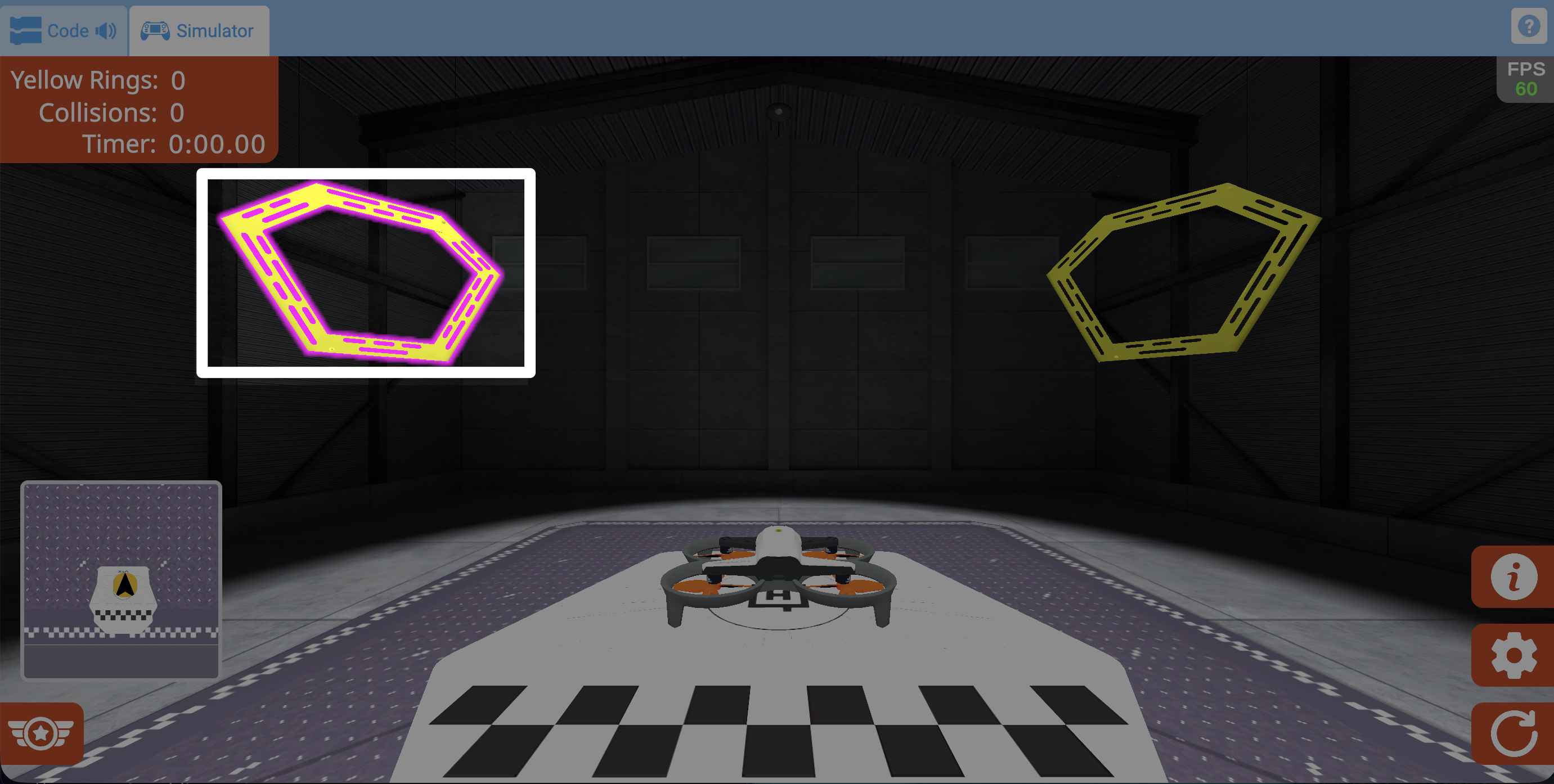
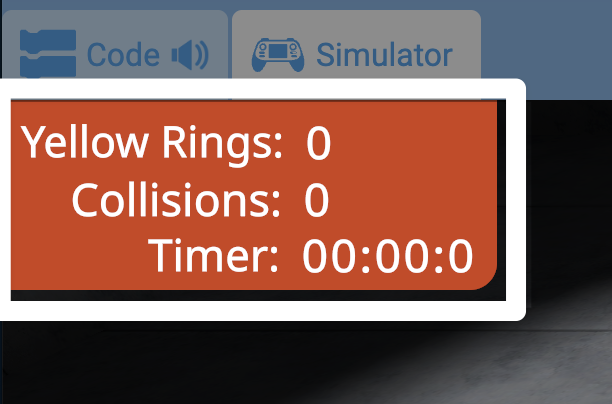
تُظهر المقاييس الموجودة في الزاوية العلوية اليسرى الوقت المنقضي ومعايير إضافية خاصة بالمهمة.
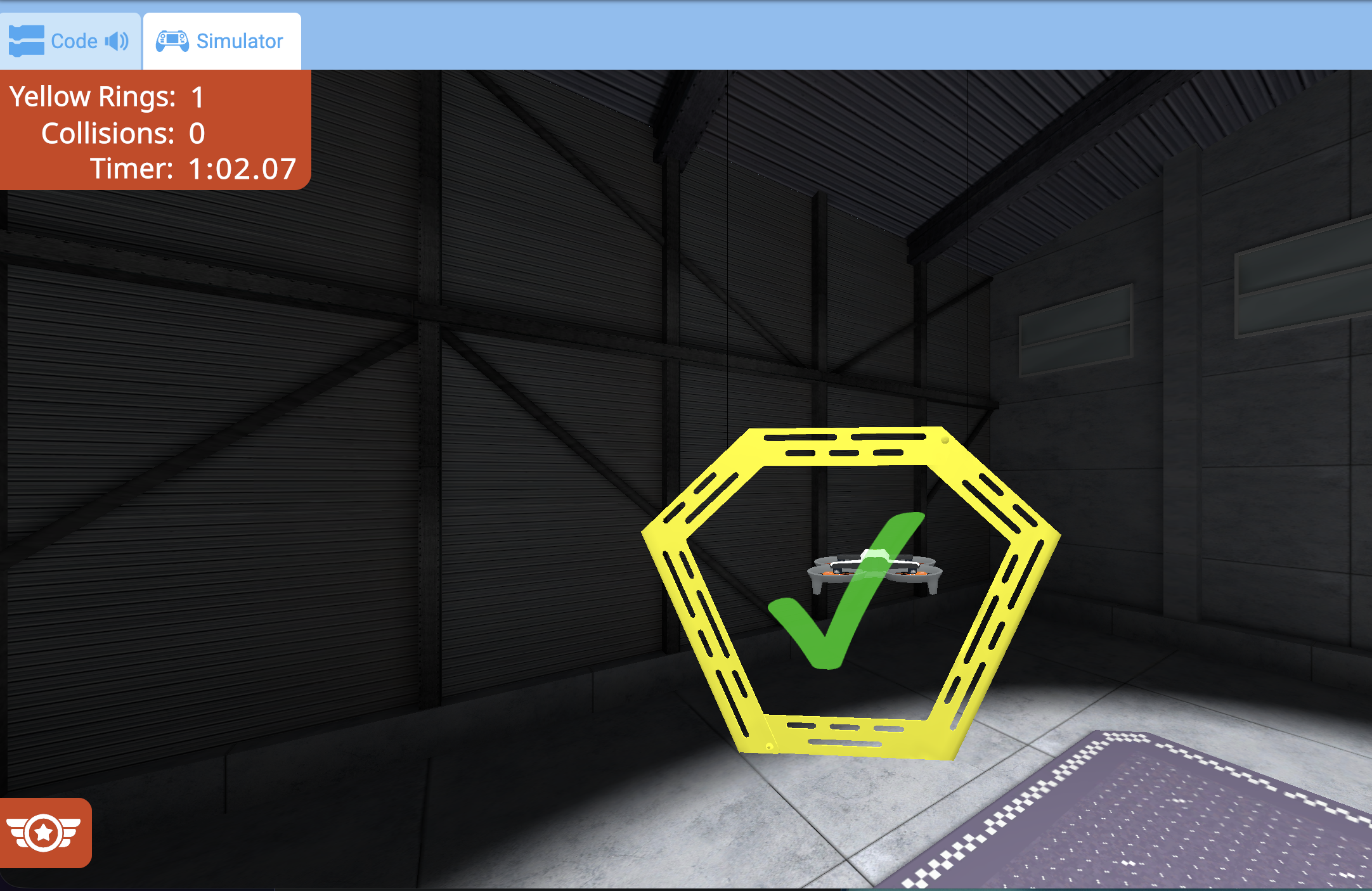
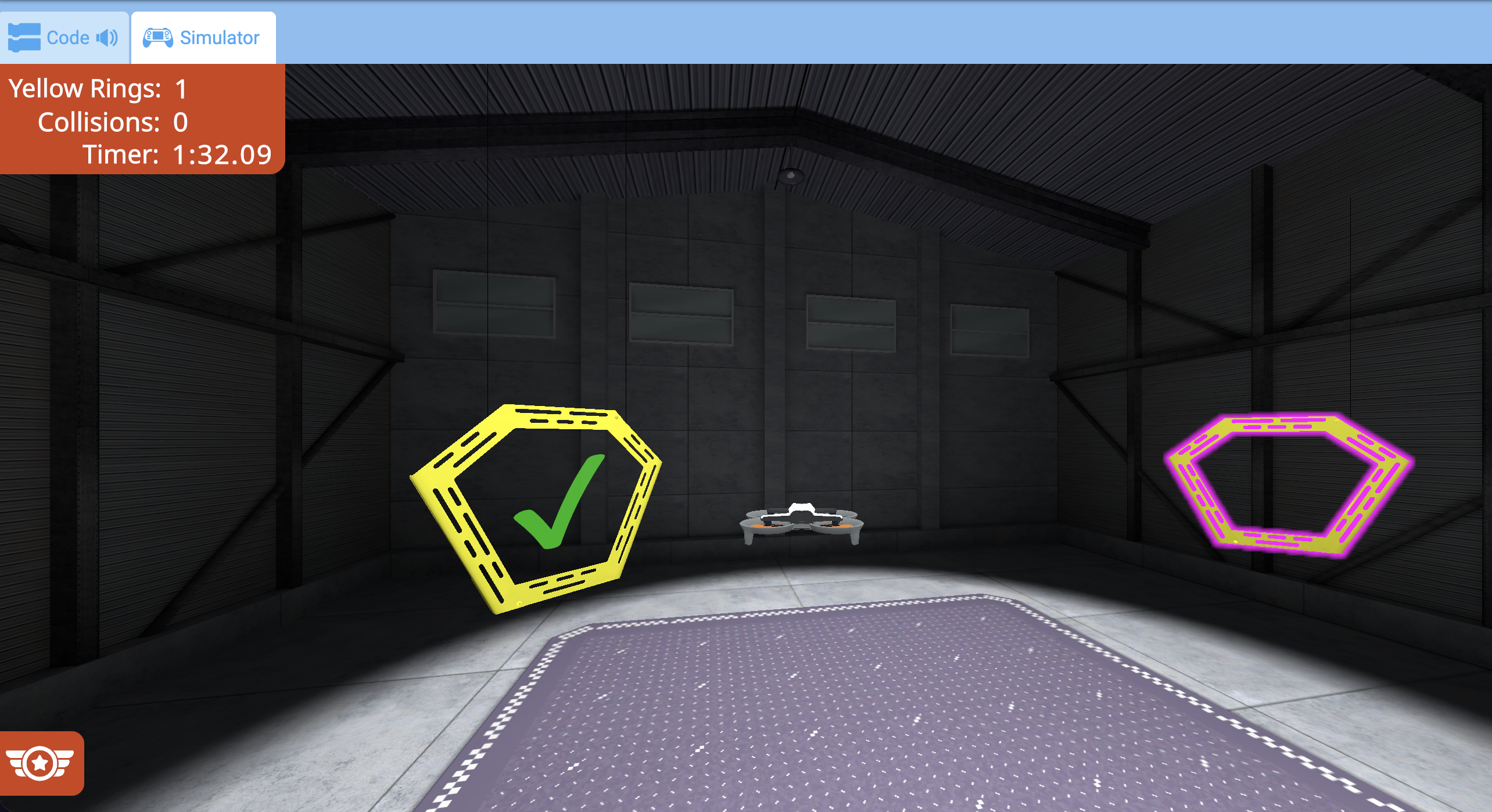
بمجرد اكتمال هدف المهمة، ستظهر علامة صح وسيتم تحديث المقاييس في الزاوية العلوية اليسرى.
في المهام التي تتضمن تمييز المسار، سيتم تمييز الخطوة التالية من مسار الرحلة، مما يوضح إلى أين يجب الطيران بعد ذلك.
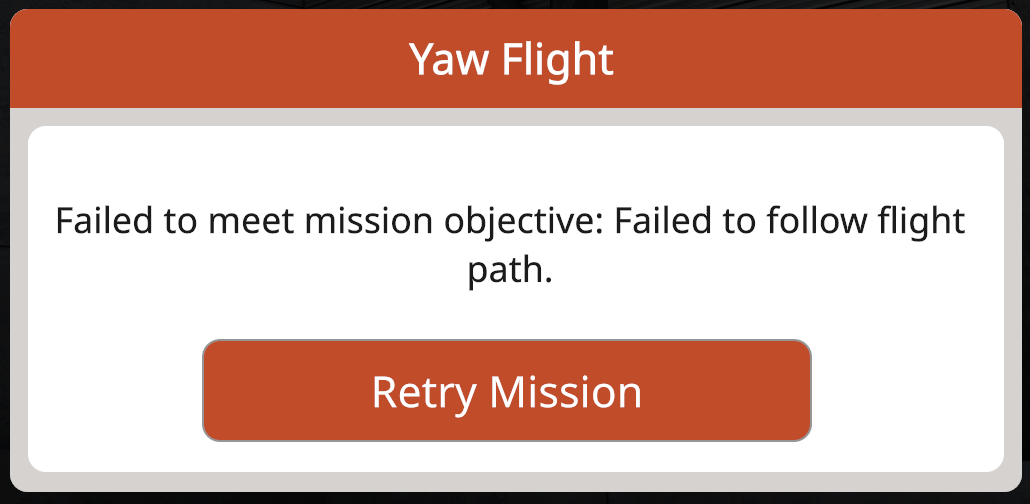
إذا فشلت الطائرة بدون طيار في إكمال أهداف المهمة في أي مرحلة، فستنتهي المهمة، وستظهر رسالة حالة الفشل.
حدد زر إعادة محاولة المهمة لإعادة تشغيل المهمة والمحاولة مرة أخرى.
ميزة الخريطة المصغرة#
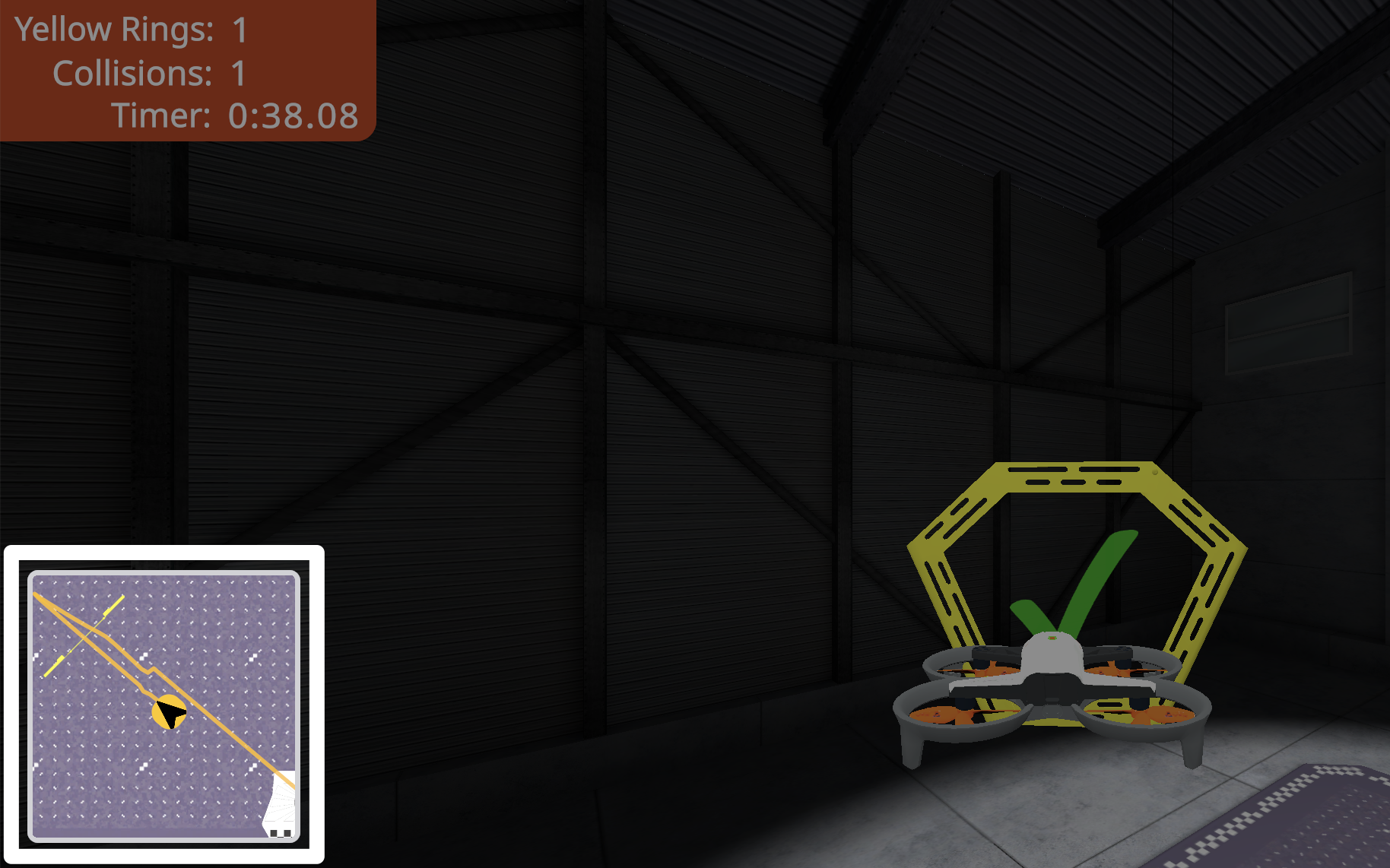
تُظهر الخريطة المصغرة في الزاوية السفلية اليسرى من جهاز المحاكاة مسار الطائرة بدون طيار في عرض من أعلى إلى أسفل للحقل أثناء تحليقك.
يظهر خط يرسم مسار الطائرة بدون طيار في الوقت الفعلي على الخريطة المصغرة للمساعدة في تتبع مسار الرحلة.
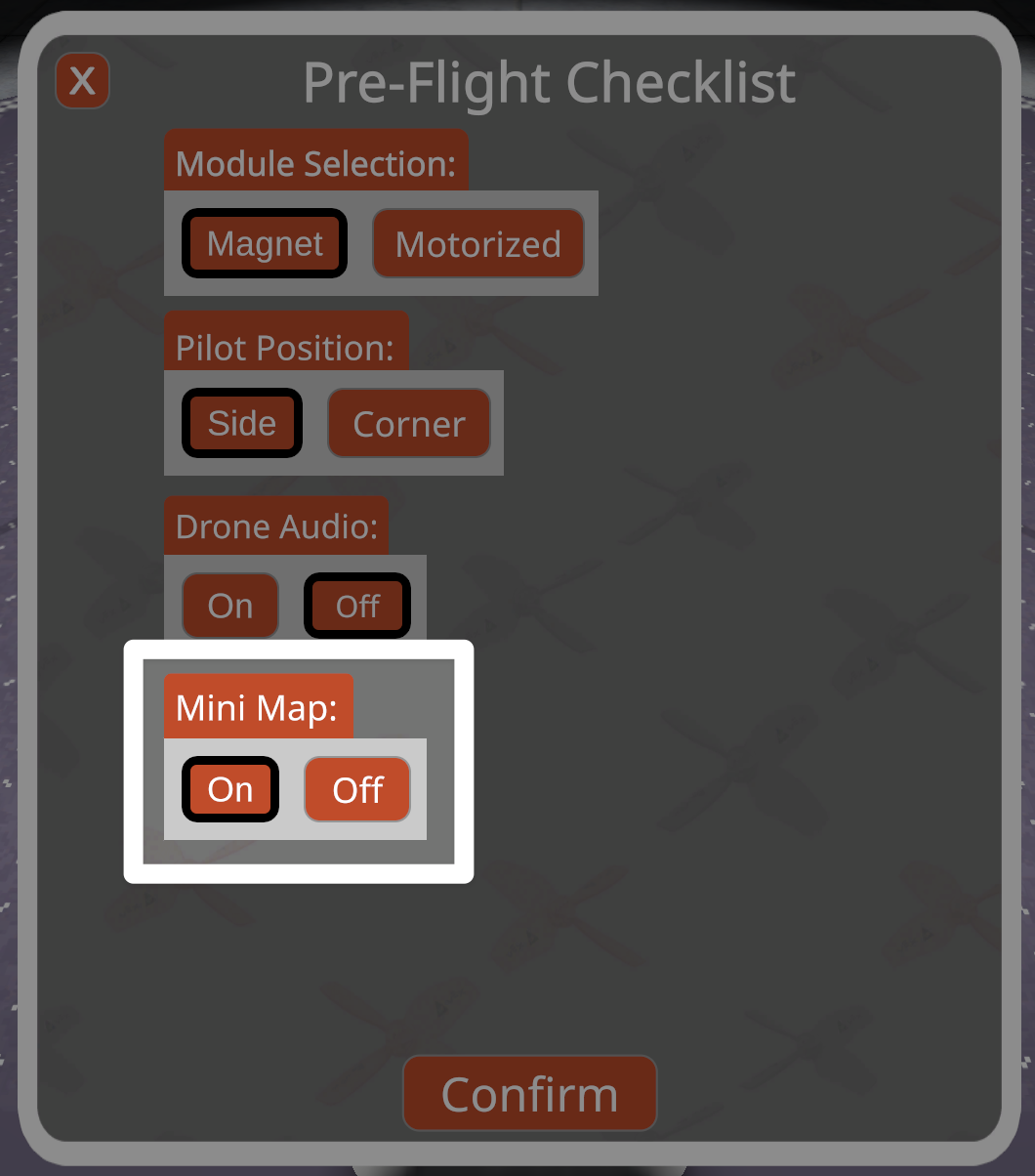
يمكن إيقاف تشغيل الخريطة المصغرة في قائمة التحقق قبل الرحلة في أي وقت. شاهد هذا الدليل لمعرفة المزيد حول كيفية الوصول إلى قائمة التحقق قبل الرحلة في محاكي الطيران VEX AIR.
الحصول على شارات مدرسة الطيران#
عند إتمام المهمة بنجاح، سيتم منح شارة مخصصة.
مستويات الشارات#
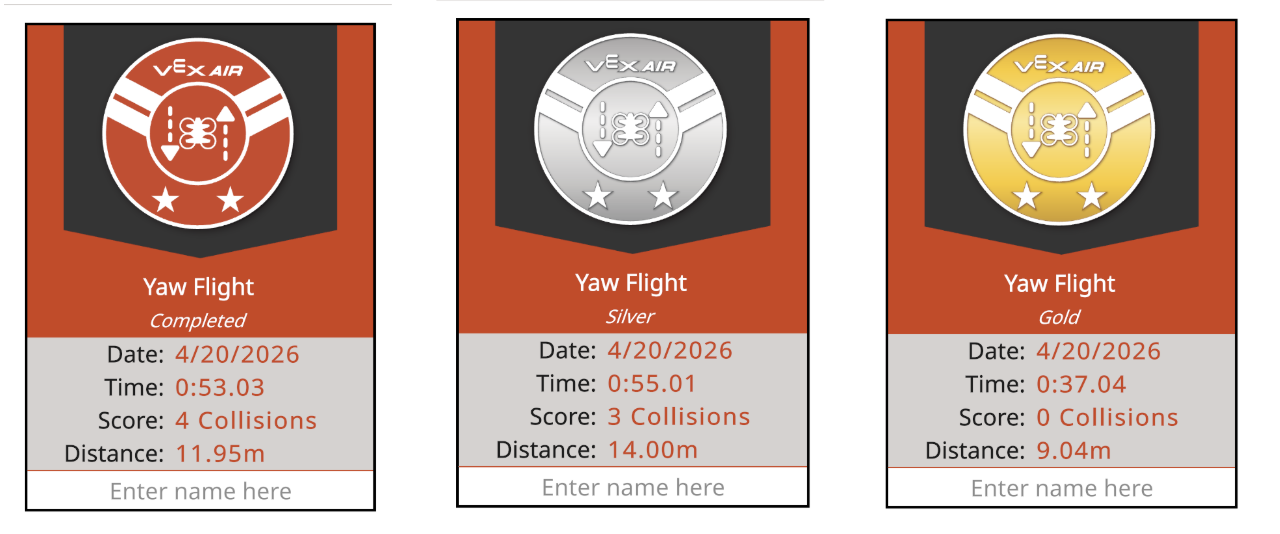
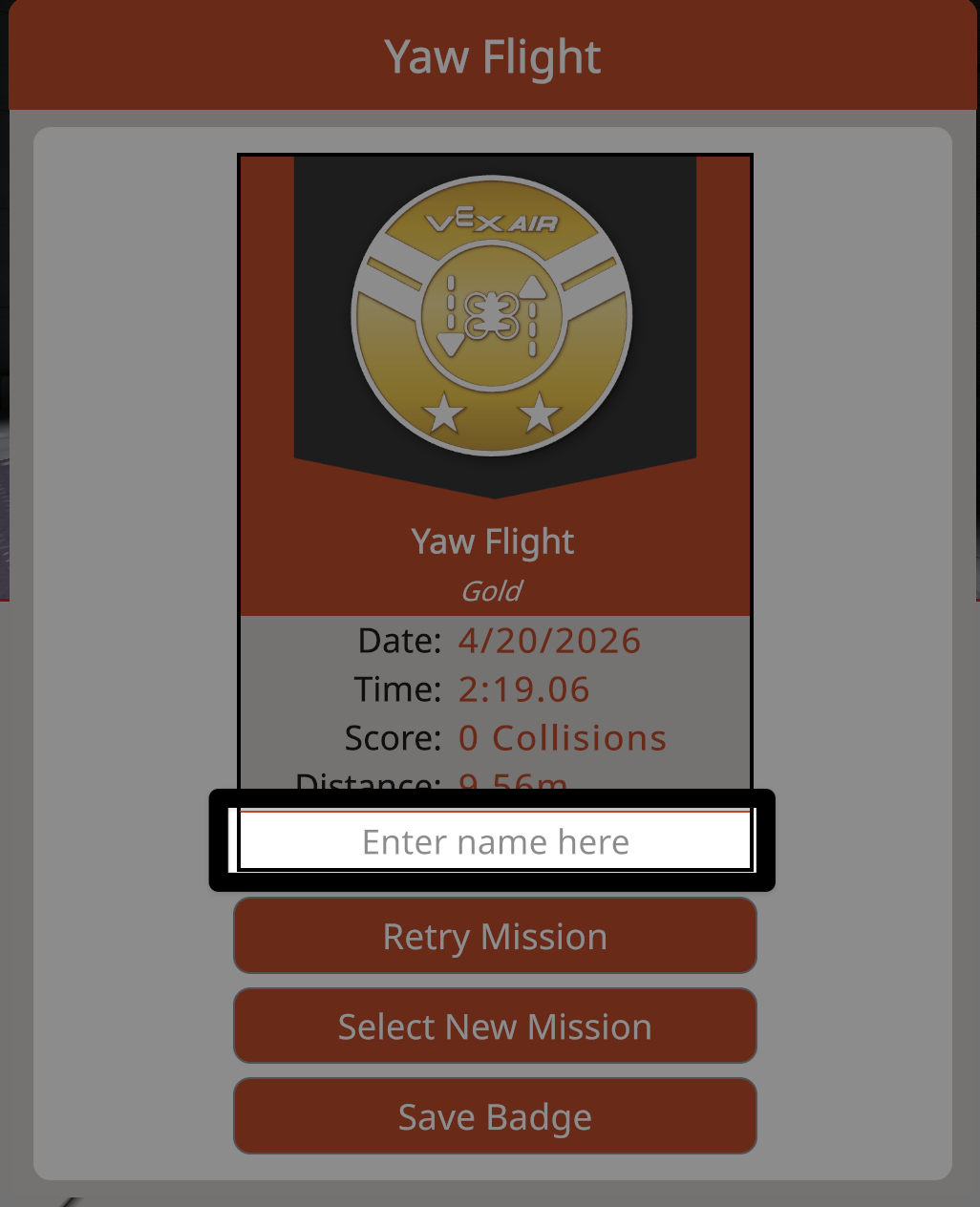
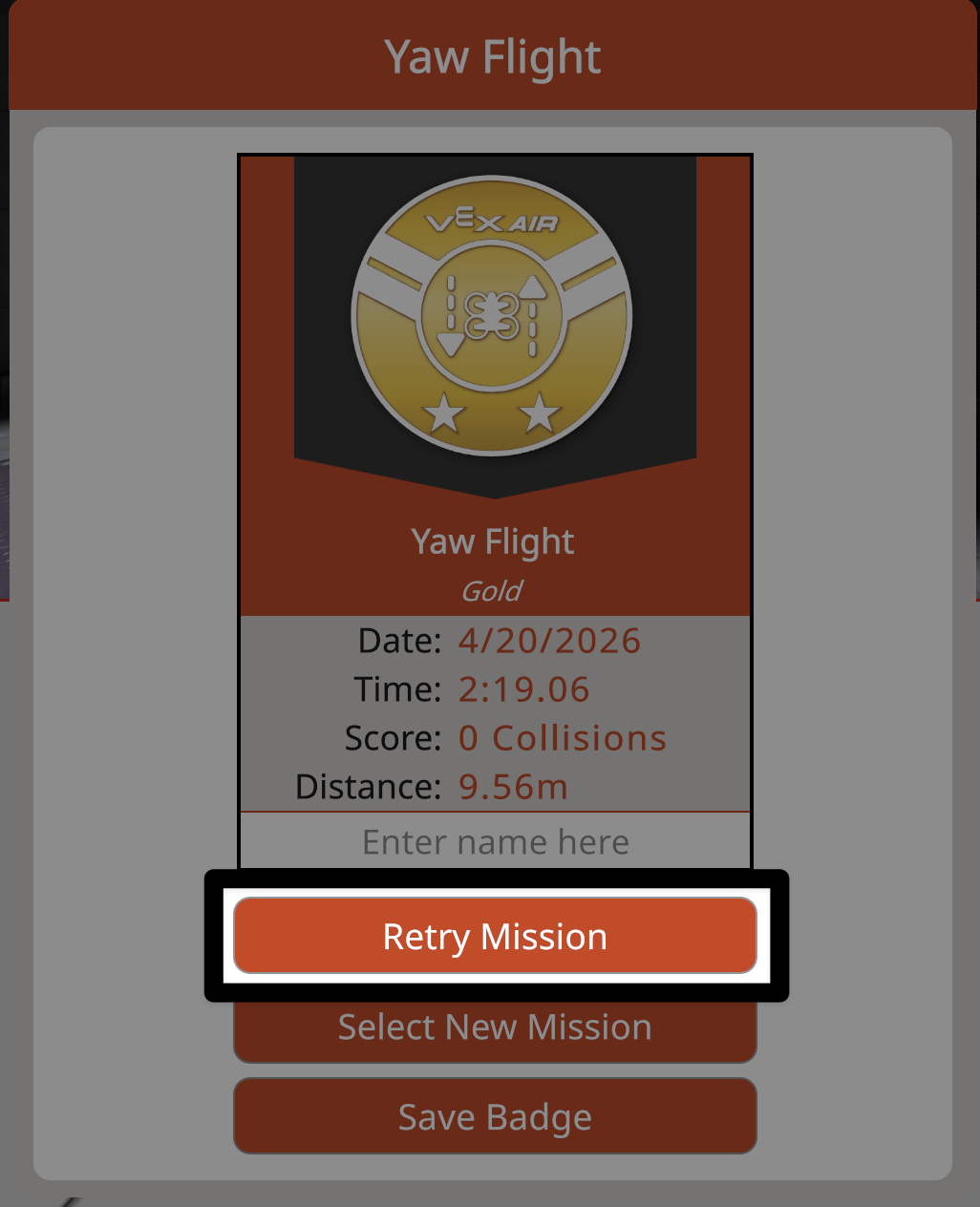
تُظهر كل شارة مستوى الإنجاز، بالإضافة إلى بيانات المهمة الفردية من حيث التاريخ والوقت ومعيار التقييم والمسافة المقطوعة. كما يمكن للمستخدمين إدخال أسمائهم لإضفاء طابع شخصي أكبر على شاراتهم.
تحدد معايير المهمة الشارة التي يتم منحها:
مكتمل (برتقالي) - يشير إلى أن أهداف المهمة قد تم إنجازها.
اللون الفضي - يشير إلى أن أهداف المهمة قد تم إنجازها بعدد أقل من الاصطدامات أو في وقت أقل.
الذهبي - يشير إلى إتمام المهمة على النحو الأمثل.
حدد زر فتح سجل المهمة لأي مهمة في قائمة مهام مدرسة الطيران لعرض ملف PDF لسجل المهمة ومراجعة معايير الشارة.
تخصيص شارة#
حدد مربع النص لإدخال اسم لإضفاء المزيد من الطابع الشخصي على الشارة.
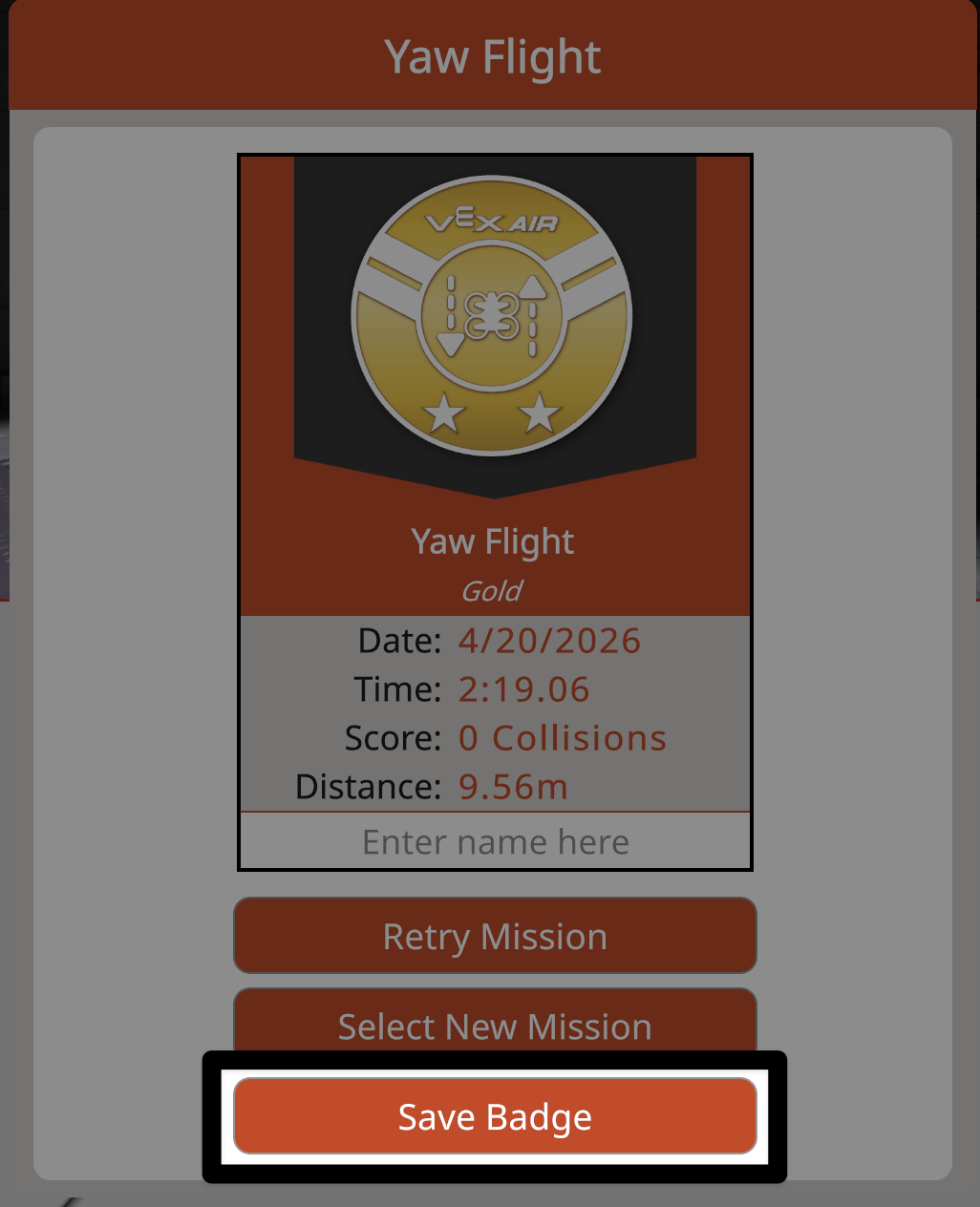
اختر زر “حفظ الشارة” لحفظ نسخة PDF من الشارة على جهازك. بعد الحفظ، يمكنك مشاركة الشارات إلكترونيًا أو طباعتها.
ملاحظة: تُحذف معلومات الشارة بمجرد إغلاق النافذة. يجب حفظ جميع الشارات لعرض بيانات رحلات محددة لاحقًا.
مغادرة نافذة الشارة#
حدد زر إعادة محاولة المهمة لمحاولة نفس المهمة مرة أخرى والحصول على شارة إضافية.
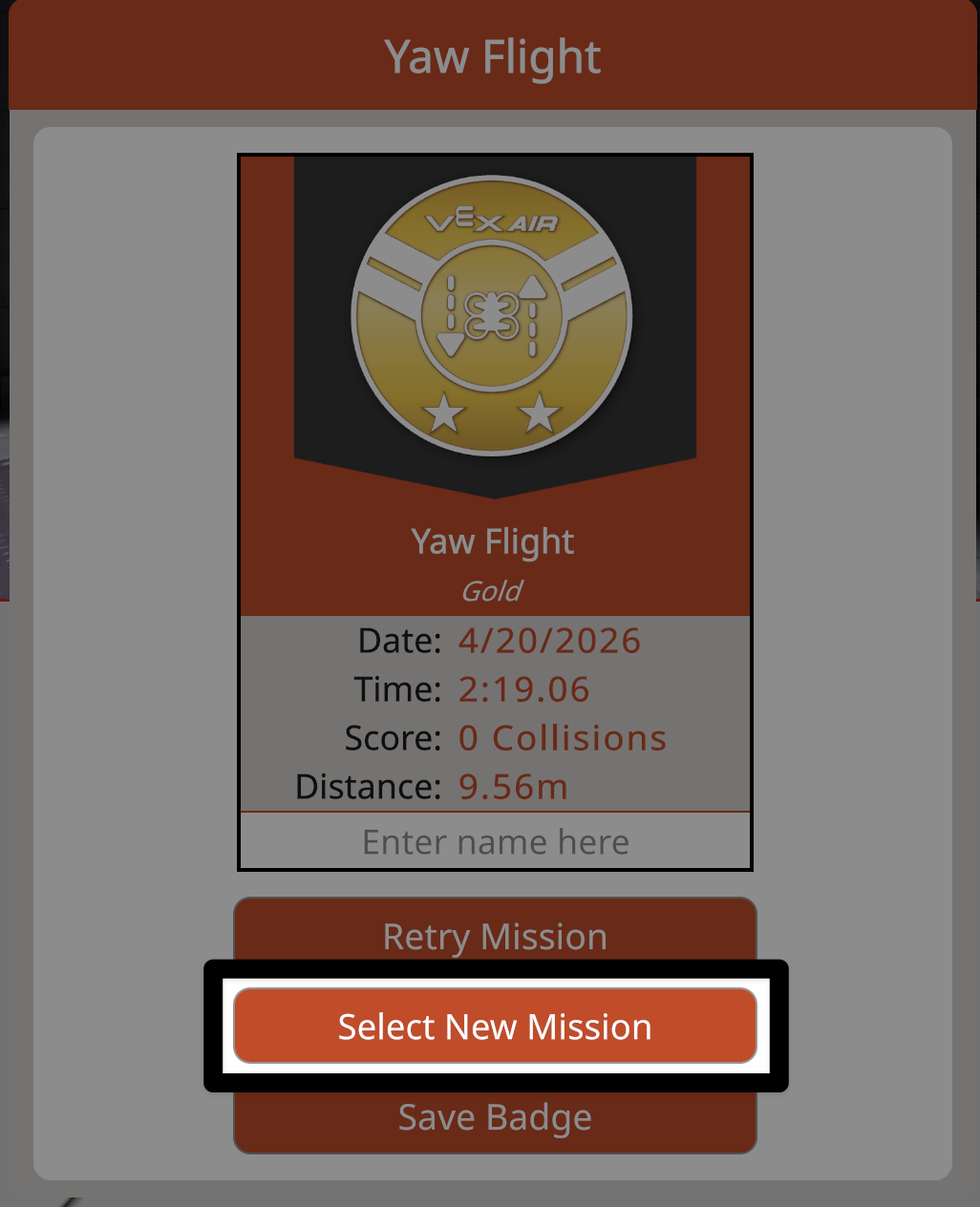
حدد زر تحديد مهمة جديدة للعودة إلى قائمة مهام مدرسة الطيران والقيام بمهمة مختلفة.
إغلاق مدرسة الطيران#
يمكنك العودة إلى تخطيط التدريب في جهاز المحاكاة أو إغلاق قائمة مهمة مدرسة الطيران في أي وقت.
العودة إلى التدريب#
حدد زر مدرسة الطيران في أي وقت للعودة إلى قائمة مدرسة الطيران.
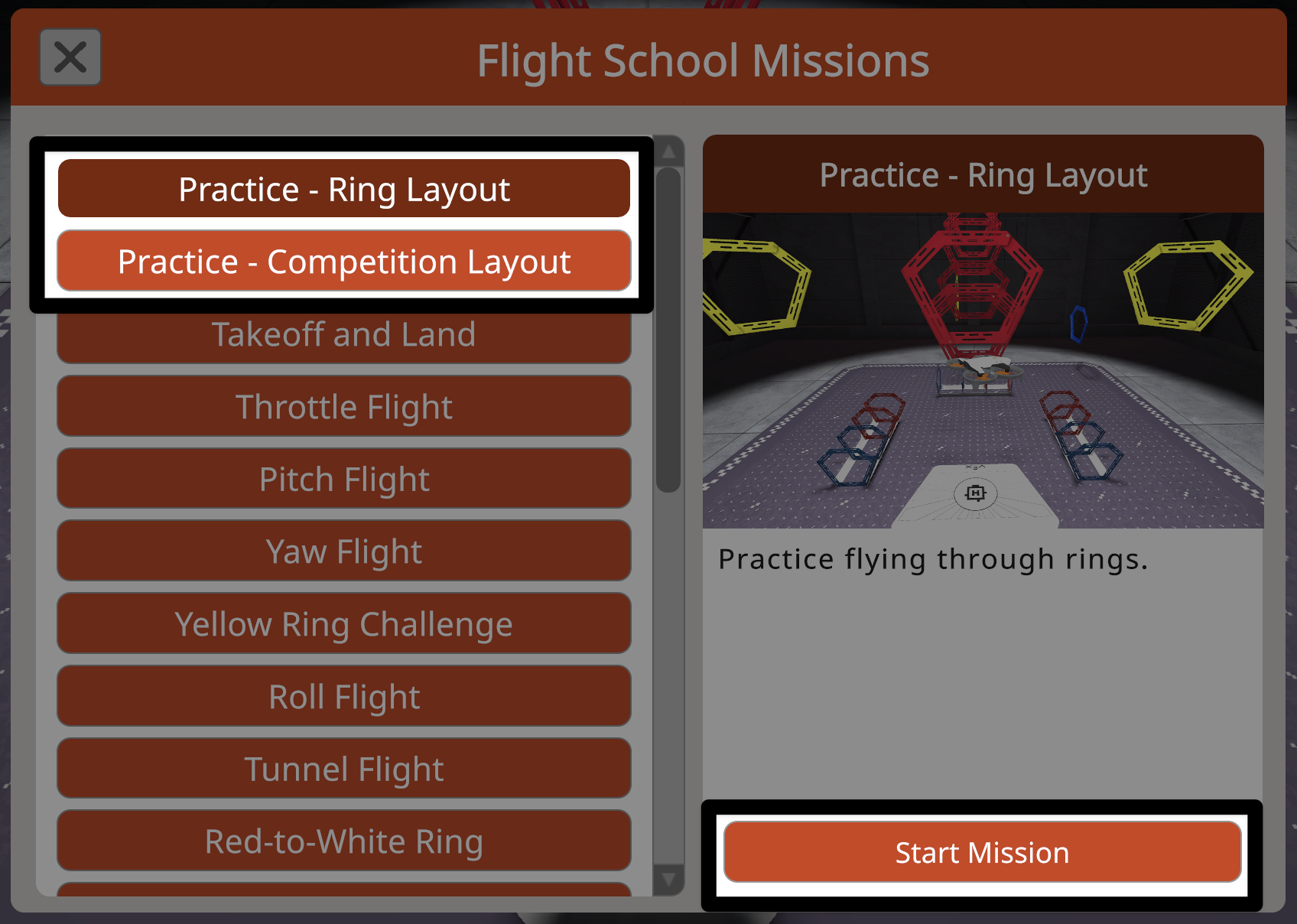
تتوفر نماذج التدريب دائمًا في أعلى قائمة مهام مدرسة الطيران.
حدد تخطيط التدريب الذي ترغب في العودة إليه، ثم حدد زر بدء المهمة لمغادرة مدرسة الطيران ومواصلة التدريب.
إغلاق قائمة مهام مدرسة الطيران#
حدد زر X في الزاوية العلوية اليسرى من قائمة مهمة مدرسة الطيران لإغلاق القائمة والعودة إلى الشاشة السابقة.