• VEXcode Robotics Logo VEX Robotics Logo
  • VEX API Home Button VEX API Home Button
  • VEX 123 logo in purple VEX 123 logo in white
  • VEX GO logo in lime green VEX GO logo in white
  • VEXcode AIM logo in blue VEXcode AIM logo in white
  • VEX IQ logo in blue VEX IQ logo in white
  • VEX EXP logo in red VEX EXP logo in white
  • VEX V5 logo in red VEX V5 logo in white
  • VEX CTE logo in green VEX CTE logo in white
  • VEX AIR logo in orange VEX AIR logo in white
  • VEXcode VR logo in gold VEXcode VR logo in white
মূল বিষয়বস্তুতে যান
Ctrl+K

< Back to Platform Select

  • VEX IQ (2nd gen)
  • VEX IQ (২য় প্রজন্ম) এপিআই রেফারেন্স
  • VEXcode টিউটোরিয়াল
  • VEXcode নেভিগেট করা
বাংলা
  • English
  • العربية
  • Česky
  • Deutsch
  • Ελληνικά
  • Español
  • Español Latinoamericano
  • Suomi
  • Français
  • Gaeilge
  • हिंदी
  • Magyar
  • Bahasa Indonesia
  • 日本語
  • 한국어
  • Lietuvių
  • Latviešu
  • മലയാളം
  • Nederlands
  • Polski
  • Português
  • Русский
  • Svenska
  • ไทย
  • Türkçe
  • Українська
  • Tiếng Việt
  • 简体中文
  • 繁體中文
  • VEXcode Robotics Logo

বিভাগ নেভিগেশন

  • ব্লক
  • Python
  • C++
  • VEXcode টিউটোরিয়াল
    • VEXcode নেভিগেট করা
    • আপনার রোবটের সাথে সংযোগ স্থাপন
    • ড্রাইভট্রেন কনফিগার করা
    • একটি মোটর কনফিগার করা
    • ডিভাইস কনফিগার করা
    • একটি কন্ট্রোলার কনফিগার করা
    • ব্লক সরানো এবং অপসারণ করা
    • আপনার রোবট সরানো
    • আপনার রোবট চালু করা
    • নখর সরানো
    • বাহু সরানো
    • প্রজেক্ট ডাউনলোড এবং শুরু করা
    • লুপ ব্যবহার করে
    • যদি তারপর ব্লক
    • একটি মাই ব্লক তৈরি করা
    • ডেটা সংরক্ষণ
    • ইভেন্ট ব্যবহার করে
    • আপনার প্রকল্পের নামকরণ এবং সংরক্ষণ
    • একটি প্রকল্প শুরু করা
    • মস্তিষ্কের ফার্মওয়্যার আপডেট করা হচ্ছে
    • উদাহরণ ব্যবহার করে
    • সাহায্য ব্যবহার করা

প্ল্যাটফর্ম নেভিগেশন

  • VEX 123 logo in purple VEX 123 logo in white
  • VEX GO logo in lime green VEX GO logo in white
  • VEXcode AIM logo in blue VEXcode AIM logo in white
  • VEX IQ logo in blue VEX IQ logo in white
  • VEX EXP logo in red VEX EXP logo in white
  • VEX V5 logo in red VEX V5 logo in white
  • VEX CTE logo in green VEX CTE logo in white
  • VEX AIR logo in orange VEX AIR logo in white
  • VEXcode VR logo in gold VEXcode VR logo in white

VEXcode নেভিগেট করা#

Navigating VEXcode

এই টিউটোরিয়ালে VEXcode IQ (২য় জেনারেশন) ওয়ার্কস্পেসের মৌলিক বিষয়গুলো আলোচনা করা হয়েছে, যার মধ্যে রয়েছে টুলবার, রান কন্ট্রোল, ট্যাব এবং ব্লক ক্যাটাগরি। টিউটোরিয়ালটি শেষে আপনি স্ক্রিনের প্রতিটি অংশের কাজ সম্পর্কে জানতে পারবেন।

উপরের-বামের প্ল্যাটফর্ম আইকনটি দেখায় যে আপনার প্রজেক্টটি কোন VEX প্ল্যাটফর্মের জন্য সেট আপ করা হয়েছে।

VEXcode টুলবারের স্ক্রিনশট, যেখানে IQ 2nd gen প্ল্যাটফর্ম আইকনটি হাইলাইট করা আছে।

প্রদর্শিত ভাষা পরিবর্তন করতে গ্লোব আইকনটি নির্বাচন করুন।

VEXcode টুলবারের স্ক্রিনশট, যেখানে ভাষা পরিবর্তনকারী আইকনটি হাইলাইট করা আছে।

নতুন প্রজেক্ট তৈরি করতে, বিদ্যমান বা উদাহরণ প্রজেক্ট খুলতে, আপনার প্রজেক্ট সংরক্ষণ করতে, অথবা ভার্সন নম্বর এবং গোপনীয়তা নীতির মতো VEXcode তথ্য দেখতে ফাইল নির্বাচন করুন।

VEXcode টুলবারের স্ক্রিনশট, যেখানে ফাইল মেনুটি হাইলাইট করা আছে।

কিবোর্ড শর্টকাট ব্যবহার করতে, ফার্মওয়্যার ইনস্টল করতে, ড্রাইভার ডাউনলোড করতে, ব্লক্লি কালার থিম পরিবর্তন করতে, এপিআই রেফারেন্সের লিঙ্ক পেতে, বা VEXcode সেটিংস অ্যাডজাস্ট করতে টুলস নির্বাচন করুন।

VEXcode টুলবারের স্ক্রিনশট, যেখানে Tools মেনুটি হাইলাইট করা আছে।

টুলবক্সে ট্যাব যোগ করতে, ট্যাব লেআউট রিসেট করতে, অথবা জুম ইন, আউট বা জুম লেভেল রিসেট করতে ভিউ নির্বাচন করুন।

VEXcode টুলবারের স্ক্রিনশট, যেখানে ভিউ মেনুটি হাইলাইট করা আছে।

হেল্প ট্যাবে টিউটোরিয়াল তালিকাটি খুলতে টিউটোরিয়ালস নির্বাচন করুন।

VEXcode টুলবারের স্ক্রিনশট, যেখানে টিউটোরিয়াল বাটনটি হাইলাইট করা আছে।

ফ্লপ, হিউই বা ক্লবটের মতো আগে থেকে তৈরি রোবট বিল্ড বেছে নিতে বিল্ডস নির্বাচন করুন।

VEXcode টুলবারের স্ক্রিনশট, যেখানে Builds বাটনটি হাইলাইট করা আছে।

আপনার সাম্প্রতিক পরিবর্তনগুলিতে পিছনে বা সামনে যেতে আনডু বা রিডু নির্বাচন করুন।

VEXcode টুলবারের স্ক্রিনশট, যেখানে Undo এবং Redo বাটনগুলো হাইলাইট করা আছে।

ব্রেইনের প্রজেক্ট স্লটগুলোর মধ্যে কোনটিতে সেভ করবেন তা বেছে নিতে স্লট নম্বরটি সিলেক্ট করুন।

VEXcode টুলবারের স্ক্রিনশট, যেখানে স্লট সিলেক্টরটি হাইলাইট করা আছে।

আপনার প্রোজেক্টের নাম এখানে দেখানো হচ্ছে। আপনার প্রোজেক্টের নাম পরিবর্তন করতে এবং কম্পিউটারে সংরক্ষণ করতে এটি নির্বাচন করুন।

VEXcode টুলবারের স্ক্রিনশট, যেখানে প্রজেক্টের নামটি হাইলাইট করা আছে।

VEXcode-কে আপনার মস্তিষ্কের সাথে সংযুক্ত করতে Connect নির্বাচন করুন।

VEXcode টুলবারের স্ক্রিনশট, যেখানে Connect বাটনটি হাইলাইট করা আছে।

আপনার প্রজেক্টটি ব্রেইন-এ পাঠাতে Download নির্বাচন করুন, এটি চালাতে Run নির্বাচন করুন, অথবা এটি বন্ধ করতে Stop নির্বাচন করুন।

VEXcode টুলবারের স্ক্রিনশট, যেখানে ডাউনলোড, রান এবং স্টপ বাটনগুলো হাইলাইট করা আছে।

আপনার প্রজেক্টের একটি পিডিএফ ডাউনলোড করে শেয়ার করার জন্য শেয়ার নির্বাচন করুন, অথবা VEX-কে মতামত পাঠানোর জন্য ফিডব্যাক নির্বাচন করুন।

VEXcode টুলবারের স্ক্রিনশট, যেখানে শেয়ার এবং ফিডব্যাক বাটনগুলো হাইলাইট করা আছে।

একটি প্রজেক্ট শুরু করার সময় ডিভাইসেস এবং হেল্প ট্যাব দুটি এখানে ডিফল্টভাবে প্রদর্শিত হয়। ভিউ মেনু ব্যবহার করে অতিরিক্ত ট্যাব যোগ করা যেতে পারে।
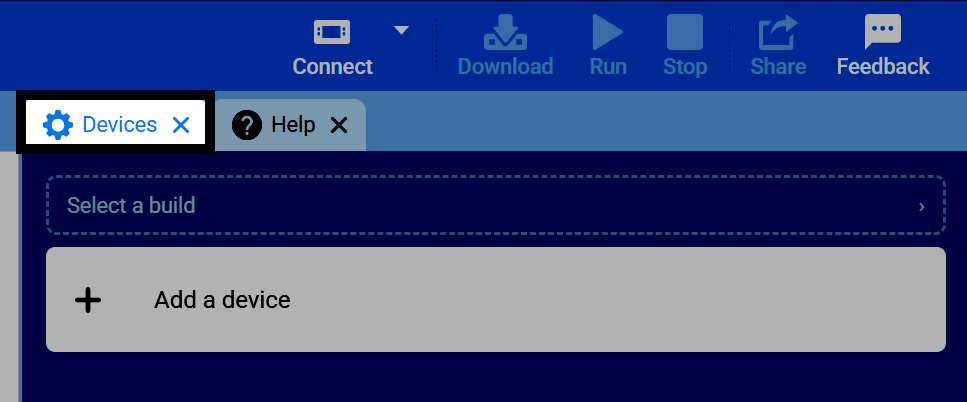
VEXcode-এর একটি স্ক্রিনশট যেখানে Devices এবং Help ট্যাবগুলো হাইলাইট করা আছে।

স্ক্রিনের বাম দিকের রঙিন আইকনগুলো হলো বিভিন্ন ক্যাটাগরি, যা আপনাকে প্রজেক্টে ব্যবহারযোগ্য সমস্ত ব্লকের মধ্যে দিয়ে চলাচল করতে সাহায্য করে। আপনি প্রজেক্টে ডিভাইস যুক্ত করার সাথে সাথে এখানে আরও ক্যাটাগরি দেখা যাবে।
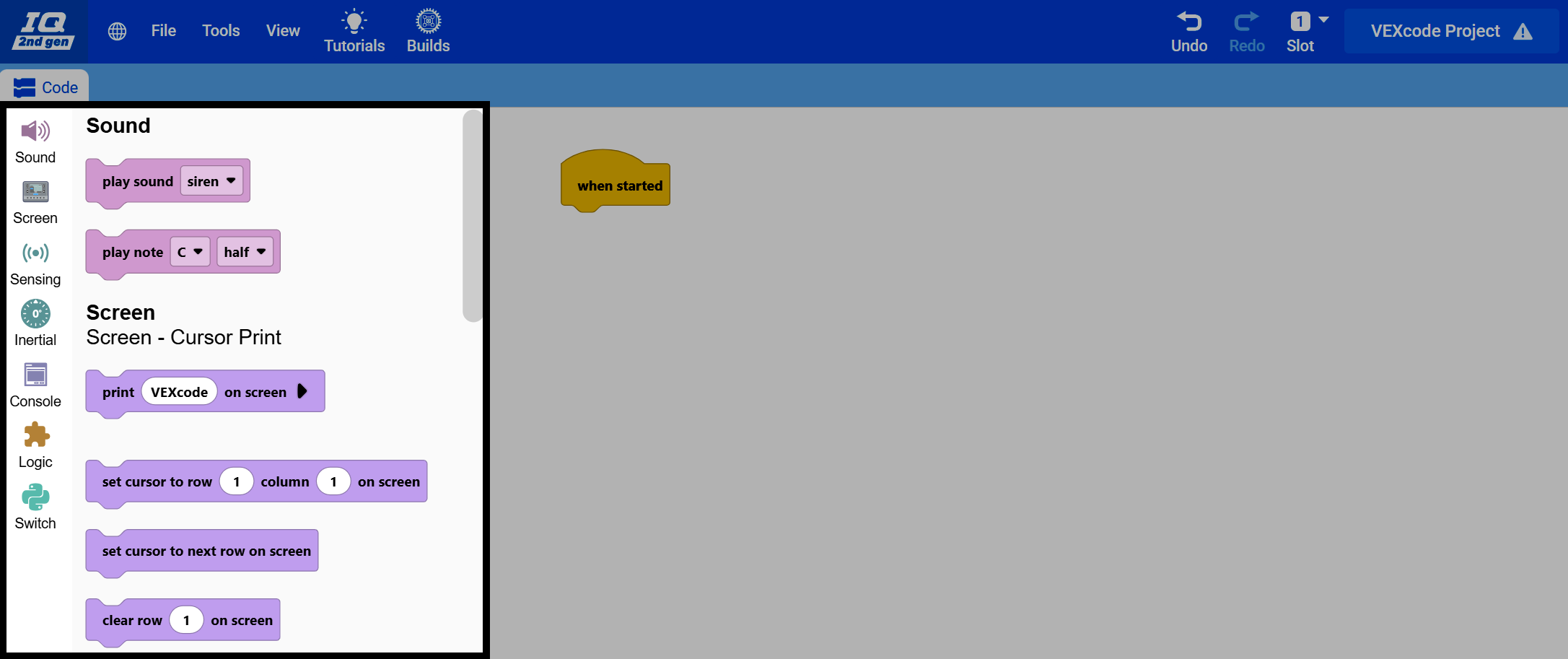
VEXcode IQ (২য় প্রজন্ম) উইন্ডোর স্ক্রিনশট, যেখানে স্ক্রিনের বাম দিকের ব্লক ক্যাটাগরিগুলো হাইলাইট করা এবং ওয়ার্কস্পেসটি অনুজ্জ্বল দেখানো হয়েছে।

একটি ক্যাটাগরি নির্বাচন করলে তার পাশের টুলবক্সে সেই ক্যাটাগরির সমস্ত ব্লক দেখা যায়, যেগুলো আপনার প্রজেক্টে ড্র্যাগ করে যুক্ত করার জন্য প্রস্তুত থাকে।
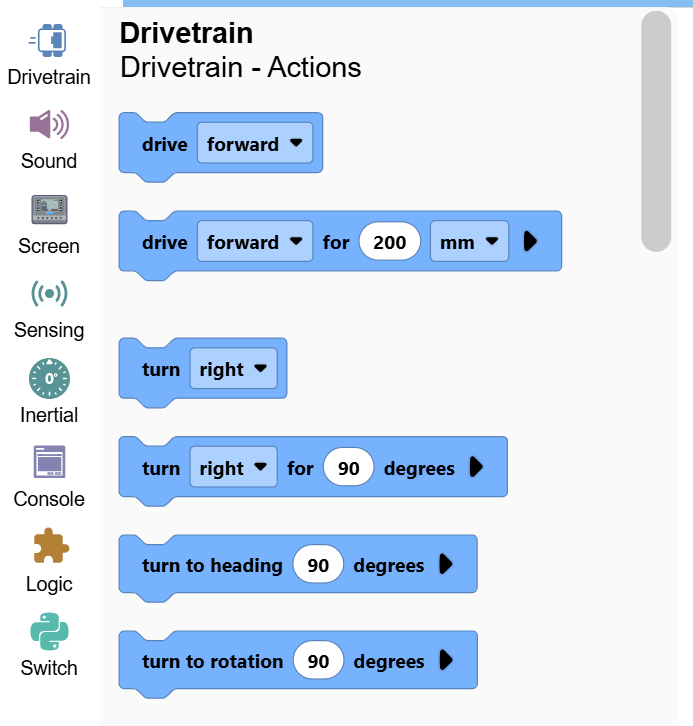
VEXcode IQ (২য় প্রজন্ম) উইন্ডোর স্ক্রিনশট, যেখানে টুলবক্সটি হাইলাইট করা আছে এবং ড্রাইভট্রেইন ক্যাটাগরির ব্লকগুলো দেখা যাচ্ছে।

পূর্ববর্তী

VEXcode টিউটোরিয়াল

পরবর্তী

আপনার রোবটের সাথে সংযোগ স্থাপন

Innovation First, International
​

VEX এবং VEX Robotics হলো Innovation First, Inc.-এর ট্রেডমার্ক বা সার্ভিস মার্ক। কপিরাইট ©২০২৬সর্বস্বত্ব সংরক্ষিত। VEX Robotics, Inc. হলো Innovation First International, Inc.-এর একটি সাবসিডিয়ারি। অন্যদের অন্যান্য সকল পণ্যের নাম / চিহ্ন তাদের নিজ নিজ মালিকদের সম্পত্তি। পেটেন্ট এবং/অথবা বিচারাধীন পেটেন্ট - innovationfirst.com/patents
সাইট গোপনীয়তা নীতি / সাইট ব্যবহারের শর্তাবলী / কুকি নীতি / সফটওয়্যার গোপনীয়তা নীতি

VEX Robotics ফেসবুক পেজটি দেখুন VEX রোবোটিক্সের টুইটার পেজটি দেখুন VEX Robotics-এর ইনস্টাগ্রাম পেজটি দেখুন VEX Robotics ইউটিউব পেজটি দেখুন
VEX API প্রতিক্রিয়া ফর্ম

আমরা আপনার মতামতকে গুরুত্ব দিই! VEX API সম্পর্কিত পরামর্শ, প্রশংসা জানাতে বা কোনো ত্রুটি রিপোর্ট করতে এই ফর্মটি ব্যবহার করুন। আপনার দেওয়া তথ্য আমাদের VEX API ডকুমেন্টেশন উন্নত করতে সাহায্য করে।

If you are experiencing technical issues or require customer support, please visit support.vex.com.

  • Send Happy Feedback
  • Send Sad Feedback

দ্রষ্টব্য: আপনার বার্তার সাথে বর্তমান URL-টি শেয়ার করা হবে।

আপনার ইমেল ঠিকানা অন্তর্ভুক্ত করার মাধ্যমে, আপনি সম্মত হচ্ছেন যে আপনার মতামত সম্পর্কে আমাদের কোনো প্রশ্ন থাকলে VEX আপনাকে ইমেল পাঠাতে পারে।
গোপনীয়তা নীতি >
অনুগ্রহ করে আপনার মতামত দিন। মতামত সফলভাবে জমা দেওয়া হয়েছে!
Choose Which VEX IQ Generation to View

VEX IQ (1st gen)

VEX IQ (2nd gen)