VEXcode 탐색하기#
이 튜토리얼에서는 툴바, 실행 컨트롤, 탭, 블록 범주를 포함하여 VEXcode IQ(2세대) 워크스페이스의 기본 사항을 다룹니다. 이 튜토리얼을 마치면 화면의 각 부분이 어떤 기능을 하는지 이해하게 될 것입니다.
왼쪽 상단의 플랫폼 아이콘은 프로젝트가 설정된 VEX 플랫폼을 나타냅니다.

표시 언어를 변경하려면 지구본 아이콘을 선택하세요.

파일을 선택하여 새 프로젝트를 생성하거나, 기존 프로젝트 또는 예제 프로젝트를 열거나, 프로젝트를 저장하거나, 버전 번호 및 개인정보 보호정책과 같은 VEXcode 정보를 볼 수 있습니다.

키보드 단축키에 액세스하거나, 펌웨어를 설치하거나, 드라이버를 다운로드하거나, Blockly 색상 테마를 변경하거나, API 참조 링크를 얻거나, VEXcode 설정을 조정하려면 도구를 선택하십시오.

[보기]를 선택하면 도구 상자에서 탭을 추가하거나, 탭 레이아웃을 재설정하거나, 확대/축소하거나, 확대/축소 수준을 재설정할 수 있습니다.

튜토리얼을 선택하면 도움말 탭에서 튜토리얼 목록이 열립니다.

조립을 선택하여 플롭, 휴이 또는 클로봇과 같은 미리 만들어진 로봇을 선택하세요.

최근 변경 사항을 되돌리거나 앞으로 이동하려면 실행 취소 또는 다시 실행을 선택하세요.

브레인의 프로젝트 슬롯 중 어느 슬롯에 저장할지 선택하려면 슬롯 번호를 선택하세요.

여기에 프로젝트 이름이 표시됩니다. 이 이름을 선택하여 프로젝트 이름을 변경하고 컴퓨터에 저장하세요.

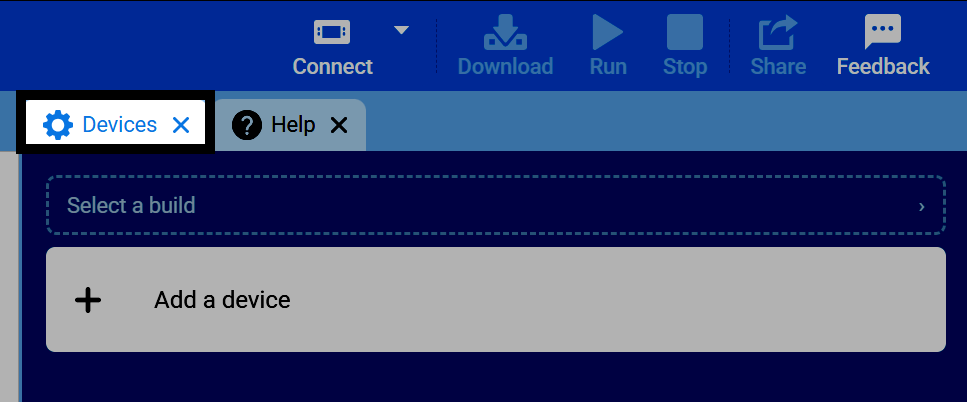
VEXcode를 Brain에 연결하려면 연결을 선택하세요.

프로젝트를 브레인으로 보내려면 다운로드를 선택하고, 실행하려면 실행을 선택하고, 중지하려면 중지를 선택하세요.

프로젝트를 공유할 PDF 파일로 다운로드하려면 공유를 선택하고, VEX에 피드백을 보내려면 피드백을 선택하세요.

프로젝트 시작 시 기본적으로 장치 및 도움말 탭이 여기에 표시됩니다. 보기 메뉴를 사용하여 추가 탭을 추가할 수 있습니다.
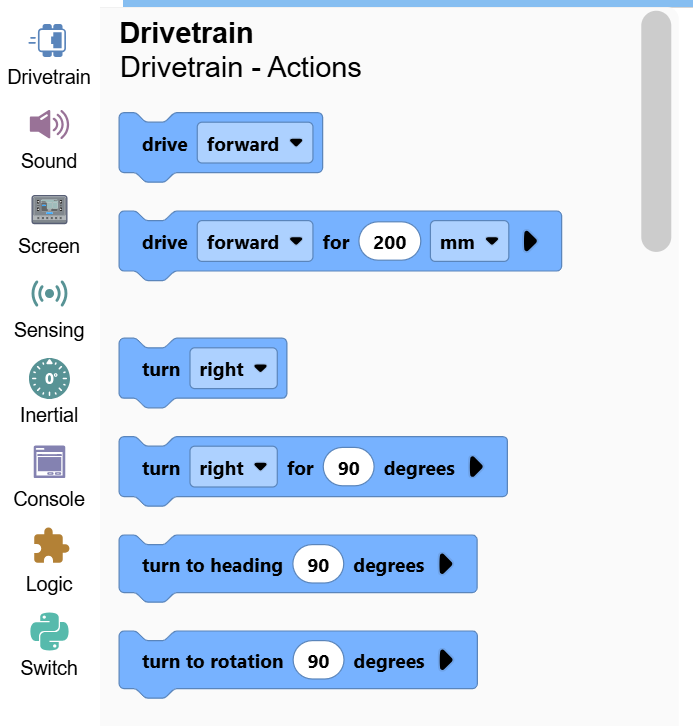
화면 왼쪽의 색깔 아이콘은 카테고리를 나타내며, 프로젝트에서 사용할 수 있는 모든 블록을 쉽게 탐색할 수 있도록 도와줍니다. 프로젝트에 장치를 추가할수록 더 많은 카테고리가 표시됩니다.
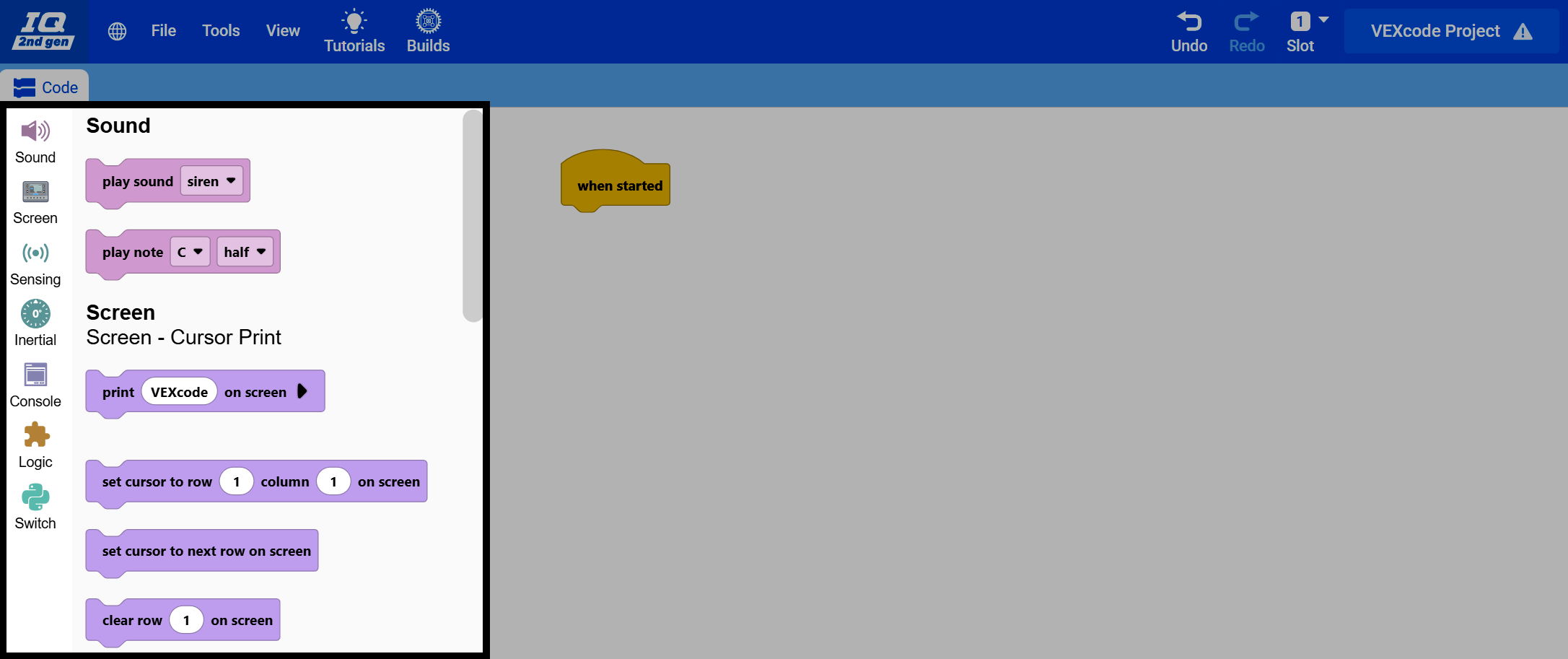
카테고리를 선택하면 해당 카테고리에 속한 모든 블록이 옆의 도구 상자에 표시되며, 프로젝트로 드래그하여 바로 사용할 수 있습니다.