• VEXcode Robotics Logo VEX Robotics Logo
  • VEX API Home Button VEX API Home Button
  • VEX 123 logo in purple VEX 123 logo in white
  • VEX GO logo in lime green VEX GO logo in white
  • VEXcode AIM logo in blue VEXcode AIM logo in white
  • VEX IQ logo in blue VEX IQ logo in white
  • VEX EXP logo in red VEX EXP logo in white
  • VEX V5 logo in red VEX V5 logo in white
  • VEX CTE logo in green VEX CTE logo in white
  • VEX AIR logo in orange VEX AIR logo in white
  • VEXcode VR logo in gold VEXcode VR logo in white
പ്രധാന ഉള്ളടക്കത്തിലേക്ക് പോകുക
Ctrl+K

< Back to Platform Select

  • VEX IQ (2nd gen)
  • VEX IQ (രണ്ടാം തലമുറ) API റഫറൻസ്
  • VEXcode ട്യൂട്ടോറിയലുകൾ
  • VEXcode നാവിഗേറ്റ് ചെയ്യുന്നു
മലയാളം
  • English
  • العربية
  • বাংলা
  • Česky
  • Deutsch
  • Ελληνικά
  • Español
  • Español Latinoamericano
  • Suomi
  • Français
  • Gaeilge
  • हिंदी
  • Magyar
  • Bahasa Indonesia
  • 日本語
  • 한국어
  • Lietuvių
  • Latviešu
  • Nederlands
  • Polski
  • Português
  • Русский
  • Svenska
  • ไทย
  • Türkçe
  • Українська
  • Tiếng Việt
  • 简体中文
  • 繁體中文
  • VEXcode Robotics Logo

വിഭാഗം നാവിഗേഷൻ

  • ബ്ലോക്കുകൾ
  • Python
  • C++
  • VEXcode ട്യൂട്ടോറിയലുകൾ
    • VEXcode നാവിഗേറ്റ് ചെയ്യുന്നു
    • നിങ്ങളുടെ റോബോട്ടിലേക്ക് കണക്റ്റുചെയ്യുന്നു
    • ഒരു ഡ്രൈവ്ട്രെയിൻ കോൺഫിഗർ ചെയ്യുന്നു
    • ഒരു മോട്ടോർ കോൺഫിഗർ ചെയ്യുന്നു
    • ഉപകരണങ്ങൾ കോൺഫിഗർ ചെയ്യുന്നു
    • ഒരു കൺട്രോളർ കോൺഫിഗർ ചെയ്യുന്നു
    • ബ്ലോക്കുകൾ നീക്കുകയും നീക്കം ചെയ്യുകയും ചെയ്യുന്നു
    • നിങ്ങളുടെ റോബോട്ട് നീക്കുന്നു
    • നിങ്ങളുടെ റോബോട്ട് തിരിക്കുന്നു
    • നഖം നീക്കുന്നു
    • കൈ ചലിപ്പിക്കൽ
    • ഒരു പ്രോജക്റ്റ് ഡൗൺലോഡ് ചെയ്ത് ആരംഭിക്കുന്നു
    • ലൂപ്പുകൾ ഉപയോഗിക്കുന്നു
    • എങ്കിൽ പിന്നെ തടയുന്നു
    • ഒരു എന്റെ ബ്ലോക്ക് സൃഷ്ടിക്കുന്നു
    • ഡാറ്റ സംഭരിക്കുന്നു
    • ഇവന്റുകൾ ഉപയോഗിക്കുന്നു
    • നിങ്ങളുടെ പ്രോജക്റ്റിന് പേരിടലും സംരക്ഷണവും
    • ഒരു പ്രോജക്റ്റ് തുറക്കുന്നു
    • ബ്രെയിൻ ഫേംവെയർ അപ്‌ഡേറ്റ് ചെയ്യുന്നു
    • ഉദാഹരണങ്ങൾ ഉപയോഗിക്കുന്നു
    • സഹായം ഉപയോഗിക്കുന്നു

പ്ലാറ്റ്‌ഫോം നാവിഗേഷൻ

  • VEX 123 logo in purple VEX 123 logo in white
  • VEX GO logo in lime green VEX GO logo in white
  • VEXcode AIM logo in blue VEXcode AIM logo in white
  • VEX IQ logo in blue VEX IQ logo in white
  • VEX EXP logo in red VEX EXP logo in white
  • VEX V5 logo in red VEX V5 logo in white
  • VEX CTE logo in green VEX CTE logo in white
  • VEX AIR logo in orange VEX AIR logo in white
  • VEXcode VR logo in gold VEXcode VR logo in white

VEXcode നാവിഗേറ്റ് ചെയ്യുന്നു#

Navigating VEXcode

ടൂൾബാർ, റൺ കൺട്രോളുകൾ, ടാബുകൾ, ബ്ലോക്ക് വിഭാഗങ്ങൾ എന്നിവയുൾപ്പെടെ VEXcode IQ (രണ്ടാം തലമുറ) വർക്ക്‌സ്‌പെയ്‌സിന്റെ അടിസ്ഥാനകാര്യങ്ങൾ ഈ ട്യൂട്ടോറിയൽ ഉൾക്കൊള്ളുന്നു. അവസാനത്തോടെ, സ്‌ക്രീനിന്റെ ഓരോ ഭാഗവും എന്താണ് ചെയ്യുന്നതെന്ന് നിങ്ങൾക്ക് മനസ്സിലാകും.

മുകളിൽ ഇടതുവശത്തുള്ള പ്ലാറ്റ്‌ഫോം ഐക്കൺ നിങ്ങളുടെ പ്രോജക്റ്റ് സജ്ജീകരിച്ചിരിക്കുന്ന VEX പ്ലാറ്റ്‌ഫോമിനെ കാണിക്കുന്നു.

രണ്ടാം തലമുറ IQ പ്ലാറ്റ്‌ഫോം ഐക്കൺ ഹൈലൈറ്റ് ചെയ്‌തിരിക്കുന്ന VEXcode ടൂൾബാറിന്റെ സ്‌ക്രീൻഷോട്ട്.

പ്രദർശന ഭാഷ മാറ്റാൻ ഗ്ലോബ് ഐക്കൺ തിരഞ്ഞെടുക്കുക.

ഭാഷാ സ്വിച്ചർ ഐക്കൺ ഹൈലൈറ്റ് ചെയ്തിരിക്കുന്ന VEXcode ടൂൾബാറിന്റെ സ്ക്രീൻഷോട്ട്.

ഒരു പുതിയ പ്രോജക്റ്റ് സൃഷ്ടിക്കാൻ, നിലവിലുള്ളതോ ഉദാഹരണമായതോ ആയ ഒരു പ്രോജക്റ്റ് തുറക്കാൻ, നിങ്ങളുടെ പ്രോജക്റ്റ് സംരക്ഷിക്കാൻ, അല്ലെങ്കിൽ പതിപ്പ് നമ്പർ, സ്വകാര്യതാ നയം പോലുള്ള VEXcode വിവരങ്ങൾ കാണാൻ ഫയൽ തിരഞ്ഞെടുക്കുക.

ഫയൽ മെനു ഹൈലൈറ്റ് ചെയ്തിരിക്കുന്ന VEXcode ടൂൾബാറിന്റെ സ്ക്രീൻഷോട്ട്.

കീബോർഡ് ഷോർട്ട്കട്ടുകൾ ആക്‌സസ് ചെയ്യുന്നതിനും, ഫേംവെയർ ഇൻസ്റ്റാൾ ചെയ്യുന്നതിനും, ഡ്രൈവറുകൾ ഡൗൺലോഡ് ചെയ്യുന്നതിനും, ബ്ലോക്ക്ലി കളർ തീം മാറ്റുന്നതിനും, API റഫറൻസിലേക്കുള്ള ലിങ്ക് ലഭിക്കുന്നതിനും, VEXcode ക്രമീകരണങ്ങൾ ക്രമീകരിക്കുന്നതിനും ടൂളുകൾ തിരഞ്ഞെടുക്കുക.

ടൂൾസ് മെനു ഹൈലൈറ്റ് ചെയ്തിരിക്കുന്ന VEXcode ടൂൾബാറിന്റെ സ്ക്രീൻഷോട്ട്.

ടാബുകൾ ചേർക്കാൻ, നിങ്ങളുടെ ടാബ് ലേഔട്ട് പുനഃസജ്ജമാക്കാൻ, അല്ലെങ്കിൽ ടൂൾബോക്സിൽ സൂം ഇൻ, ഔട്ട്, അല്ലെങ്കിൽ സൂം ലെവൽ പുനഃസജ്ജമാക്കാൻ കാണുക തിരഞ്ഞെടുക്കുക.

വ്യൂ മെനു ഹൈലൈറ്റ് ചെയ്തിരിക്കുന്ന VEXcode ടൂൾബാറിന്റെ സ്ക്രീൻഷോട്ട്.

സഹായം ടാബിൽ ട്യൂട്ടോറിയൽ ലിസ്റ്റ് തുറക്കാൻ ട്യൂട്ടോറിയലുകൾ തിരഞ്ഞെടുക്കുക.

ട്യൂട്ടോറിയലുകൾ ബട്ടൺ ഹൈലൈറ്റ് ചെയ്തിരിക്കുന്ന VEXcode ടൂൾബാറിന്റെ സ്ക്രീൻഷോട്ട്.

ഫ്ലോപ്പ്, ഹ്യൂയി, അല്ലെങ്കിൽ ക്ലോബോട്ട് പോലുള്ള മുൻകൂട്ടി നിർമ്മിച്ച റോബോട്ട് ബിൽഡ് തിരഞ്ഞെടുക്കാൻ ബിൽഡുകൾ തിരഞ്ഞെടുക്കുക.

ബിൽഡ്സ് ബട്ടൺ ഹൈലൈറ്റ് ചെയ്തിരിക്കുന്ന VEXcode ടൂൾബാറിന്റെ സ്ക്രീൻഷോട്ട്.

നിങ്ങളുടെ സമീപകാല മാറ്റങ്ങളിലൂടെ പിന്നോട്ടോ മുന്നിലോ ചുവടുവെക്കാൻ പഴയപടിയാക്കുക അല്ലെങ്കിൽ വീണ്ടും ചെയ്യുക തിരഞ്ഞെടുക്കുക.

Undo, Redo ബട്ടണുകൾ ഹൈലൈറ്റ് ചെയ്തിട്ടുള്ള VEXcode ടൂൾബാറിന്റെ സ്ക്രീൻഷോട്ട്.

ബ്രെയിനിന്റെ പ്രോജക്റ്റ് സ്ലോട്ടുകളിൽ ഏതിലേക്ക് സേവ് ചെയ്യണമെന്ന് തിരഞ്ഞെടുക്കാൻ സ്ലോട്ട് നമ്പർ തിരഞ്ഞെടുക്കുക.

സ്ലോട്ട് സെലക്ടർ ഹൈലൈറ്റ് ചെയ്തിരിക്കുന്ന VEXcode ടൂൾബാറിന്റെ സ്ക്രീൻഷോട്ട്.

നിങ്ങളുടെ പ്രോജക്റ്റിന്റെ പേര് ഇവിടെ കാണിച്ചിരിക്കുന്നു. നിങ്ങളുടെ പ്രോജക്റ്റിന്റെ പേര് മാറ്റാൻ അത് തിരഞ്ഞെടുത്ത് നിങ്ങളുടെ കമ്പ്യൂട്ടറിൽ സംരക്ഷിക്കുക.

പ്രോജക്റ്റ് നാമം ഹൈലൈറ്റ് ചെയ്തിരിക്കുന്ന VEXcode ടൂൾബാറിന്റെ സ്ക്രീൻഷോട്ട്.

നിങ്ങളുടെ തലച്ചോറിലേക്ക് VEXcode ബന്ധിപ്പിക്കാൻ കണക്റ്റ് തിരഞ്ഞെടുക്കുക.

കണക്ട് ബട്ടൺ ഹൈലൈറ്റ് ചെയ്തിരിക്കുന്ന VEXcode ടൂൾബാറിന്റെ സ്ക്രീൻഷോട്ട്.

നിങ്ങളുടെ പ്രോജക്റ്റ് തലച്ചോറിലേക്ക് അയയ്ക്കാൻ ഡൗൺലോഡ് തിരഞ്ഞെടുക്കുക, അത് പ്രവർത്തിപ്പിക്കാൻ റൺ അല്ലെങ്കിൽ നിർത്താൻ നിർത്തുക തിരഞ്ഞെടുക്കുക.

ഡൗൺലോഡ്, റൺ, സ്റ്റോപ്പ് ബട്ടണുകൾ ഹൈലൈറ്റ് ചെയ്തിട്ടുള്ള VEXcode ടൂൾബാറിന്റെ സ്ക്രീൻഷോട്ട്.

നിങ്ങളുടെ പ്രോജക്റ്റിന്റെ PDF ഡൗൺലോഡ് ചെയ്യാൻ ഷെയർ തിരഞ്ഞെടുക്കുക, അല്ലെങ്കിൽ VEX-ലേക്ക് ഫീഡ്‌ബാക്ക് അയയ്ക്കാൻ ഫീഡ്‌ബാക്ക് തിരഞ്ഞെടുക്കുക.

ഷെയർ, ഫീഡ്‌ബാക്ക് ബട്ടണുകൾ ഹൈലൈറ്റ് ചെയ്‌തിരിക്കുന്ന VEXcode ടൂൾബാറിന്റെ സ്‌ക്രീൻഷോട്ട്.

ഒരു പ്രോജക്റ്റിന്റെ തുടക്കത്തിൽ ഉപകരണങ്ങൾ, സഹായം ടാബുകൾ ഇവിടെ സ്ഥിരസ്ഥിതിയായി ദൃശ്യമാകും. വ്യൂ മെനു ഉപയോഗിച്ച് കൂടുതൽ ടാബുകൾ ചേർക്കാൻ കഴിയും.
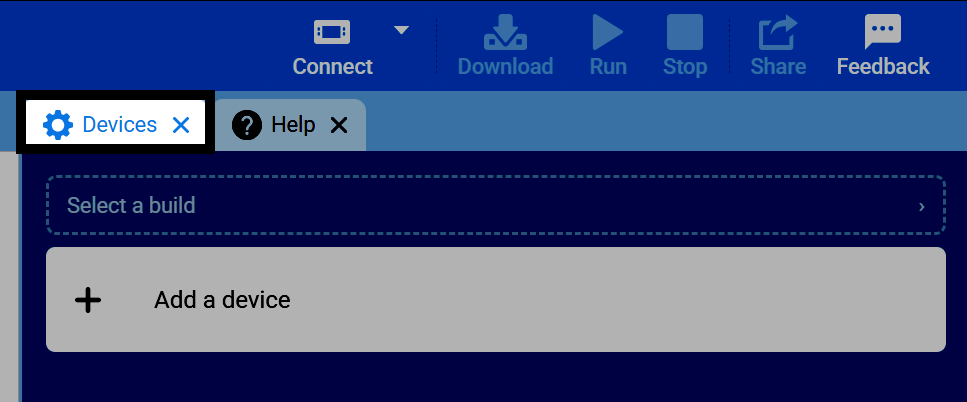
ഡിവൈസുകളും ഹെൽപ്പ് ടാബുകളും ഹൈലൈറ്റ് ചെയ്തിരിക്കുന്ന VEXcode ന്റെ സ്ക്രീൻഷോട്ട്.

സ്‌ക്രീനിന്റെ ഇടതുവശത്തുള്ള നിറമുള്ള ഐക്കണുകൾ വിഭാഗങ്ങളാണ്, പ്രോജക്റ്റിൽ നിങ്ങൾക്ക് ഉപയോഗിക്കാൻ കഴിയുന്ന എല്ലാ ബ്ലോക്കുകളിലൂടെയും നാവിഗേറ്റ് ചെയ്യാൻ ഇത് നിങ്ങളെ സഹായിക്കുന്നു. പ്രോജക്റ്റിലേക്ക് നിങ്ങൾ ഉപകരണങ്ങൾ ചേർക്കുമ്പോൾ, കൂടുതൽ വിഭാഗങ്ങൾ ഇവിടെ ദൃശ്യമാകും.
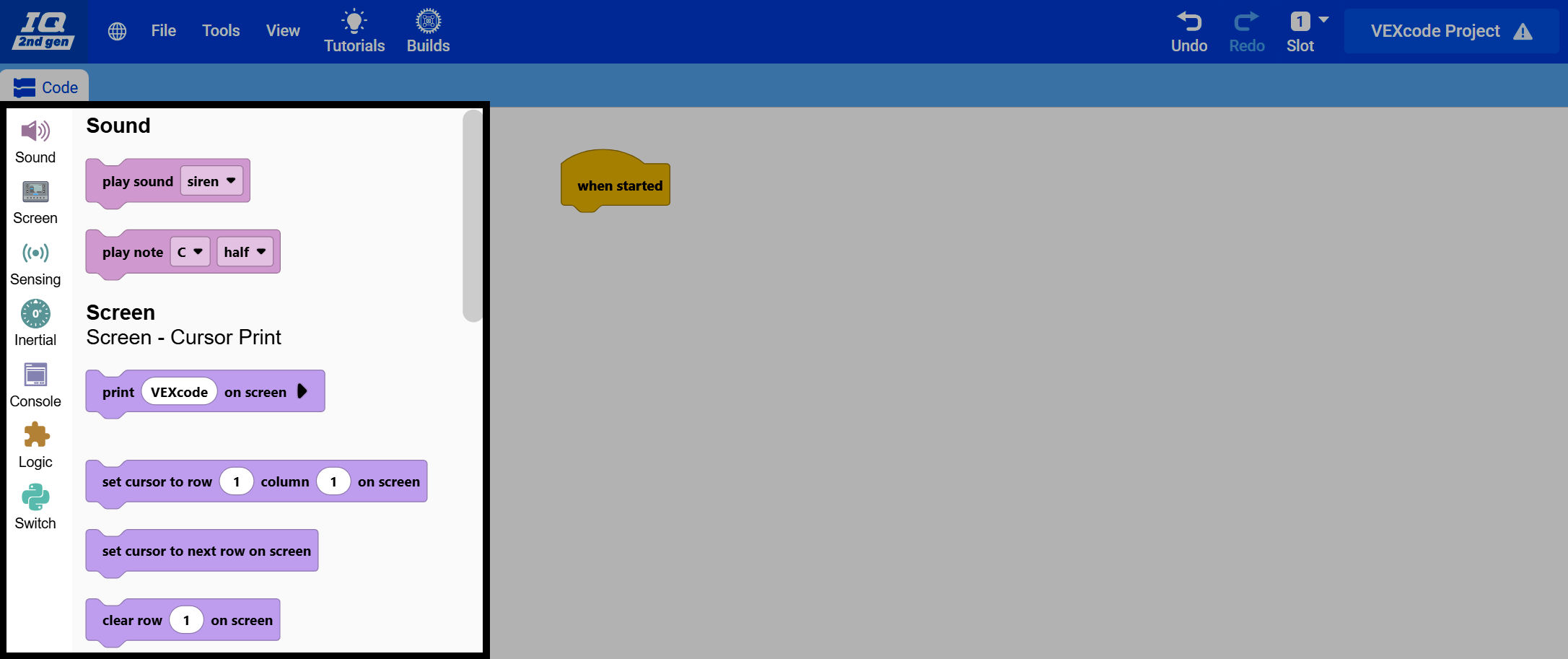
സ്‌ക്രീനിന്റെ ഇടതുവശത്തുള്ള ബ്ലോക്ക് വിഭാഗങ്ങൾ ഹൈലൈറ്റ് ചെയ്‌തിരിക്കുന്നതും വർക്ക്‌സ്‌പെയ്‌സ് മങ്ങിയതുമായ VEXcode IQ (രണ്ടാം തലമുറ) വിൻഡോയുടെ സ്‌ക്രീൻഷോട്ട്.

ഒരു വിഭാഗം തിരഞ്ഞെടുക്കുമ്പോൾ, ആ വിഭാഗത്തിലെ എല്ലാ ബ്ലോക്കുകളും അതിനടുത്തുള്ള ടൂൾബോക്സിൽ, നിങ്ങളുടെ പ്രോജക്റ്റിലേക്ക് വലിച്ചിടാൻ തയ്യാറായി കാണിക്കുന്നു.
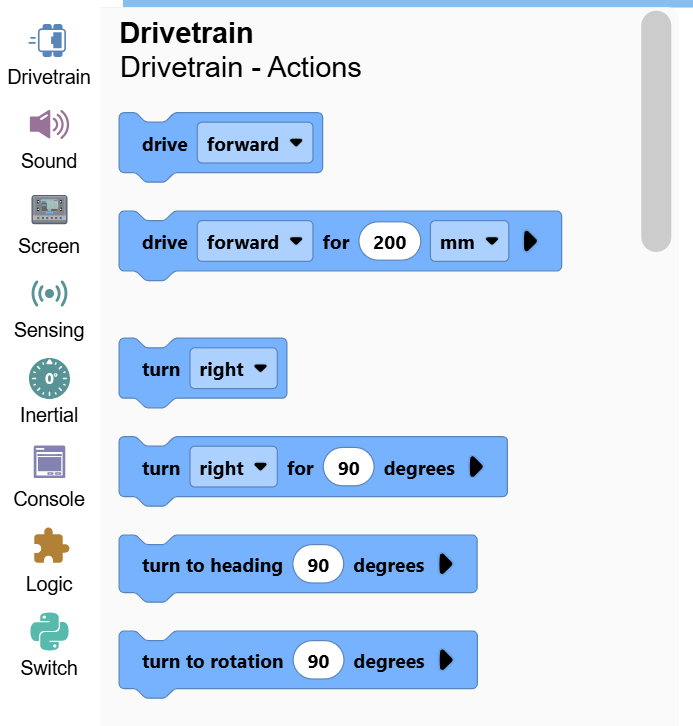
ഡ്രൈവ്‌ട്രെയിൻ വിഭാഗത്തിലെ ബ്ലോക്കുകൾ കാണിക്കുന്ന ടൂൾബോക്‌സ് ഹൈലൈറ്റ് ചെയ്‌തിരിക്കുന്ന VEXcode IQ (രണ്ടാം തലമുറ) വിൻഡോയുടെ സ്‌ക്രീൻഷോട്ട്.

previous

VEXcode ട്യൂട്ടോറിയലുകൾ

next

നിങ്ങളുടെ റോബോട്ടിലേക്ക് കണക്റ്റുചെയ്യുന്നു

Innovation First, International
​

VEX ഉം VEX റോബോട്ടിക്സും ഇന്നൊവേഷൻ ഫസ്റ്റ്, ഇൻ‌കോർപ്പറേറ്റഡിന്റെ വ്യാപാരമുദ്രകളോ സേവന മാർക്കുകളോ ആണ്. പകർപ്പവകാശം ©2026എല്ലാ അവകാശങ്ങളും നിക്ഷിപ്തം. VEX റോബോട്ടിക്സ്, ഇൻ‌കോർപ്പറേറ്റഡ് ഇന്നൊവേഷൻ ഫസ്റ്റ് ഇന്റർനാഷണൽ, ഇൻ‌കോർപ്പറേറ്റഡിന്റെ ഒരു അനുബന്ധ സ്ഥാപനമാണ്. മറ്റുള്ളവരുടെ മറ്റെല്ലാ ഉൽപ്പന്ന നാമങ്ങളും / മാർക്കുകളും അവയുടെ ഉടമസ്ഥരുടെ സ്വത്താണ്. പേറ്റന്റുകളും / അല്ലെങ്കിൽ പേറ്റന്റുകളും തീർപ്പുകൽപ്പിച്ചിട്ടില്ല - innovationfirst.com/patents
സൈറ്റ് സ്വകാര്യതാ നയം / സൈറ്റ് ഉപയോഗ നിബന്ധനകൾ / കുക്കി നയം / സോഫ്റ്റ്‌വെയർ സ്വകാര്യതാ നയം

VEX റോബോട്ടിക്സ് ഫേസ്ബുക്ക് പേജ് സന്ദർശിക്കുക VEX റോബോട്ടിക്സ് ട്വിറ്റർ പേജ് സന്ദർശിക്കുക VEX റോബോട്ടിക്സ് ഇൻസ്റ്റാഗ്രാം പേജ് സന്ദർശിക്കുക VEX റോബോട്ടിക്സ് യൂട്യൂബ് പേജ് സന്ദർശിക്കുക
VEX API ഫീഡ്‌ബാക്ക് ഫോം

നിങ്ങളുടെ ഫീഡ്‌ബാക്കിനെ ഞങ്ങൾ വിലമതിക്കുന്നു! VEX API-യിൽ നിർദ്ദേശങ്ങൾ, അഭിനന്ദനങ്ങൾ അല്ലെങ്കിൽ പിശകുകൾ റിപ്പോർട്ട് ചെയ്യാൻ ഈ ഫോം ഉപയോഗിക്കുക. VEX API ഡോക്യുമെന്റേഷൻ മെച്ചപ്പെടുത്താൻ നിങ്ങളുടെ അഭിപ്രായം ഞങ്ങളെ സഹായിക്കുന്നു.

​

നിങ്ങൾക്ക് സാങ്കേതിക പ്രശ്നങ്ങൾ നേരിടുന്നുണ്ടെങ്കിലോ ഉപഭോക്തൃ പിന്തുണ ആവശ്യമുണ്ടെങ്കിലോ, ദയവായി support.vex.comസന്ദർശിക്കുക.

  • Send Happy Feedback
  • Send Sad Feedback

കുറിപ്പ്: നിലവിലെ URL നിങ്ങളുടെ സന്ദേശവുമായി പങ്കിടും.

നിങ്ങളുടെ ഇമെയിൽ വിലാസം ഉൾപ്പെടുത്തുന്നതിലൂടെ, നിങ്ങളുടെ ഫീഡ്‌ബാക്കിനെക്കുറിച്ച് ഞങ്ങൾക്ക് എന്തെങ്കിലും ചോദ്യങ്ങളുണ്ടെങ്കിൽ VEX നിങ്ങൾക്ക് ഇമെയിൽ ഇമെയിലുകൾ അയച്ചേക്കാമെന്ന് നിങ്ങൾ സമ്മതിക്കുന്നു.
സ്വകാര്യതാ നയം >
ദയവായി നിങ്ങളുടെ ഫീഡ്‌ബാക്ക് നൽകുക. ഫീഡ്‌ബാക്ക് വിജയകരമായി സമർപ്പിച്ചു!
Choose Which VEX IQ Generation to View

VEX IQ (1st gen)

VEX IQ (2nd gen)

