নখর সরানো#
এই টিউটোরিয়ালে দেখানো হয়েছে কিভাবে VEXcode IQ (২য় জেনারেশন)-এ আপনার VEX IQ Clawbot-এর ক্ল (claw) নাড়াতে হয়। টিউটোরিয়াল শেষে, আপনি এমন একটি প্রজেক্ট পাবেন যা ক্ল-টি বন্ধ করে, কিছুক্ষণ অপেক্ষা করে এবং তারপর আবার খুলে দেয়।
নিশ্চিত করুন যে আপনার রোবটটি ক্লবট বিল্ডের ড্রাইভট্রেইন, ক্ল মোটর সংস্করণ দিয়ে কনফিগার করা আছে, যাতে আপনি টুলবক্সে ক্ল মোটর ব্লকগুলো দেখতে পান।
স্পিন মোটর ফর ব্লকটিকে হোন স্টার্টেড ব্লকের সাথে সংযুক্ত করুন। এটি ক্ল-টি বন্ধ করে।
শুরু হলে
[ClawMotor v] [close v] দিকে (90) [ডিগ্রি v] ঘোরাও ▶
এর নিচে একটি wait ব্লক সংযুক্ত করুন, যাতে নখরটি পুনরায় খোলার আগে বিরতি নেওয়া যায়।
শুরু হলে
[ClawMotor v] [close v] দিকে (90) [ডিগ্রি v] ঘোরাও ▶
(1) সেকেন্ড অপেক্ষা করো
ওয়েট ব্লকের নিচে আরেকটি স্পিন মোটর ব্লক সংযুক্ত করুন।
শুরু হলে
[ClawMotor v] [close v] দিকে (90) [ডিগ্রি v] ঘোরাও ▶
(1) সেকেন্ড অপেক্ষা করো
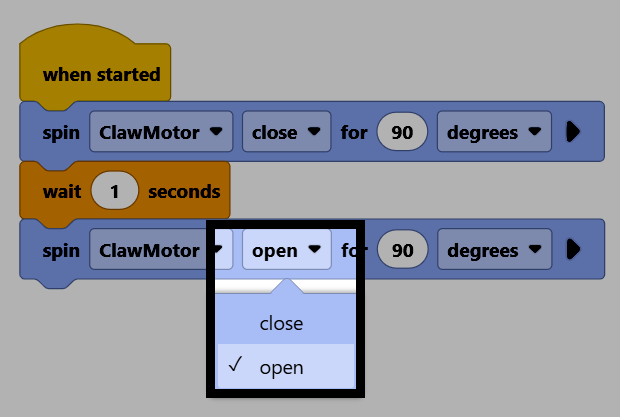
[ClawMotor v] [close v] দিকে (90) [ডিগ্রি v] ঘোরাও ▶
নখরটি পুনরায় খোলার জন্য, এর দিকনির্দেশক প্যারামিটারটি ওপেন-এ পরিবর্তন করুন।
Make sure your robot is connected to VEXcode, then select Download to download the project to the Brain.
প্রজেক্টটি চালানোর জন্য রান নির্বাচন করুন। এই প্রজেক্টটি এখন ক্ল (claw) বন্ধ করবে, কিছুক্ষণ অপেক্ষা করবে, তারপর আবার খুলে দেবে।