VEX kodo naršymas#
Šiame vadove apžvelgiami pagrindiniai „VEXcode IQ“ (2-osios kartos) darbo srities principai, įskaitant įrankių juostą, vykdymo valdiklius, skirtukus ir blokų kategorijas. Mokymo pabaigoje žinosite, ką atlieka kiekviena ekrano dalis.
Viršutiniame kairiajame kampe esanti platformos piktograma rodo VEX platformą, kuriai jūsų projektas yra sukonfigūruotas.

Pasirinkite gaublio piktogramą, kad pakeistumėte rodymo kalbą.

Pasirinkite Failas, kad sukurtumėte naują projektą, atidarytumėte esamą arba pavyzdinį projektą, įrašytumėte savo projektą arba peržiūrėtumėte VEXcode informaciją, pvz., versijos numerį ir privatumo politiką.

Pasirinkite Įrankiai, kad pasiektumėte sparčiuosius klavišus, įdiegtumėte programinę-aparatinę įrangą, atsisiųstumėte tvarkykles, pakeistumėte „Blockly“ spalvų temą, gautumėte nuorodą į API nuorodą arba koreguotumėte VEXcode nustatymus.

Pasirinkite Rodinys, kad pridėtumėte skirtukų, iš naujo nustatytumėte skirtukų išdėstymą arba priartintumėte, atitolintumėte vaizdą arba iš naujo nustatytumėte mastelio keitimo lygį įrankių rinkinyje.

Pasirinkite Mokymai, kad atidarytumėte mokomųjų programų sąrašą skirtuke Pagalba.

Pasirinkite Sukurta, kad pasirinktumėte iš anksto paruoštą roboto sukurtą modelį, pvz., „Flop“, „Huey“ arba „Clawbot“.

Norėdami grįžti atgal arba grįžti prie naujausių pakeitimų, pasirinkite Anuliuoti arba Atlikti dar kartą.

Pasirinkite Lizdo numerį, kad pasirinktumėte, kuriame iš smegenų projekto lizdų įrašyti.

Čia rodomas jūsų projekto pavadinimas. Pasirinkite jį, kad pervadintumėte projektą ir išsaugotumėte jį savo kompiuteryje.

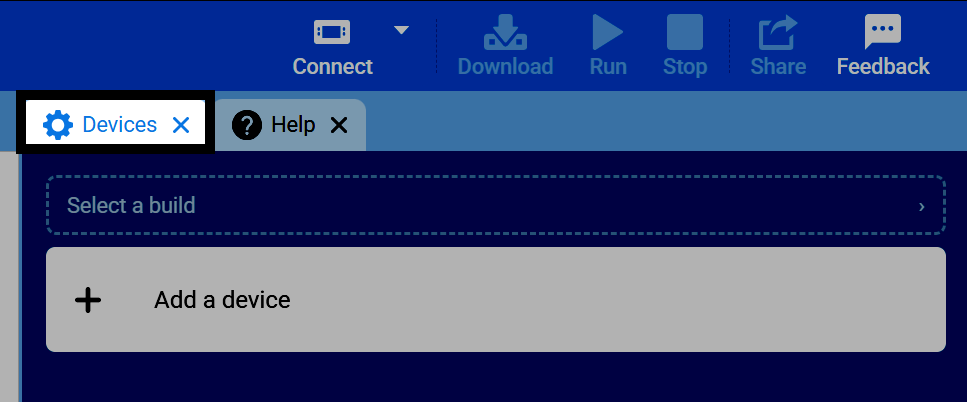
Pasirinkite Prijungti, kad prijungtumėte VEXcode prie savo smegenų.

Pasirinkite Atsisiųsti, kad nusiųstumėte projektą į „Brain“, Vykdyti, kad jį paleistumėte, arba Sustabdyti, kad jį sustabdytumėte.

Pasirinkite Bendrinti, kad atsisiųstumėte savo projekto PDF failą bendrinimui, arba Atsiliepimai, kad išsiųstumėte atsiliepimą VEX.

Skirtukai „Įrenginiai“ ir „Pagalba“ čia rodomi pagal numatytuosius nustatymus projekto pradžioje. Papildomų skirtukų galima pridėti naudojant meniu „Rodymas“.
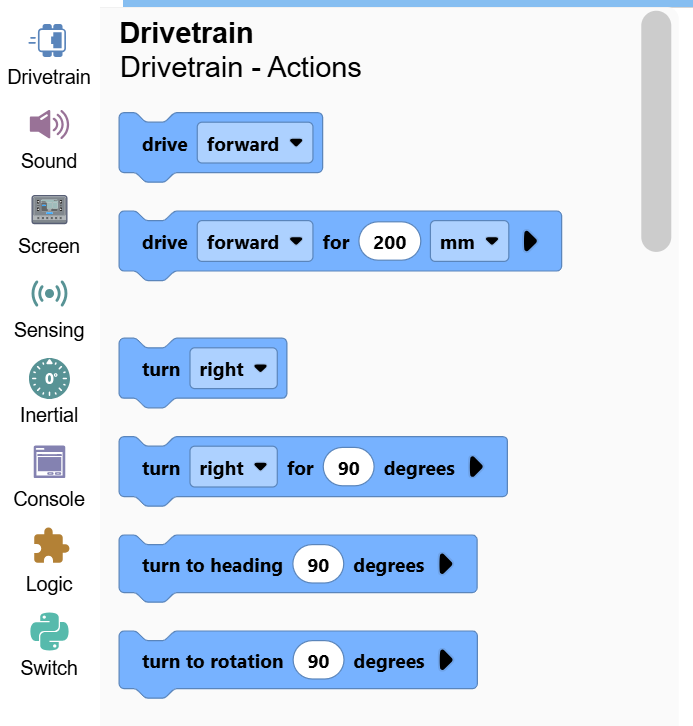
Spalvotos piktogramos kairėje ekrano pusėje yra kategorijos, padedančios naršyti po visus blokus, kuriuos galite naudoti projekte. Pridėjus įrenginius prie projekto, čia atsiras daugiau kategorijų.
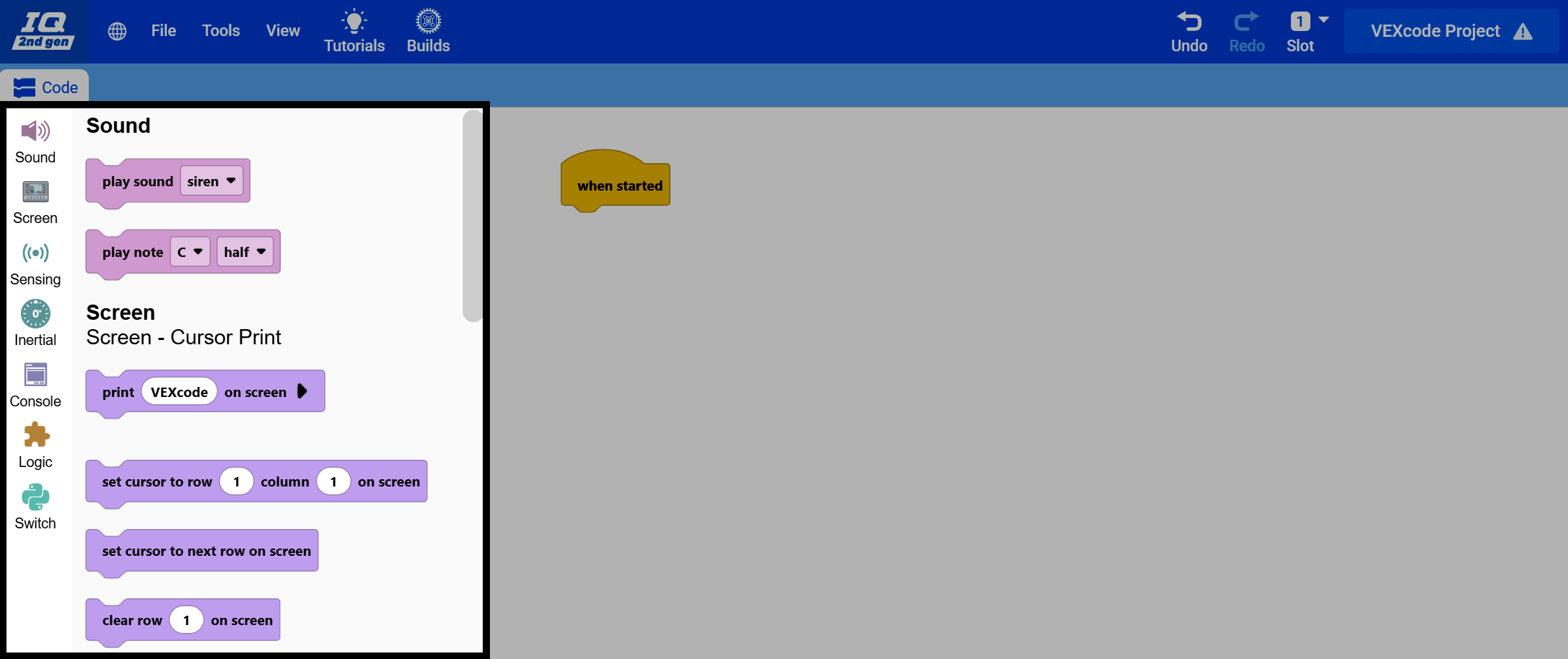
Pasirinkus kategoriją, šalia esančioje įrankių juostoje rodomi visi tos kategorijos blokai, paruošti vilkti į jūsų projektą.