• VEXcode Robotics Logo VEX Robotics Logo
  • VEX API Home Button VEX API Home Button
  • VEX 123 logo in purple VEX 123 logo in white
  • VEX GO logo in lime green VEX GO logo in white
  • VEXcode AIM logo in blue VEXcode AIM logo in white
  • VEX IQ logo in blue VEX IQ logo in white
  • VEX EXP logo in red VEX EXP logo in white
  • VEX V5 logo in red VEX V5 logo in white
  • VEX CTE logo in green VEX CTE logo in white
  • VEX AIR logo in orange VEX AIR logo in white
  • VEXcode VR logo in gold VEXcode VR logo in white
Hoppa till huvudinnehåll
Ctrl+K

< Back to Platform Select

  • VEX IQ (2nd gen)
  • VEX IQ (2:a generationen) API-referens
  • VEXcode-handledning
  • Navigera VEXcode
Svenska
  • English
  • العربية
  • বাংলা
  • Česky
  • Deutsch
  • Ελληνικά
  • Español
  • Español Latinoamericano
  • Suomi
  • Français
  • Gaeilge
  • हिंदी
  • Magyar
  • Bahasa Indonesia
  • 日本語
  • 한국어
  • Lietuvių
  • Latviešu
  • മലയാളം
  • Nederlands
  • Polski
  • Português
  • Русский
  • ไทย
  • Türkçe
  • Українська
  • Tiếng Việt
  • 简体中文
  • 繁體中文
  • VEXcode Robotics Logo

Sektionsnavigering

  • Block
  • Python
  • C++
  • VEXcode-handledning
    • Navigera VEXcode
    • Ansluta till din robot
    • Konfigurera en drivlina
    • Konfigurera en motor
    • Konfigurera enheter
    • Konfigurera en styrenhet
    • Flytta och ta bort block
    • Flytta din robot
    • Vrid din robot
    • Flytta klon
    • Flytta armen
    • Ladda ner och starta ett projekt
    • Använda loopar
    • Om då blockerar
    • Skapa ett Mitt Block
    • Lagring av data
    • Använda händelser
    • Namnge och spara ditt projekt
    • Öppna ett projekt
    • Uppdatering av hjärnfirmware
    • Använda exempel
    • Använda hjälp

Plattformsnavigering

  • VEX 123 logo in purple VEX 123 logo in white
  • VEX GO logo in lime green VEX GO logo in white
  • VEXcode AIM logo in blue VEXcode AIM logo in white
  • VEX IQ logo in blue VEX IQ logo in white
  • VEX EXP logo in red VEX EXP logo in white
  • VEX V5 logo in red VEX V5 logo in white
  • VEX CTE logo in green VEX CTE logo in white
  • VEX AIR logo in orange VEX AIR logo in white
  • VEXcode VR logo in gold VEXcode VR logo in white

Navigera VEXcode#

Navigating VEXcode

Den här handledningen täcker grunderna i VEXcode IQ (2:a generationen) arbetsyta, inklusive verktygsfältet, körkontroller, flikar och blockkategorier. I slutet vet du vad varje del av skärmen gör.

Plattformsikonen längst upp till vänster visar vilken VEX-plattform ditt projekt är konfigurerat för.

Skärmdump av VEXcode-verktygsfältet, med ikonen för IQ andra generationens plattform markerad.

Välj jordglobsikonen för att ändra visningsspråk.

Skärmdump av VEXcode-verktygsfältet, med språkväxlarikonen markerad.

Välj Arkiv för att skapa ett nytt projekt, öppna ett befintligt projekt eller ett exempelprojekt, spara ditt projekt eller visa VEXcode-information såsom versionsnummer och integritetspolicy.

Skärmdump av VEXcode-verktygsfältet, med Arkiv-menyn markerad.

Välj Verktyg för att komma åt kortkommandon, installera firmware, ladda ner drivrutiner, ändra Blockly-färgtemat, hämta en länk till API-referensen eller justera VEXcode-inställningar.

Skärmdump av VEXcode-verktygsfältet, med Verktyg-menyn markerad.

Välj Visa för att lägga till flikar, återställa fliklayouten eller zooma in, ut eller återställa zoomnivån i verktygslådan.

Skärmdump av VEXcode-verktygsfältet, med Visa-menyn markerad.

Välj Handledningar för att öppna handledningslistan i fliken Hjälp.

Skärmdump av VEXcode-verktygsfältet, med knappen Handledningar markerad.

Välj Bygg för att välja en färdig robotbygge, till exempel Flop, Huey eller Clawbot.

Skärmdump av VEXcode-verktygsfältet, med knappen Bygg markerad.

Välj Ångra eller Gör om för att gå bakåt eller framåt genom dina senaste ändringar.

Skärmdump av VEXcode-verktygsfältet, med knapparna Ångra och Gör om markerade.

Välj Platsnummer för att välja vilken av Brains projektplatser du vill spara till.

Skärmdump av VEXcode-verktygsfältet, med platsväljaren markerad.

Ditt projektnamn visas här. Markera det för att byta namn på projektet och spara det på din dator.

Skärmdump av VEXcode-verktygsfältet, med projektnamnet markerat.

Välj Anslut för att ansluta VEXcode till din hjärna.

Skärmdump av VEXcode-verktygsfältet, med knappen Anslut markerad.

Välj Ladda ner för att skicka ditt projekt till hjärnan, Kör för att köra det eller Stoppa för att stoppa det.

Skärmdump av VEXcode-verktygsfältet, med knapparna Ladda ner, Kör och Stopp markerade.

Välj Dela för att ladda ner en PDF av ditt projekt att dela, eller Feedback för att skicka feedback till VEX.

Skärmdump av VEXcode-verktygsfältet, med knapparna Dela och Feedback markerade.

Flikarna Enheter och Hjälp visas här som standard i början av ett projekt. Ytterligare flikar kan läggas till med hjälp av menyn Visa.
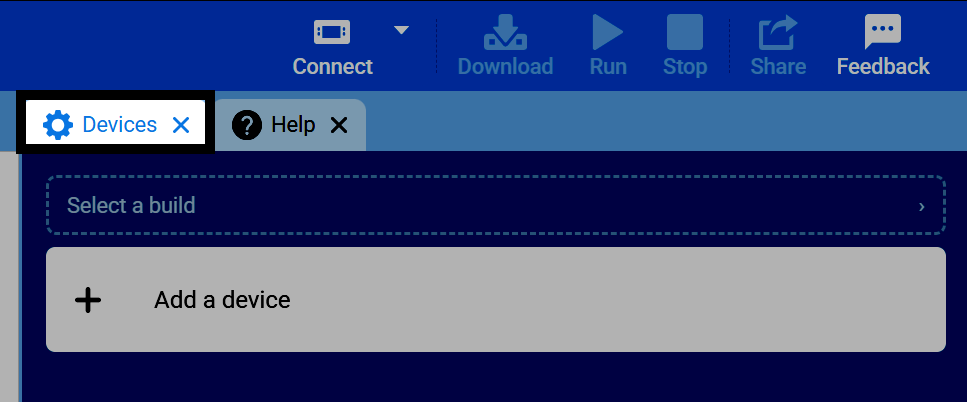
Skärmdump av VEXcode med flikarna Enheter och Hjälp markerade.

De färgade ikonerna på vänster sida av skärmen är kategorierna som hjälper dig att navigera genom alla block du kan använda i projektet. Allt eftersom du lägger till enheter i projektet kommer fler kategorier att visas här.
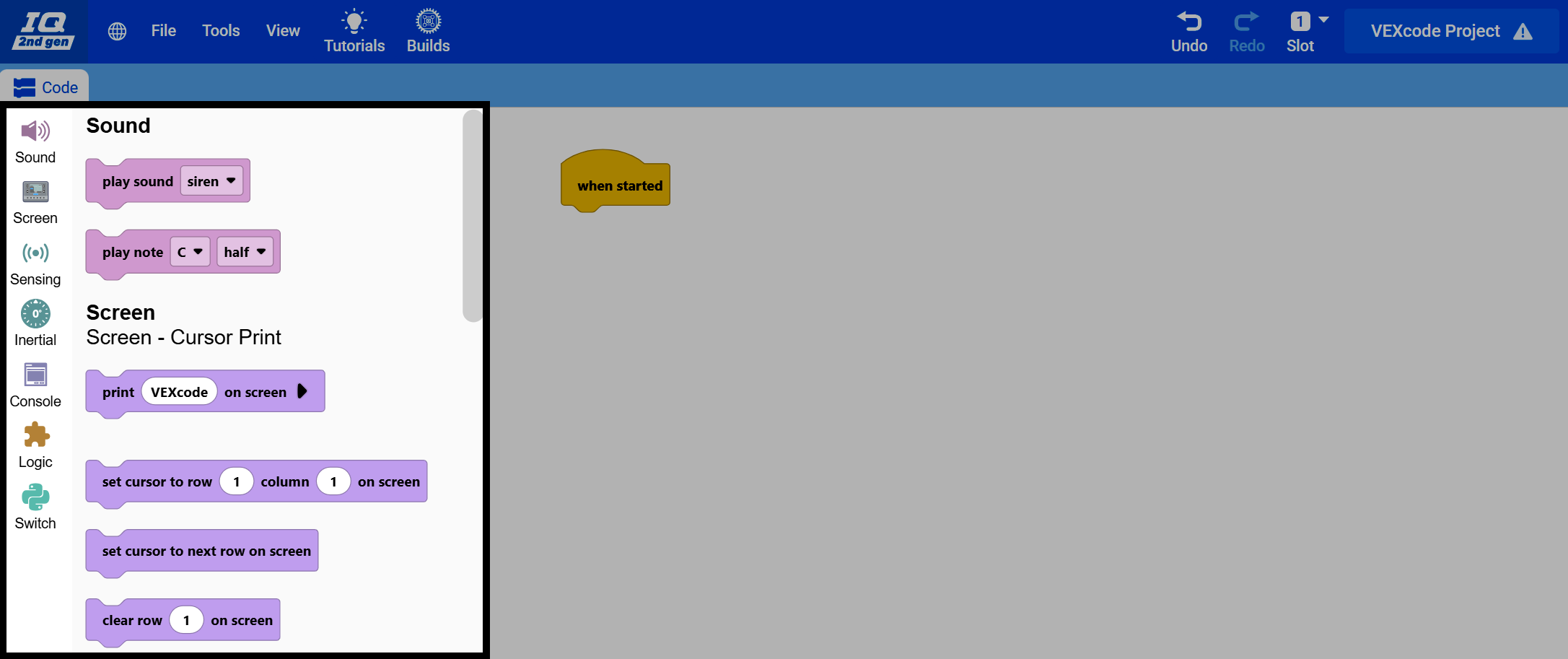
Skärmdump av VEXcode IQ-fönstret (2:a generationen) med blockkategorierna på vänster sida av skärmen markerade och arbetsytan nedtonad.

Om du väljer en kategori visas alla block i den kategorin i verktygslådan bredvid, redo att dras in i ditt projekt.
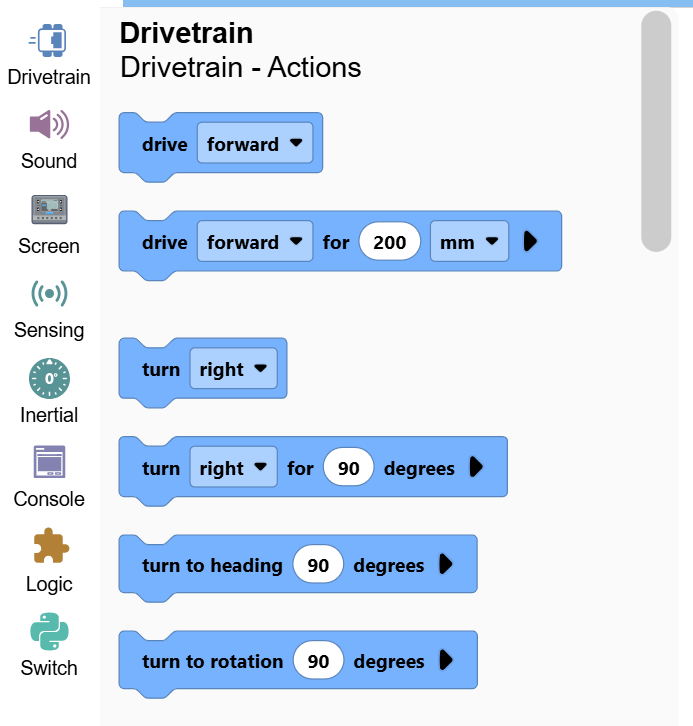
Skärmdump av VEXcode IQ-fönstret (2:a generationen), med verktygslådan markerad, som visar blocken i kategorin Drivlina.

föregående

VEXcode-handledning

nästa

Ansluta till din robot

Innovation First, International

VEX and VEX Robotics are trademarks or service marks of Innovation First, Inc. Copyright ©2026. All Rights Reserved. VEX Robotics, Inc. is a subsidiary of Innovation First International, Inc. All other product names / marks of others are the property of their respective owners. Patents and / or Patents Pending - innovationfirst.com/patents
Site Privacy Policy / Site Terms of Use / Cookie Policy / Software Privacy Policy

Besök VEX Robotics Facebook-sida Besök VEX Robotics Twitter-sida Besök VEX Robotics Instagram-sida Besök VEX Robotics YouTube-sida
VEX API-feedbackformulär

Vi värdesätter din feedback! Använd det här formuläret för att dela förslag, komplimanger eller rapportera fel med VEX API. Dina synpunkter hjälper oss att förbättra VEX API-dokumentationen.

​

Om du upplever tekniska problem eller behöver kundsupport, besök support.vex.com.

  • Send Happy Feedback
  • Send Sad Feedback

Obs: den aktuella URL:en kommer att delas med ditt meddelande

Genom att ange din e-postadress samtycker du till att VEX kan skicka e-postmeddelanden till dig om vi har frågor om din feedback.
Integritetspolicy >
Vänligen ge din feedback. Feedback skickad!
Choose Which VEX IQ Generation to View

VEX IQ (1st gen)

VEX IQ (2nd gen)