Navegando por VEXcode#
Este tutorial cubre los aspectos básicos del espacio de trabajo de VEXcode IQ (2.ª generación), incluyendo la barra de herramientas, los controles de ejecución, las pestañas y las categorías de bloques. Al finalizar, sabrá qué hace cada parte de la pantalla.
El icono de la plataforma en la esquina superior izquierda muestra la plataforma VEX para la que está configurado tu proyecto.

Seleccione el icono del globo terráqueo para cambiar el idioma de visualización.

Seleccione Archivo para crear un nuevo proyecto, abrir un proyecto existente o de ejemplo, guardar su proyecto o ver información de VEXcode, como el número de versión y la política de privacidad.

Seleccione Herramientas para acceder a los atajos de teclado, instalar el firmware, descargar los controladores, cambiar el tema de color de Blockly, obtener un enlace a la Referencia de la API o ajustar la configuración de VEXcode.

Seleccione Ver para agregar pestañas, restablecer la disposición de las pestañas o acercar, alejar o restablecer el nivel de zoom en la caja de herramientas.

Seleccione Tutoriales para abrir la lista de tutoriales en la pestaña Ayuda.

Selecciona Construcciones para elegir una construcción de robot prefabricada, como Flop, Huey o Clawbot.

Seleccione Deshacer o Rehacer para retroceder o avanzar en los cambios recientes.

Seleccione el número de ranura para elegir en cuál de las ranuras de proyecto del Cerebro desea guardar el archivo.

Aquí se muestra el nombre de tu proyecto. Selecciónalo para cambiarle el nombre y guardarlo en tu ordenador.

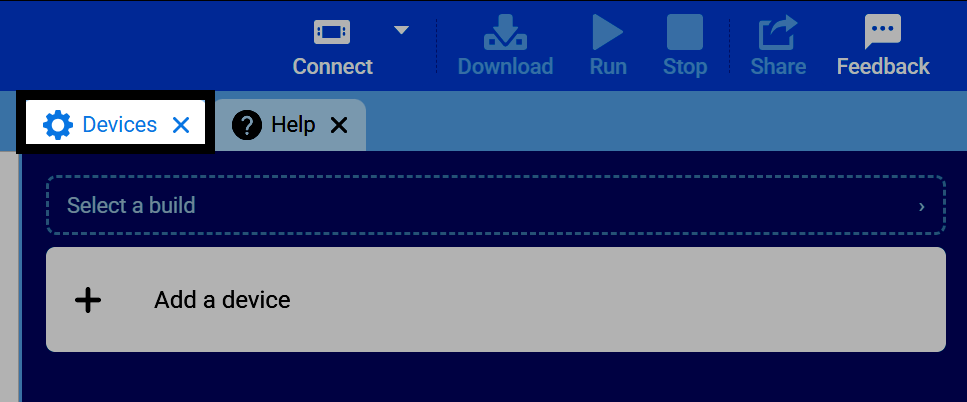
Selecciona Conectar para conectar VEXcode a tu cerebro.

Seleccione Descargar para enviar su proyecto al Cerebro, Ejecutar para ejecutarlo o Detener para detenerlo.

Seleccione Compartir para descargar un PDF de su proyecto y compartirlo, o Comentarios para enviar comentarios a VEX.

Las pestañas Dispositivos y Ayuda aparecen aquí por defecto al iniciar un proyecto. Se pueden añadir pestañas adicionales mediante el menú Ver.
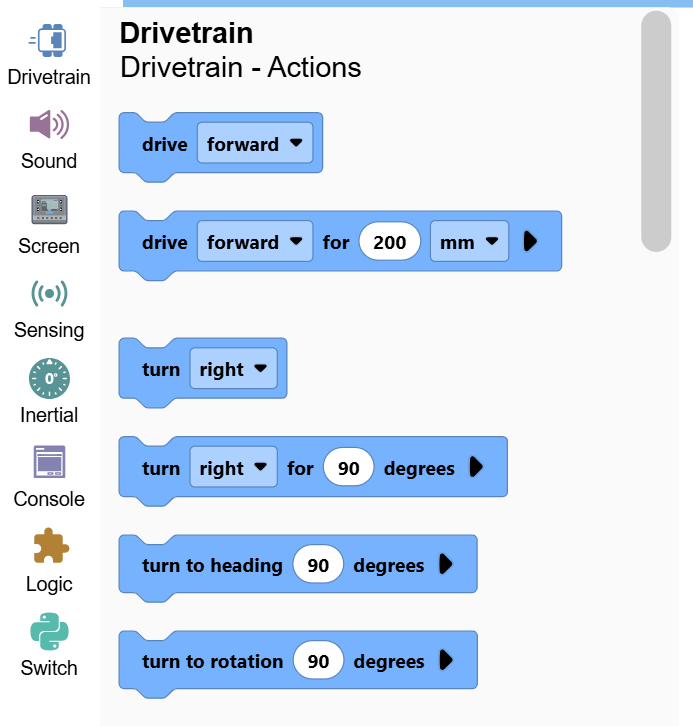
Los iconos de colores en el lado izquierdo de la pantalla representan las categorías, que te ayudarán a navegar por todos los bloques que puedes usar en el proyecto. A medida que añadas dispositivos al proyecto, aparecerán más categorías.
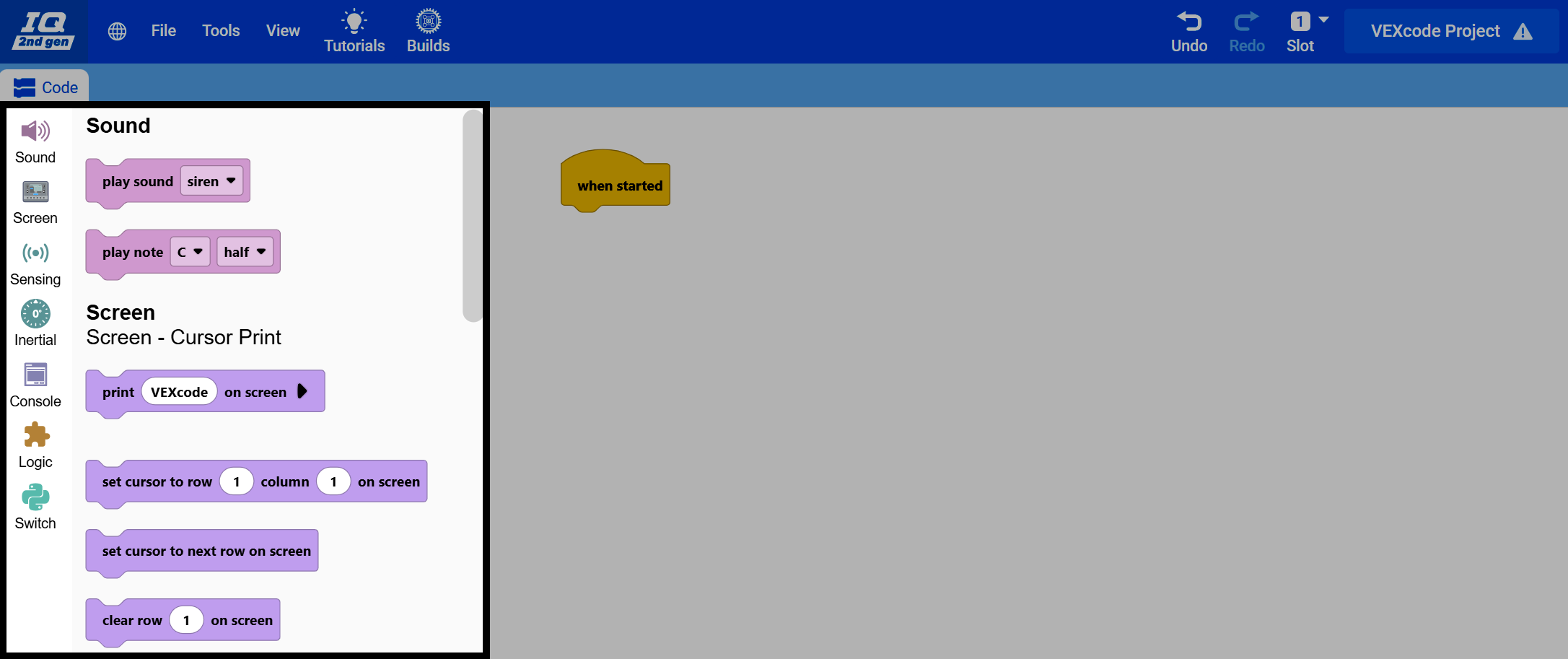
Al seleccionar una categoría, verá todos los bloques de esa categoría en la caja de herramientas que aparece junto a ella, listos para arrastrarlos a su proyecto.