• VEXcode Robotics Logo VEX Robotics Logo
  • VEX API Home Button VEX API Home Button
  • VEX 123 logo in purple VEX 123 logo in white
  • VEX GO logo in lime green VEX GO logo in white
  • VEXcode AIM logo in blue VEXcode AIM logo in white
  • VEX IQ logo in blue VEX IQ logo in white
  • VEX EXP logo in red VEX EXP logo in white
  • VEX V5 logo in red VEX V5 logo in white
  • VEX CTE logo in green VEX CTE logo in white
  • VEX AIR logo in orange VEX AIR logo in white
  • VEXcode VR logo in gold VEXcode VR logo in white
ข้ามไปยังเนื้อหาหลัก
Ctrl+K

< Back to Platform Select

  • VEX IQ (2nd gen)
  • เอกสารอ้างอิง API ของ VEX IQ (รุ่นที่ 2)
  • บทเรียน VEXcode
  • การใช้งาน VEXcode
ไทย
  • English
  • العربية
  • বাংলা
  • Česky
  • Deutsch
  • Ελληνικά
  • Español
  • Español Latinoamericano
  • Suomi
  • Français
  • Gaeilge
  • हिंदी
  • Magyar
  • Bahasa Indonesia
  • 日本語
  • 한국어
  • Lietuvių
  • Latviešu
  • മലയാളം
  • Nederlands
  • Polski
  • Português
  • Русский
  • Svenska
  • Türkçe
  • Українська
  • Tiếng Việt
  • 简体中文
  • 繁體中文
  • VEXcode Robotics Logo

การนำทางส่วนต่างๆ

  • บล็อก
  • Python
  • C++
  • บทเรียน VEXcode
    • การใช้งาน VEXcode
    • การเชื่อมต่อกับหุ่นยนต์ของคุณ
    • การกำหนดค่าระบบขับเคลื่อน
    • การกำหนดค่ามอเตอร์
    • การกำหนดค่าอุปกรณ์
    • การกำหนดค่าคอนโทรลเลอร์
    • การเคลื่อนย้ายและการนำบล็อกออก
    • การเคลื่อนย้ายหุ่นยนต์ของคุณ
    • การหมุนหุ่นยนต์ของคุณ
    • การขยับกรงเล็บ
    • การขยับแขน
    • การดาวน์โหลดและการเริ่มต้นโปรเจกต์
    • การใช้ลูป
    • ถ้าเช่นนั้นบล็อก
    • การสร้าง My Block
    • การจัดเก็บข้อมูล
    • การใช้เหตุการณ์
    • การตั้งชื่อและการบันทึกโปรเจ็กต์ของคุณ
    • การเปิดโครงการ
    • การอัปเดตเฟิร์มแวร์สมอง
    • การใช้ตัวอย่าง
    • การใช้ความช่วยเหลือ

การนำทางแพลตฟอร์ม

  • VEX 123 logo in purple VEX 123 logo in white
  • VEX GO logo in lime green VEX GO logo in white
  • VEXcode AIM logo in blue VEXcode AIM logo in white
  • VEX IQ logo in blue VEX IQ logo in white
  • VEX EXP logo in red VEX EXP logo in white
  • VEX V5 logo in red VEX V5 logo in white
  • VEX CTE logo in green VEX CTE logo in white
  • VEX AIR logo in orange VEX AIR logo in white
  • VEXcode VR logo in gold VEXcode VR logo in white

การใช้งาน VEXcode#

Navigating VEXcode

บทช่วยสอนนี้จะครอบคลุมพื้นฐานของพื้นที่ทำงาน VEXcode IQ (รุ่นที่ 2) รวมถึงแถบเครื่องมือ ปุ่มควบคุมการทำงาน แท็บ และหมวดหมู่บล็อก เมื่อจบบทนี้ คุณจะเข้าใจว่าแต่ละส่วนของหน้าจอทำหน้าที่อะไร

ไอคอนแพลตฟอร์มที่มุมซ้ายบนแสดงถึงแพลตฟอร์ม VEX ที่โปรเจ็กต์ของคุณถูกตั้งค่าไว้

ภาพหน้าจอของแถบเครื่องมือ VEXcode โดยมีไอคอนแพลตฟอร์ม IQ รุ่นที่ 2 ถูกไฮไลต์ไว้

เลือกไอคอนรูปโลกเพื่อเปลี่ยนภาษาที่แสดงผล

ภาพหน้าจอของแถบเครื่องมือ VEXcode โดยมีไอคอนสลับภาษาถูกไฮไลต์ไว้

เลือก ไฟล์ เพื่อสร้างโปรเจ็กต์ใหม่ เปิดโปรเจ็กต์ที่มีอยู่หรือโปรเจ็กต์ตัวอย่าง บันทึกโปรเจ็กต์ หรือดูข้อมูล VEXcode เช่น หมายเลขเวอร์ชันและนโยบายความเป็นส่วนตัว

ภาพหน้าจอแสดงแถบเครื่องมือของ VEXcode โดยไฮไลต์เมนู File ไว้

เลือก เครื่องมือ เพื่อเข้าถึงทางลัดแป้นพิมพ์ ติดตั้งเฟิร์มแวร์ ดาวน์โหลดไดรเวอร์ เปลี่ยนธีมสีของ Blockly รับลิงก์ไปยังเอกสารอ้างอิง API หรือปรับการตั้งค่า VEXcode

ภาพหน้าจอแสดงแถบเครื่องมือของ VEXcode โดยไฮไลต์เมนู Tools

เลือก มุมมอง เพื่อเพิ่มแท็บ รีเซ็ตเค้าโครงแท็บ หรือซูมเข้า ซูมออก หรือรีเซ็ตระดับการซูมในกล่องเครื่องมือ

ภาพหน้าจอแสดงแถบเครื่องมือของ VEXcode โดยไฮไลต์เมนู View ไว้

เลือก บทเรียน เพื่อเปิดรายการบทเรียนในแท็บ ความช่วยเหลือ

ภาพหน้าจอของแถบเครื่องมือ VEXcode โดยไฮไลต์ปุ่ม Tutorials

เลือก Builds เพื่อเลือกหุ่นยนต์ที่สร้างไว้ล่วงหน้า เช่น Flop, Huey หรือ Clawbot

ภาพหน้าจอแสดงแถบเครื่องมือ VEXcode โดยไฮไลต์ปุ่ม Builds

เลือก ยกเลิก หรือ ทำซ้ำ เพื่อย้อนกลับหรือเดินหน้าไปยังการเปลี่ยนแปลงล่าสุดของคุณ

ภาพหน้าจอแสดงแถบเครื่องมือ VEXcode โดยไฮไลต์ปุ่ม Undo และ Redo

เลือกหมายเลข ช่อง เพื่อเลือกช่องโปรเจ็กต์ของ Brain ที่ต้องการบันทึก

ภาพหน้าจอแสดงแถบเครื่องมือ VEXcode โดยไฮไลต์ตัวเลือก Slot ไว้

ชื่อโปรเจ็กต์ของคุณแสดงอยู่ที่นี่ เลือกชื่อนี้เพื่อเปลี่ยนชื่อโปรเจ็กต์และบันทึกไปยังคอมพิวเตอร์ของคุณ

ภาพหน้าจอของแถบเครื่องมือ VEXcode โดยมีชื่อโปรเจ็กต์ถูกไฮไลต์ไว้

เลือก เชื่อมต่อ เพื่อเชื่อมต่อ VEXcode กับ Brain ของคุณ

ภาพหน้าจอของแถบเครื่องมือ VEXcode โดยมีปุ่ม Connect ถูกไฮไลต์อยู่

เลือก ดาวน์โหลด เพื่อส่งโปรเจ็กต์ของคุณไปยัง Brain, เรียกใช้ เพื่อเรียกใช้ หรือ หยุด เพื่อหยุดการทำงาน

ภาพหน้าจอแสดงแถบเครื่องมือ VEXcode โดยมีปุ่ม Download, Run และ Stop ถูกไฮไลต์ไว้

เลือก แชร์ เพื่อดาวน์โหลดไฟล์ PDF ของโปรเจ็กต์ของคุณเพื่อแชร์ หรือเลือก ข้อเสนอแนะ เพื่อส่งข้อเสนอแนะไปยัง VEX

ภาพหน้าจอแสดงแถบเครื่องมือ VEXcode โดยไฮไลต์ปุ่ม Share และ Feedback

แท็บ อุปกรณ์ และ ความช่วยเหลือ จะปรากฏขึ้นที่นี่โดยค่าเริ่มต้นเมื่อเริ่มโปรเจ็กต์ สามารถเพิ่มแท็บเพิ่มเติมได้โดยใช้เมนู มุมมอง
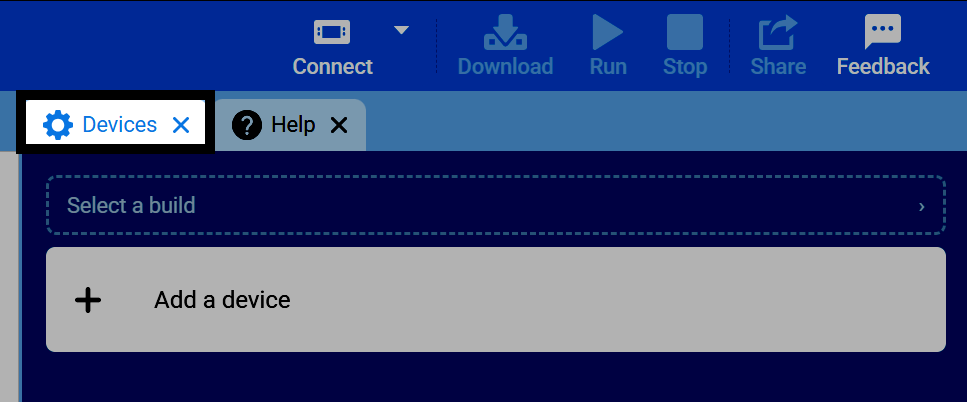
ภาพหน้าจอของ VEXcode โดยมีแท็บ Devices และ Help ถูกไฮไลต์ไว้

ไอคอนสีต่างๆ ทางด้านซ้ายของหน้าจอคือหมวดหมู่ ซึ่งจะช่วยให้คุณค้นหาบล็อกต่างๆ ที่คุณสามารถใช้ในโปรเจ็กต์ได้ง่ายขึ้น เมื่อคุณเพิ่มอุปกรณ์ลงในโปรเจ็กต์ หมวดหมู่เพิ่มเติมก็จะปรากฏขึ้นที่นี่
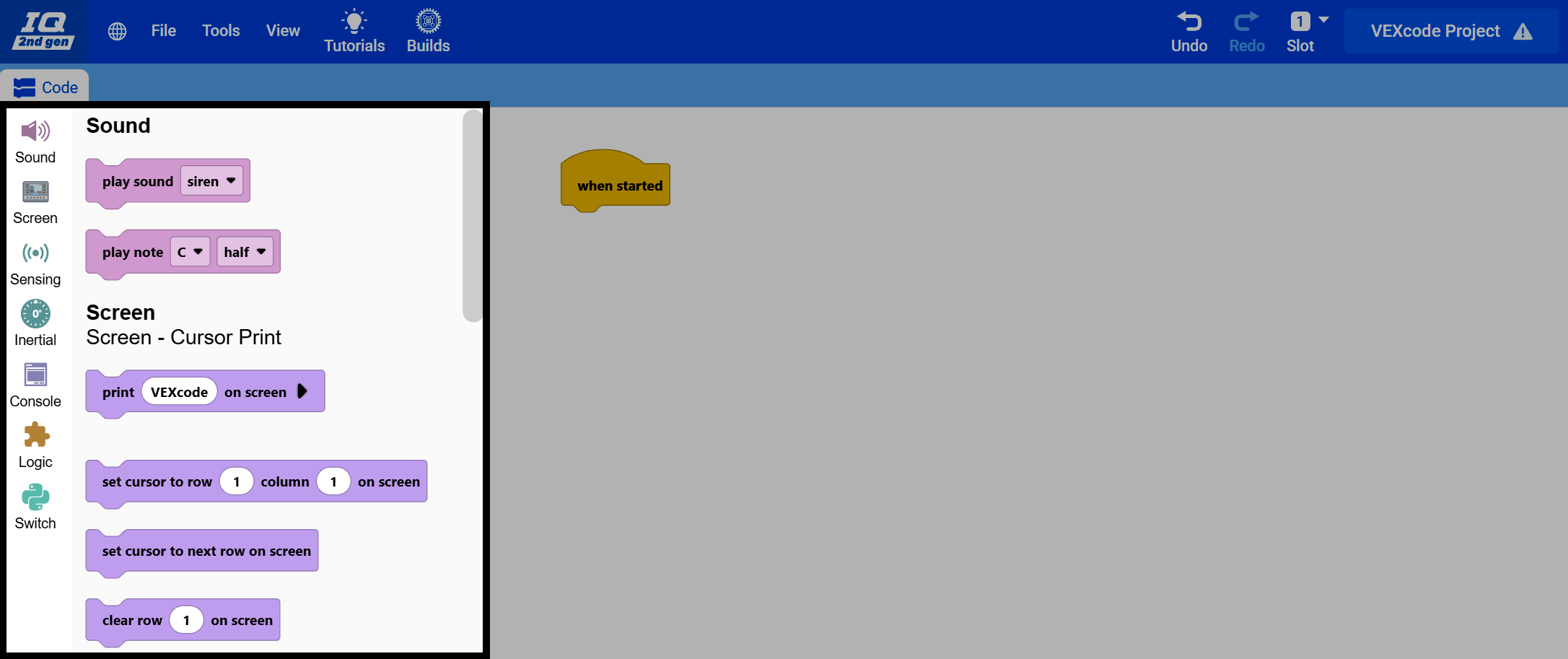
ภาพหน้าจอของหน้าต่าง VEXcode IQ (รุ่นที่ 2) โดยไฮไลต์หมวดหมู่บล็อกทางด้านซ้ายของหน้าจอ และลดความสว่างของพื้นที่ทำงานลง

การเลือกหมวดหมู่จะแสดงบล็อกทั้งหมดในหมวดหมู่นั้นในกล่องเครื่องมือที่อยู่ข้างๆ ซึ่งพร้อมให้คุณลากไปใช้ในโปรเจ็กต์ของคุณได้
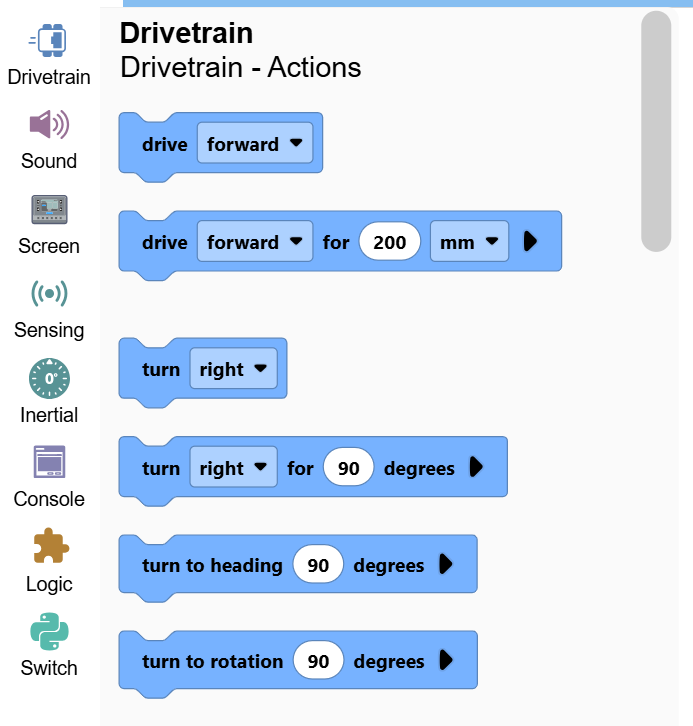
ภาพหน้าจอของหน้าต่าง VEXcode IQ (รุ่นที่ 2) โดยไฮไลต์กล่องเครื่องมือ เพื่อแสดงบล็อกในหมวดหมู่ระบบขับเคลื่อน (Drivetrain)

previous

บทเรียน VEXcode

next

การเชื่อมต่อกับหุ่นยนต์ของคุณ

Innovation First, International
​

VEX และ VEX Robotics เป็นเครื่องหมายการค้าหรือเครื่องหมายบริการของ Innovation First, Inc. ลิขสิทธิ์ ©2026สงวนลิขสิทธิ์ทุกประการ VEX Robotics, Inc. เป็นบริษัทในเครือของ Innovation First International, Inc. ชื่อผลิตภัณฑ์/เครื่องหมายอื่นๆ ทั้งหมดเป็นทรัพย์สินของเจ้าของที่เกี่ยวข้อง สิทธิบัตรและ/หรือสิทธิบัตรที่อยู่ระหว่างการยื่นขอ - innovationfirst.com/patents
นโยบายความเป็นส่วนตัวของเว็บไซต์ / ข้อกำหนดการใช้งานเว็บไซต์ / นโยบายคุกกี้ / นโยบายความเป็นส่วนตัวของซอฟต์แวร์

เยี่ยมชมเพจ Facebook ของ VEX Robotics เยี่ยมชมหน้าทวิตเตอร์ของ VEX Robotics เยี่ยมชมเพจ Instagram ของ VEX Robotics ได้ที่นี่ เยี่ยมชมเพจ YouTube ของ VEX Robotics
แบบฟอร์มแสดงความคิดเห็น VEX API

เราให้ความสำคัญกับข้อเสนอแนะของคุณ! โปรดใช้แบบฟอร์มนี้เพื่อแบ่งปันข้อเสนอแนะ คำชม หรือรายงานข้อผิดพลาดเกี่ยวกับ VEX API ข้อมูลของคุณช่วยเราปรับปรุงเอกสารประกอบการใช้งาน VEX API ให้ดียิ่งขึ้น

​

หากคุณประสบปัญหาทางเทคนิคหรือต้องการความช่วยเหลือจากฝ่ายบริการลูกค้า โปรดไปที่ support.vex.com.

  • Send Happy Feedback
  • Send Sad Feedback

หมายเหตุ: URL ปัจจุบันจะถูกส่งไปพร้อมกับข้อความของคุณ

เมื่อคุณระบุที่อยู่อีเมล คุณยินยอมให้ VEX ส่งอีเมลถึงคุณหากเรามีข้อสงสัยเกี่ยวกับข้อเสนอแนะของคุณ
นโยบายความเป็นส่วนตัว >
โปรดให้ข้อเสนอแนะของคุณ ส่งข้อเสนอแนะเรียบร้อยแล้ว!
Choose Which VEX IQ Generation to View

VEX IQ (1st gen)

VEX IQ (2nd gen)