একটি কন্ট্রোলার কনফিগার করা#
এই টিউটোরিয়ালটি আপনাকে VEXcode IQ (২য় জেনারেশন)-এ একটি কন্ট্রোলার কনফিগার করার পদ্ধতি ধাপে ধাপে দেখাবে। টিউটোরিয়ালটি শেষে, আপনি একটি কন্ট্রোলার যুক্ত করতে এবং সেটিতে বিভিন্ন অ্যাকশন নির্ধারণ করে দিতে পারবেন।
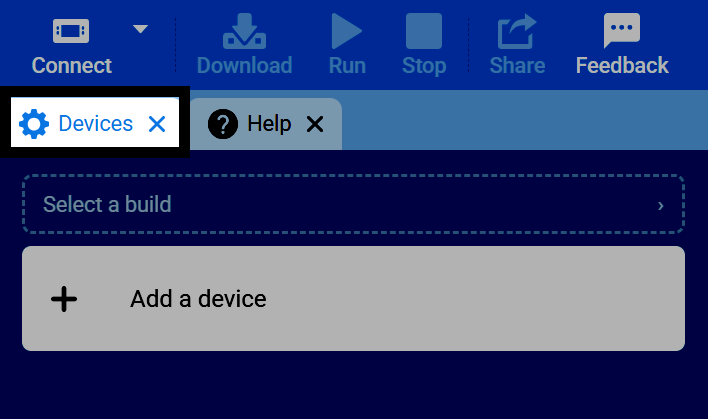
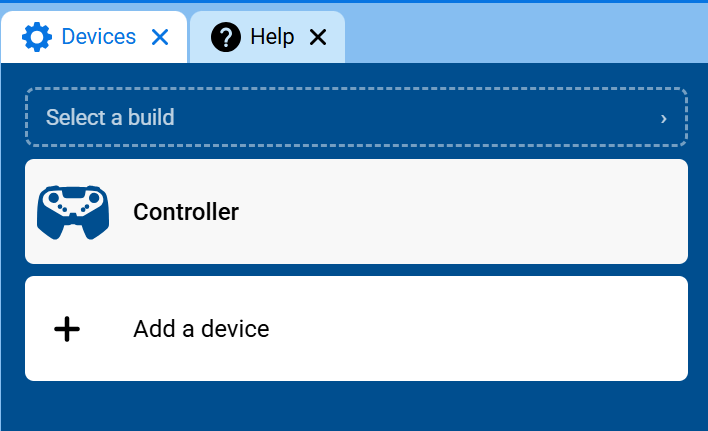
ডিভাইসেস ট্যাবটি নির্বাচন করুন।
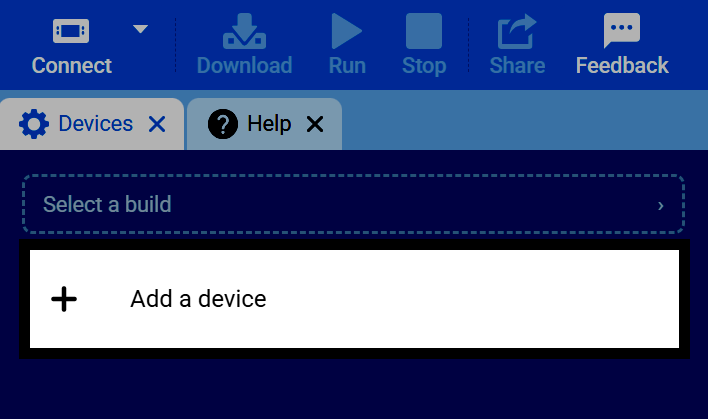
একটি ডিভাইস যোগ করুন নির্বাচন করুন।
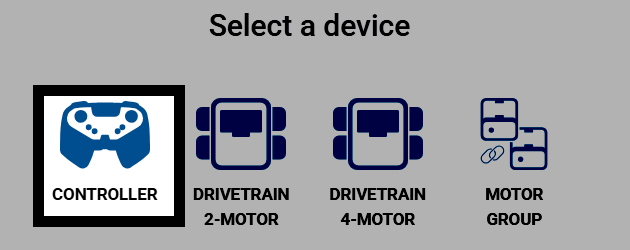
কন্ট্রোলার নির্বাচন করুন।
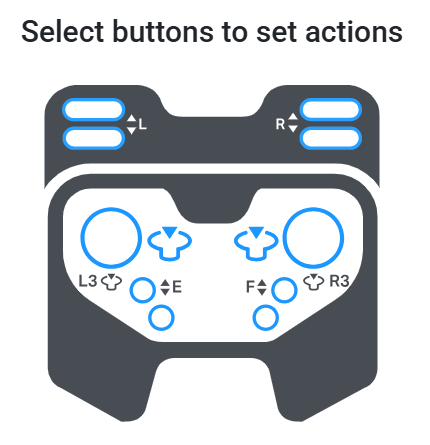
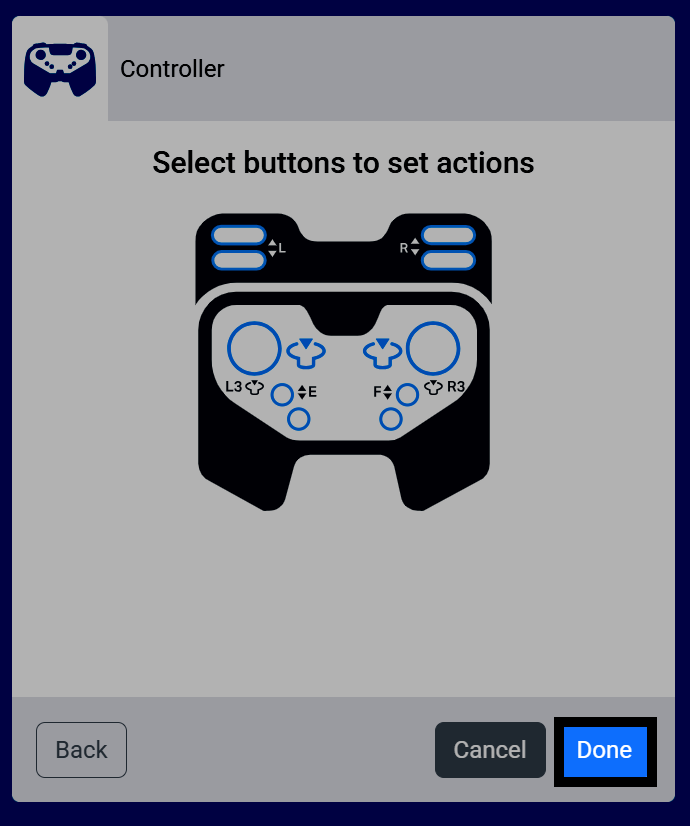
কন্ট্রোলারের বাটন এবং জয়স্টিকগুলো নামসহ দেখানো হয়েছে। যদি আপনার একটি ড্রাইভট্রেন এবং/অথবা মোটর কনফিগার করা থাকে, তবে আপনি এখানে সেগুলোর জন্য কন্ট্রোল নির্ধারণ করতে পারেন। এই কনফিগার করা অ্যাকশনগুলো একটি প্রোজেক্ট চলাকালীন শুধুমাত্র তখনই চলে যখন কন্ট্রোলার সক্ষম/অক্ষম ব্লকটি সেগুলোকে সক্ষম করে রাখে।
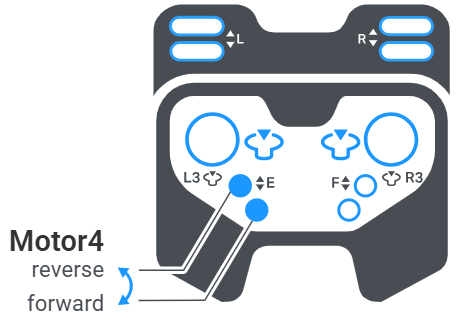
কোন জোড়া বোতাম একটি মোটর নিয়ন্ত্রণ করবে তা বেছে নিতে একটি বোতাম নির্বাচন করুন — একটি বোতাম সামনের দিকে যাওয়ার জন্য এবং অন্যটি পেছনের দিকে যাওয়ার জন্য। যদি একাধিক মোটর কনফিগার করা থাকে, তবে উভয় জোড়া বোতাম একবারে নির্বাচন করা যেতে পারে।
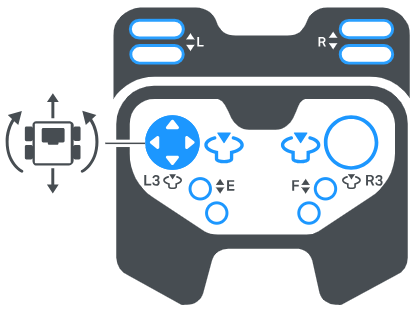
আপনার যদি একটি ড্রাইভট্রেন কনফিগার করা থাকে, তাহলে জয়স্টিক নির্বাচন করলে বিভিন্ন নিয়ন্ত্রণ স্কিমের মধ্যে টগল হয়। আপনি যদি এখনও একটি যোগ না করে থাকেন তবে ড্রাইভট্রেন কনফিগার করা দেখুন।
বাম আর্কেড — বাম জয়স্টিকটি ড্রাইভট্রেনের সামনে ও পেছনে চলাচল এবং মোড় নেওয়া উভয়ই নিয়ন্ত্রণ করে।
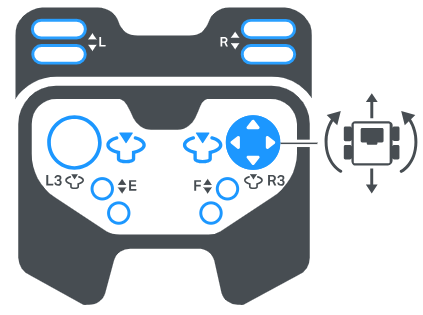
ডান আর্কেড — ডানদিকের জয়স্টিকটি ড্রাইভট্রেনের সামনে ও পেছনে চলাচল এবং মোড় নেওয়া উভয়ই নিয়ন্ত্রণ করে।
স্প্লিট আর্কেড — একটি জয়স্টিক ড্রাইভট্রেনের সামনে ও পেছনে চলাচল নিয়ন্ত্রণ করে, এবং অন্য জয়স্টিকটি মোড় ঘোরানো নিয়ন্ত্রণ করে।
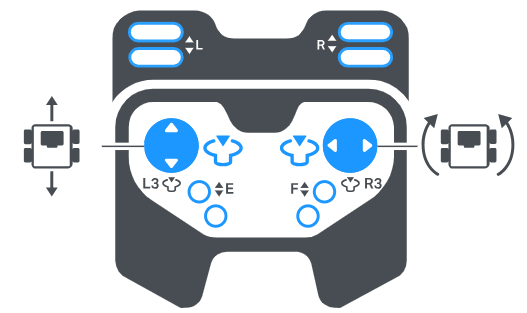
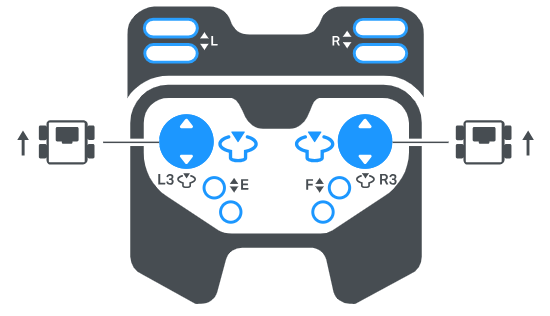
ট্যাঙ্ক ড্রাইভ — বাম জয়স্টিকটি ড্রাইভট্রেনের বাম দিক এবং ডান জয়স্টিকটি ডান দিক আলাদাভাবে নিয়ন্ত্রণ করে।
আপনার রোবটে কন্ট্রোলারটি যোগ করতে সম্পন্ন নির্বাচন করুন।
কন্ট্রোলারটি এখন আপনার ডিভাইসের তালিকায় দেখা যাবে।
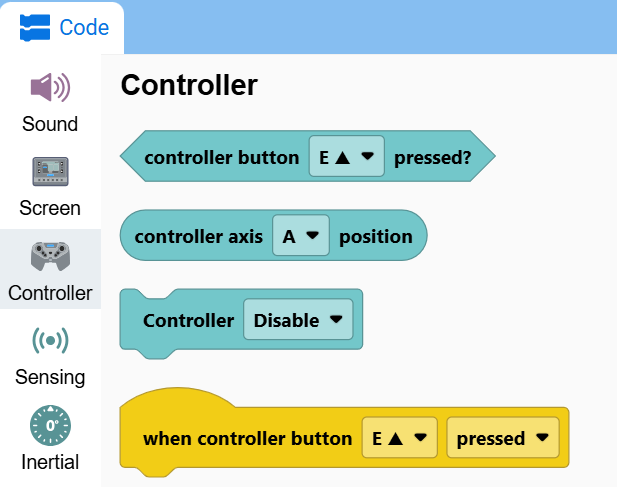
এখন টুলবক্সে কন্ট্রোলার ক্যাটাগরিটি তার ব্লকগুলোসহ প্রদর্শিত হবে।