ড্রাইভট্রেন কনফিগার করা#
এই টিউটোরিয়ালটি আপনাকে VEXcode IQ (২য় জেনারেশন)-এ একটি ড্রাইভট্রেন কনফিগার করার পদ্ধতি ধাপে ধাপে দেখাবে। টিউটোরিয়ালটি শেষে, আপনি একটি ড্রাইভট্রেন যুক্ত এবং কনফিগার করতে সক্ষম হবেন।
ডিভাইসেস ট্যাবটি নির্বাচন করুন।
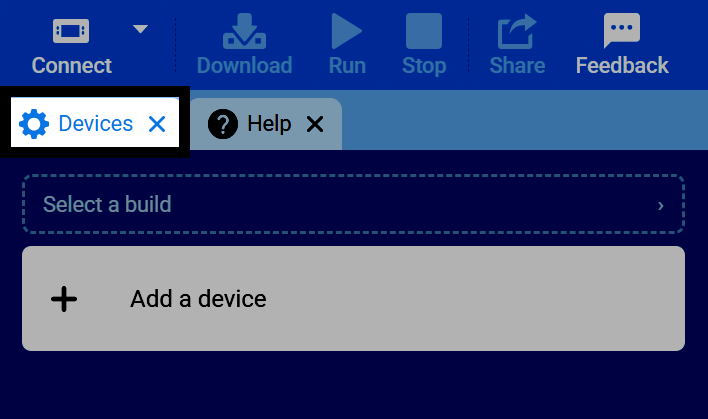
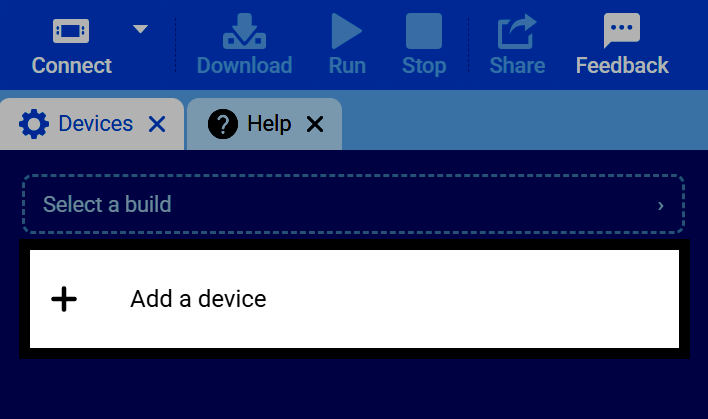
একটি ডিভাইস যোগ করুন নির্বাচন করুন।
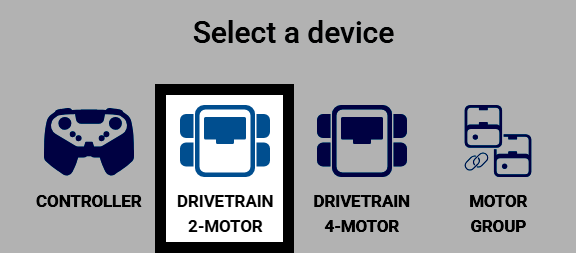
ড্রাইভট্রেন ২-মোটর নির্বাচন করুন।
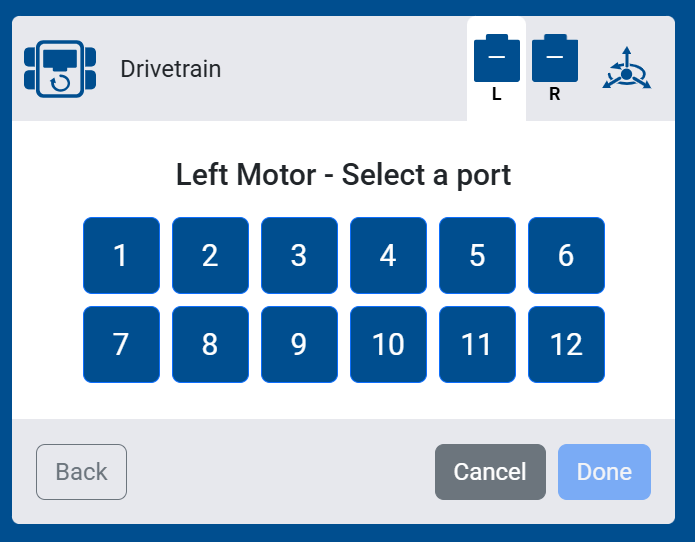
যে পোর্টে বাম মোটরটি সংযুক্ত আছে, সেটি নির্বাচন করুন।
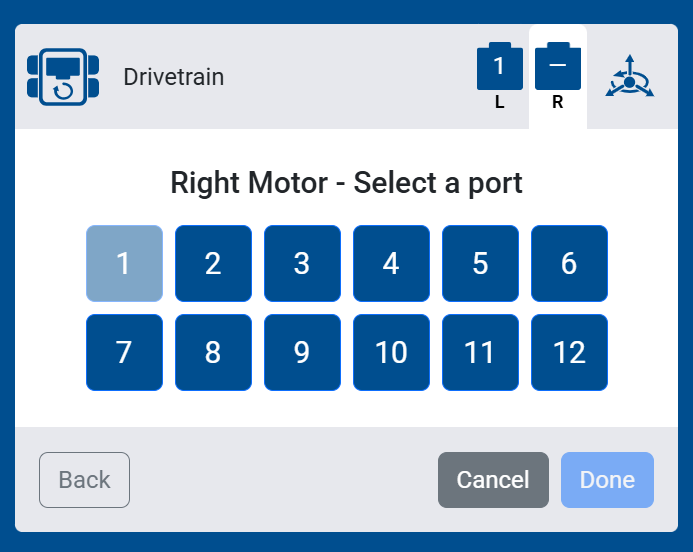
যে পোর্টে সঠিক মোটরটি সংযুক্ত আছে, সেটি নির্বাচন করুন।
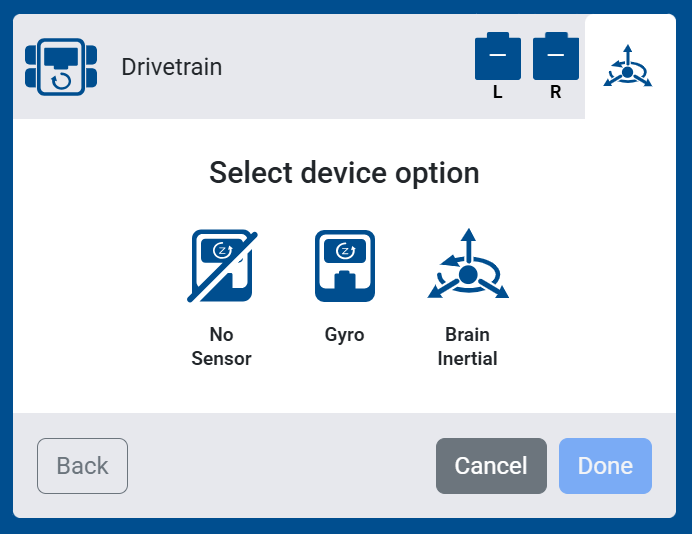
আপনার ড্রাইভট্রেনের সাথে কোন সেন্সরটি ব্যবহার করতে চান তা নির্বাচন করুন:
কোনো সেন্সর নেই — আপনার ড্রাইভট্রেনের সাথে কোনো ইনার্শিয়াল বা জাইরো সেন্সর সংযুক্ত থাকবে না। যে ব্লকগুলো এই সেন্সরগুলোর উপর নির্ভরশীল, সেগুলো আপনার টুলবক্সে দেখা যাবে না।
জাইরো — ড্রাইভট্রেনের গতিবিধি পরিমাপ করার জন্য একটি বাহ্যিক জাইরো সেন্সরের পোর্ট নির্বাচন করুন।
ব্রেইন ইনার্শিয়াল — ড্রাইভট্রেনের গতিবিধি পরিমাপ করতে মস্তিষ্কের অন্তর্নির্মিত ইনার্শিয়াল সেন্সর ব্যবহার করুন।
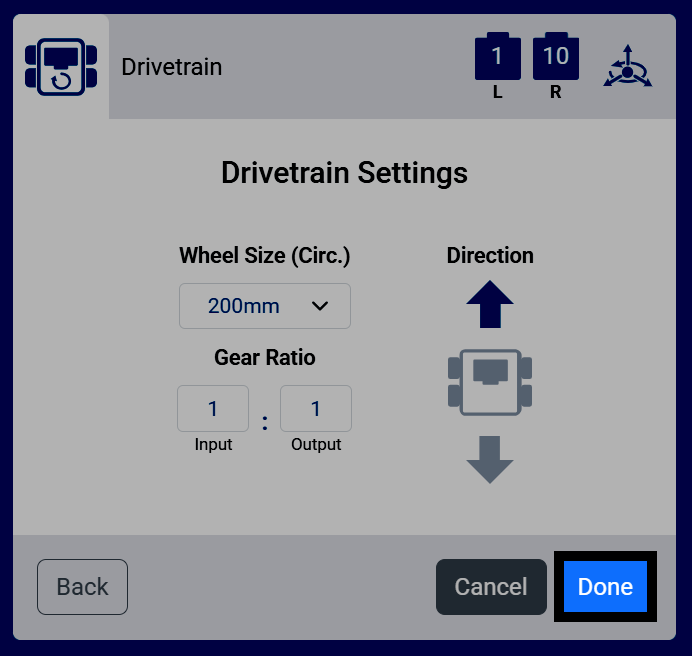
আপনার ড্রাইভট্রেনের চাকার আকার (বৃত্তাকার), গিয়ার রেশিও এবং দিক সেটিংস কনফিগার করুন। আপনি যদি আগে থেকে তৈরি কোনো বিল্ড ব্যবহার করেন, তাহলে ডিফল্ট মানগুলো পরিবর্তন করার প্রয়োজন নেই।
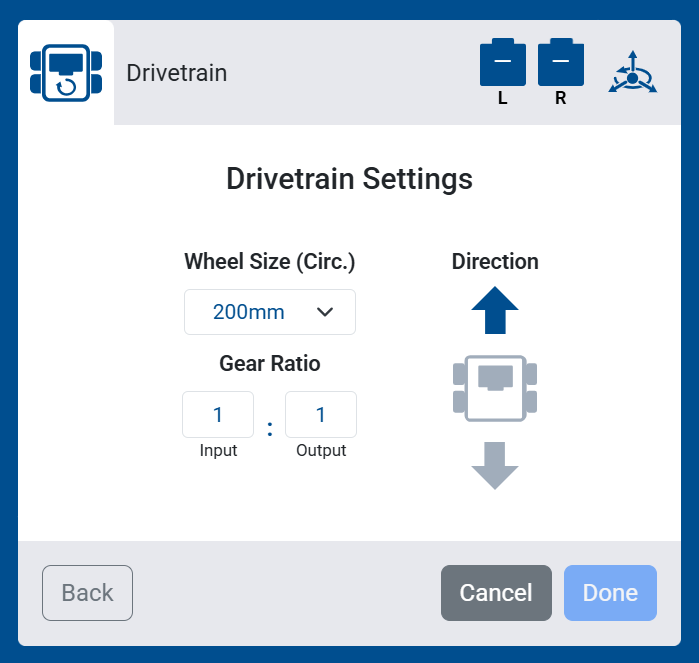
আপনি যদি নো সেন্সর নির্বাচন করেন, তাহলে আরও দুটি অতিরিক্ত সেটিং দেখা যাবে: ট্র্যাক উইডথ এবং হুইল বেস, যা হলো বাম/ডান এবং সামনের/পেছনের চাকার মধ্যবর্তী দূরত্ব। এগুলো জাইরো বা ইনার্শিয়াল সেন্সর ছাড়াই ড্রাইভট্রেনকে তার গতিবিধি অনুমান করতে সাহায্য করে।
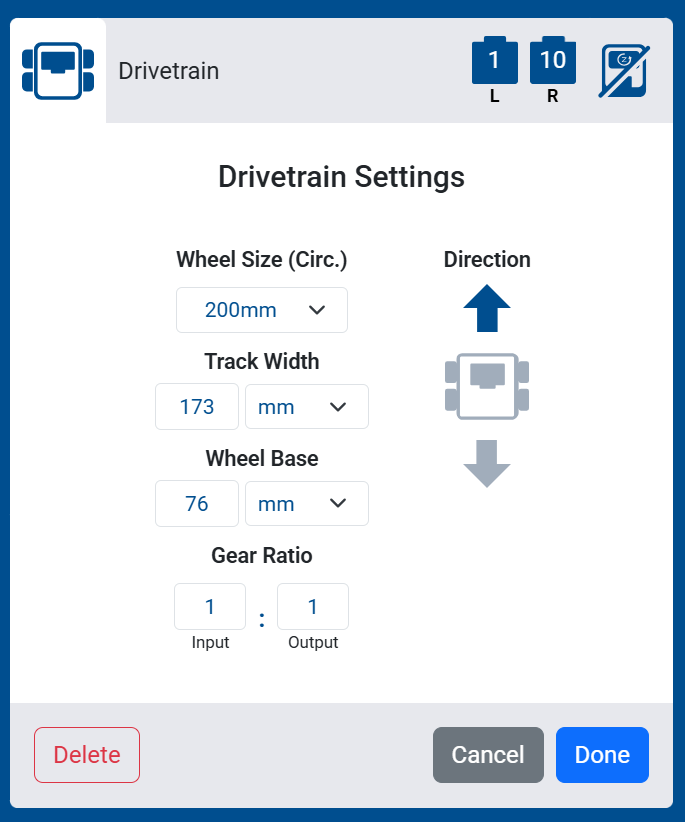
আপনার রোবটে ড্রাইভট্রেন যোগ করতে সম্পন্ন নির্বাচন করুন।
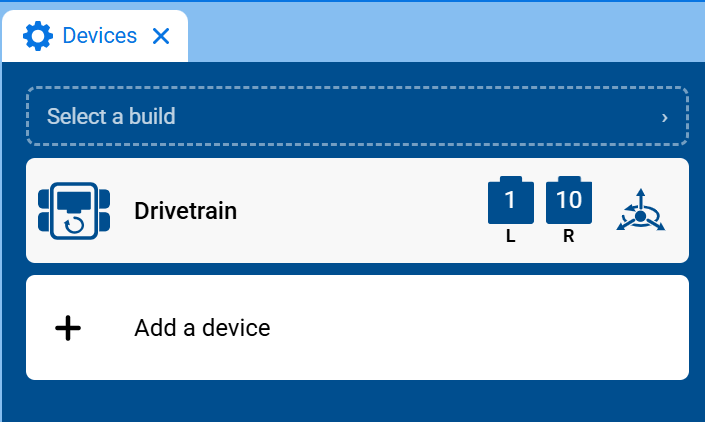
ড্রাইভট্রেনটি এখন আপনার ডিভাইসের তালিকায় দেখা যাবে।
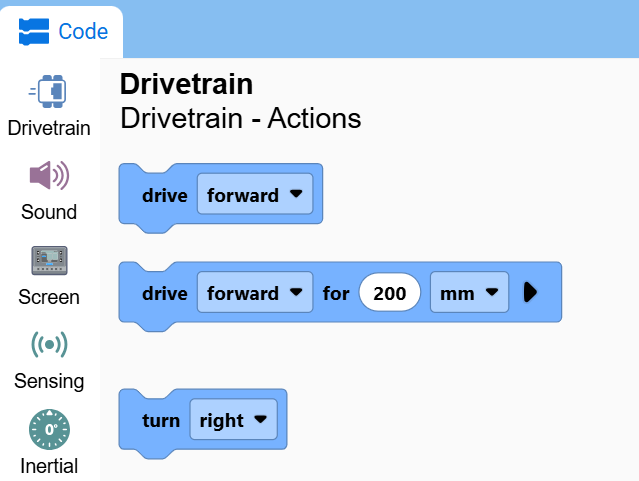
ড্রাইভট্রেইন ক্যাটাগরিটি এখন টুলবক্সে এর ব্লকগুলো সহ প্রদর্শিত হবে।