• VEXcode Robotics Logo VEX Robotics Logo
  • VEX API Home Button VEX API Home Button
  • VEX 123 logo in purple VEX 123 logo in white
  • VEX GO logo in lime green VEX GO logo in white
  • VEXcode AIM logo in blue VEXcode AIM logo in white
  • VEX IQ logo in blue VEX IQ logo in white
  • VEX EXP logo in red VEX EXP logo in white
  • VEX V5 logo in red VEX V5 logo in white
  • VEX CTE logo in green VEX CTE logo in white
  • VEX AIR logo in orange VEX AIR logo in white
  • VEXcode VR logo in gold VEXcode VR logo in white
Přejít k hlavnímu obsahu
Ctrl+K

< Back to Platform Select

  • VEX IQ (2nd gen)
  • Referenční informace k API VEX IQ (2. generace)
  • Výukové programy VEXcode
  • Navigace ve VEXcode
Česky
  • English
  • العربية
  • বাংলা
  • Deutsch
  • Ελληνικά
  • Español
  • Español Latinoamericano
  • Suomi
  • Français
  • Gaeilge
  • हिंदी
  • Magyar
  • Bahasa Indonesia
  • 日本語
  • 한국어
  • Lietuvių
  • Latviešu
  • മലയാളം
  • Nederlands
  • Polski
  • Português
  • Русский
  • Svenska
  • ไทย
  • Türkçe
  • Українська
  • Tiếng Việt
  • 简体中文
  • 繁體中文
  • VEXcode Robotics Logo

Navigace v sekcích

  • Bloky
  • Python
  • C++
  • Výukové programy VEXcode
    • Navigace ve VEXcode
    • Připojení k robotovi
    • Konfigurace hnacího ústrojí
    • Konfigurace motoru
    • Konfigurace zařízení
    • Konfigurace řídicí jednotky
    • Přesouvání a odstraňování bloků
    • Přesun robota
    • Otáčení robota
    • Pohyb drápu
    • Pohyb paže
    • Stažení a spuštění projektu
    • Používání smyček
    • Pokud Pak bloky
    • Vytvoření mého bloku
    • Ukládání dat
    • Používání událostí
    • Pojmenování a uložení projektu
    • Otevření projektu
    • Aktualizace firmwaru mozku
    • Použití příkladů
    • Používání nápovědy

Navigace na platformě

  • VEX 123 logo in purple VEX 123 logo in white
  • VEX GO logo in lime green VEX GO logo in white
  • VEXcode AIM logo in blue VEXcode AIM logo in white
  • VEX IQ logo in blue VEX IQ logo in white
  • VEX EXP logo in red VEX EXP logo in white
  • VEX V5 logo in red VEX V5 logo in white
  • VEX CTE logo in green VEX CTE logo in white
  • VEX AIR logo in orange VEX AIR logo in white
  • VEXcode VR logo in gold VEXcode VR logo in white

Navigace ve VEXcode#

Navigating VEXcode

Tento tutoriál se zabývá základy pracovní plochy VEXcode IQ (2. generace), včetně panelu nástrojů, ovládacích prvků pro spuštění, záložek a kategorií bloků. Na konci budete vědět, k čemu každá část obrazovky slouží.

Ikona platformy v levém horním rohu zobrazuje platformu VEX, pro kterou je váš projekt nastaven.

Snímek obrazovky panelu nástrojů VEXcode se zvýrazněnou ikonou platformy IQ 2. generace.

Vyberte ikonu glóbusu pro změnu jazyka zobrazení.

Snímek obrazovky panelu nástrojů VEXcode se zvýrazněnou ikonou přepínače jazyků.

Vyberte Soubor pro vytvoření nového projektu, otevření existujícího nebo vzorového projektu, uložení projektu nebo zobrazení informací o VEXcode, jako je číslo verze a zásady ochrany osobních údajů.

Snímek obrazovky panelu nástrojů VEXcode se zvýrazněnou nabídkou Soubor.

Vyberte Nástroje pro přístup ke klávesovým zkratkám, instalaci firmwaru, stažení ovladačů, změnu barevného motivu Blockly, získání odkazu na referenční příručku API nebo úpravu nastavení VEXcode.

Snímek obrazovky panelu nástrojů VEXcode se zvýrazněnou nabídkou Nástroje.

Vyberte Zobrazit pro přidání karet, obnovení rozvržení karet nebo pro přiblížení, oddálení nebo obnovení úrovně přiblížení v panelu nástrojů.

Snímek obrazovky panelu nástrojů VEXcode se zvýrazněnou nabídkou Zobrazit.

Vyberte Návody a otevřete seznam návodů na kartě Nápověda.

Snímek obrazovky panelu nástrojů VEXcode se zvýrazněným tlačítkem Tutoriály.

Vyberte Builds a zvolte předpřipraveného robota, například Flopa, Hueyho nebo Clawbota.

Snímek obrazovky panelu nástrojů VEXcode se zvýrazněným tlačítkem Sestavení.

Vyberte Zpět nebo Opakovat pro procházení posledních změn krok za krokem.

Snímek obrazovky panelu nástrojů VEXcode se zvýrazněnými tlačítky Zpět a Znovu.

Vyberte číslo Slotu a zvolte, do kterého slotu projektu Brain se má uložit.

Snímek obrazovky panelu nástrojů VEXcode se zvýrazněným výběrem slotů.

Zde se zobrazuje název vašeho projektu. Vyberte ho pro jeho přejmenování a uložení do počítače.

Snímek obrazovky panelu nástrojů VEXcode se zvýrazněným názvem projektu.

Vyberte Připojit pro připojení VEXcode k vašemu Brainu.

Snímek obrazovky panelu nástrojů VEXcode se zvýrazněným tlačítkem Připojit.

Vyberte Stáhnout pro odeslání projektu do Brainu, Spustit pro jeho spuštění nebo Zastavit pro jeho zastavení.

Snímek obrazovky panelu nástrojů VEXcode se zvýrazněnými tlačítky Stáhnout, Spustit a Zastavit.

Vyberte Sdílet pro stažení PDF souboru vašeho projektu ke sdílení nebo Zpětná vazba pro odeslání zpětné vazby společnosti VEX.

Snímek obrazovky panelu nástrojů VEXcode se zvýrazněnými tlačítky Sdílet a Zpětná vazba.

Karty Zařízení a Nápověda se zde standardně zobrazují na začátku projektu. Další karty lze přidat pomocí nabídky Zobrazit.
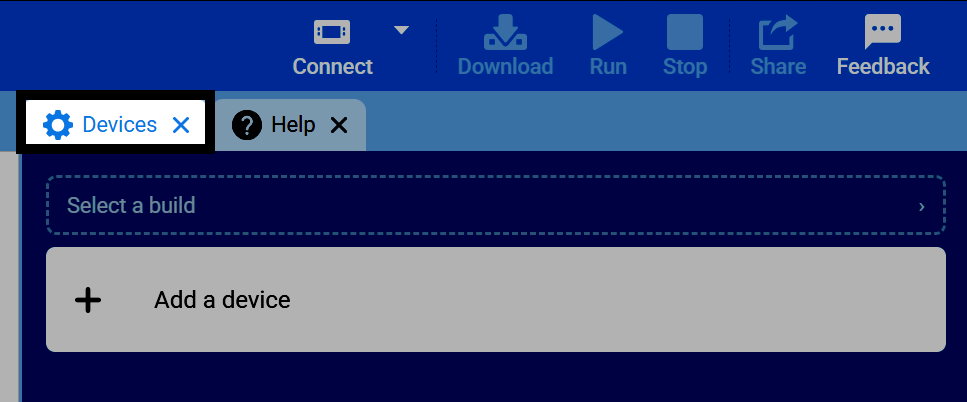
Snímek obrazovky VEXcode se zvýrazněnými kartami Zařízení a Nápověda.

Barevné ikony na levé straně obrazovky představují kategorie, které vám pomáhají procházet všechny bloky, které můžete v projektu použít. Jakmile do projektu přidáte zařízení, zobrazí se zde další kategorie.
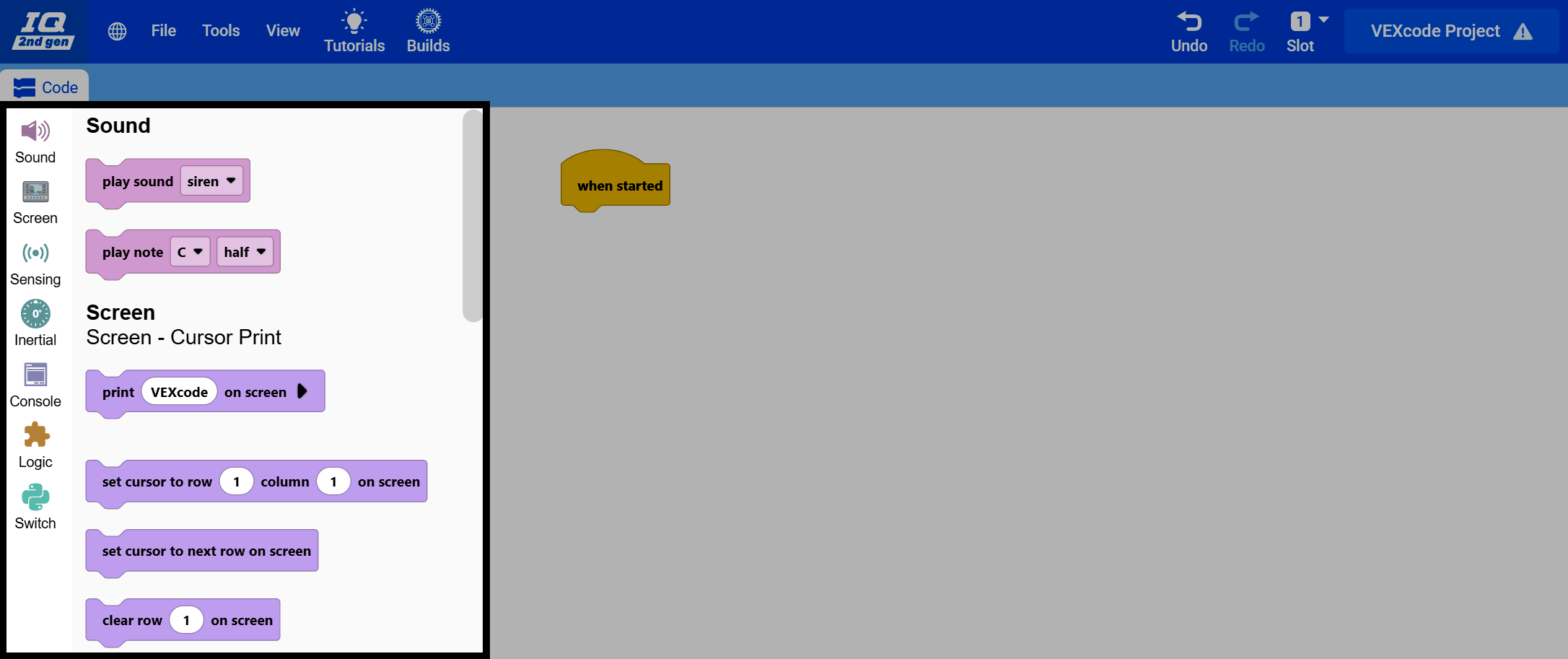
Snímek obrazovky okna VEXcode IQ (2. generace) se zvýrazněnými kategoriemi bloků na levé straně obrazovky a šedým pracovním prostorem.

Výběrem kategorie zobrazíte všechny bloky v dané kategorii v panelu nástrojů vedle ní, připravené k přetažení do projektu.
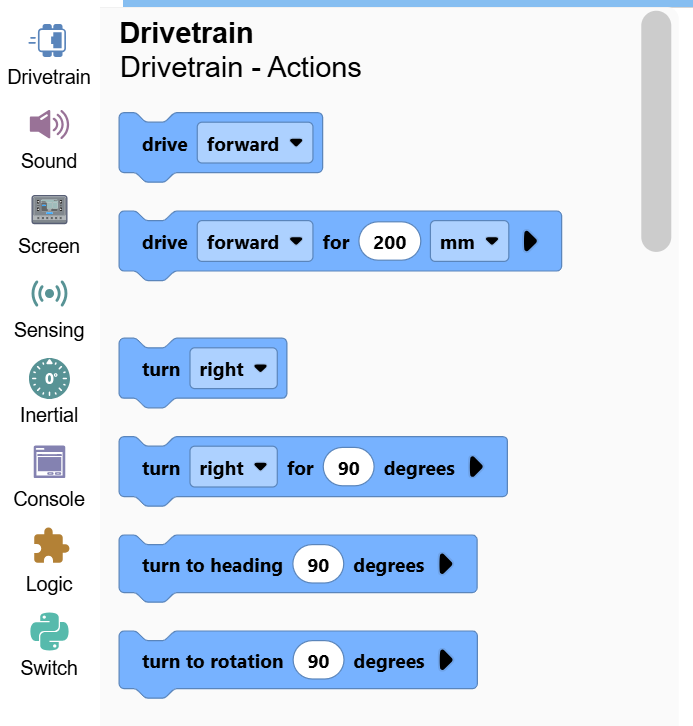
Snímek obrazovky okna VEXcode IQ (2. generace) se zvýrazněnou sadou nástrojů a bloky kategorie Pohon.

předchozí

Výukové programy VEXcode

další

Připojení k robotovi

Innovation First, International

VEX and VEX Robotics are trademarks or service marks of Innovation First, Inc. Copyright ©2026. All Rights Reserved. VEX Robotics, Inc. is a subsidiary of Innovation First International, Inc. All other product names / marks of others are the property of their respective owners. Patents and / or Patents Pending - innovationfirst.com/patents
Site Privacy Policy / Site Terms of Use / Cookie Policy / Software Privacy Policy

Navštivte stránku VEX Robotics na Facebooku Navštivte stránku VEX Robotics na Twitteru Navštivte instagramovou stránku VEX Robotics Navštivte stránku VEX Robotics na YouTube
Formulář pro zpětnou vazbu k VEX API

Vážíme si vaší zpětné vazby! Pomocí tohoto formuláře se s námi podělte o návrhy, pochvaly nebo nahlaste chyby týkající se VEX API. Vaše podněty nám pomohou vylepšit dokumentaci k VEX API.

​

Pokud máte technické problémy nebo potřebujete zákaznickou podporu, navštivte prosím support.vex.com.

  • Send Happy Feedback
  • Send Sad Feedback

Poznámka: Aktuální URL adresa bude sdílena s vaší zprávou

Uvedením své e-mailové adresy souhlasíte s tím, že vám společnost VEX může zasílat e-maily, pokud budeme mít dotazy k vaší zpětné vazbě.
Zásady ochrany osobních údajů >
Prosím, poskytněte nám svůj názor. Zpětná vazba byla úspěšně odeslána!
Choose Which VEX IQ Generation to View

VEX IQ (1st gen)

VEX IQ (2nd gen)