Навигация по VEXcode#
В этом руководстве рассматриваются основы работы с рабочей областью VEXcode IQ (2-го поколения), включая панель инструментов, элементы управления запуском, вкладки и категории блоков. К концу вы будете знать, для чего предназначена каждая часть экрана.
Значок платформы в верхнем левом углу показывает, для какой платформы VEX настроен ваш проект.

Выберите значок глобуса, чтобы изменить язык отображения.

Выберите Файл, чтобы создать новый проект, открыть существующий или пример проекта, сохранить проект или просмотреть информацию о VEXcode, такую как номер версии и политика конфиденциальности.

Выберите Инструменты, чтобы получить доступ к сочетаниям клавиш, установить прошивку, загрузить драйверы, изменить цветовую тему Blockly, получить ссылку на справочник API или настроить параметры VEXcode.

Выберите Вид, чтобы добавить вкладки, изменить расположение вкладок или увеличить/уменьшить масштаб или изменить уровень масштабирования на панели инструментов.

Выберите Учебные пособия, чтобы открыть список учебных пособий на вкладке Справка.

Выберите Сборки, чтобы выбрать готовую модель робота, например, Flop, Huey или Clawbot.

Выберите Отменить или Повторить, чтобы вернуться назад или перейти к следующему шагу и просмотреть последние изменения.

Выберите номер слота, чтобы указать, в какой из слотов проекта Brain сохранить файл.

Здесь отображается название вашего проекта. Выберите его, чтобы переименовать проект и сохранить его на свой компьютер.

Выберите Подключить, чтобы подключить VEXcode к вашему Brain.

Выберите Загрузить, чтобы отправить проект в Brain, Запустить, чтобы запустить его, или Остановить, чтобы остановить его.

Выберите Поделиться, чтобы загрузить PDF-файл вашего проекта для публикации, или Обратная связь, чтобы отправить отзыв в VEX.

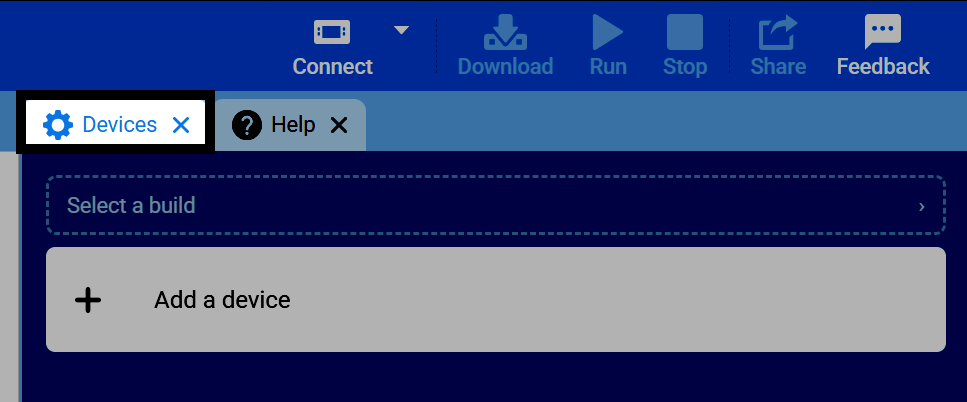
Вкладки Устройства и Справка отображаются здесь по умолчанию в начале проекта. Дополнительные вкладки можно добавить с помощью меню Вид.
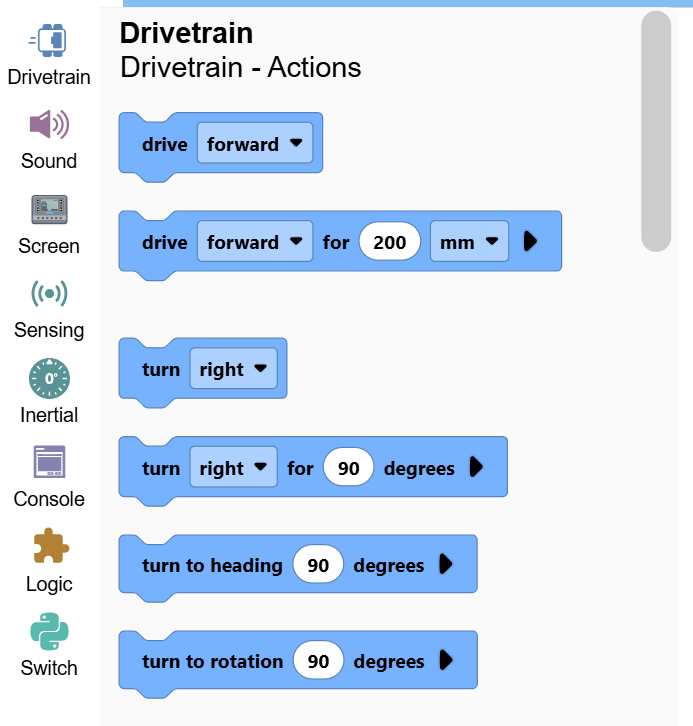
Цветные значки в левой части экрана — это категории, которые помогут вам ориентироваться во всех блоках, используемых в проекте. По мере добавления устройств в проект здесь будут появляться новые категории.
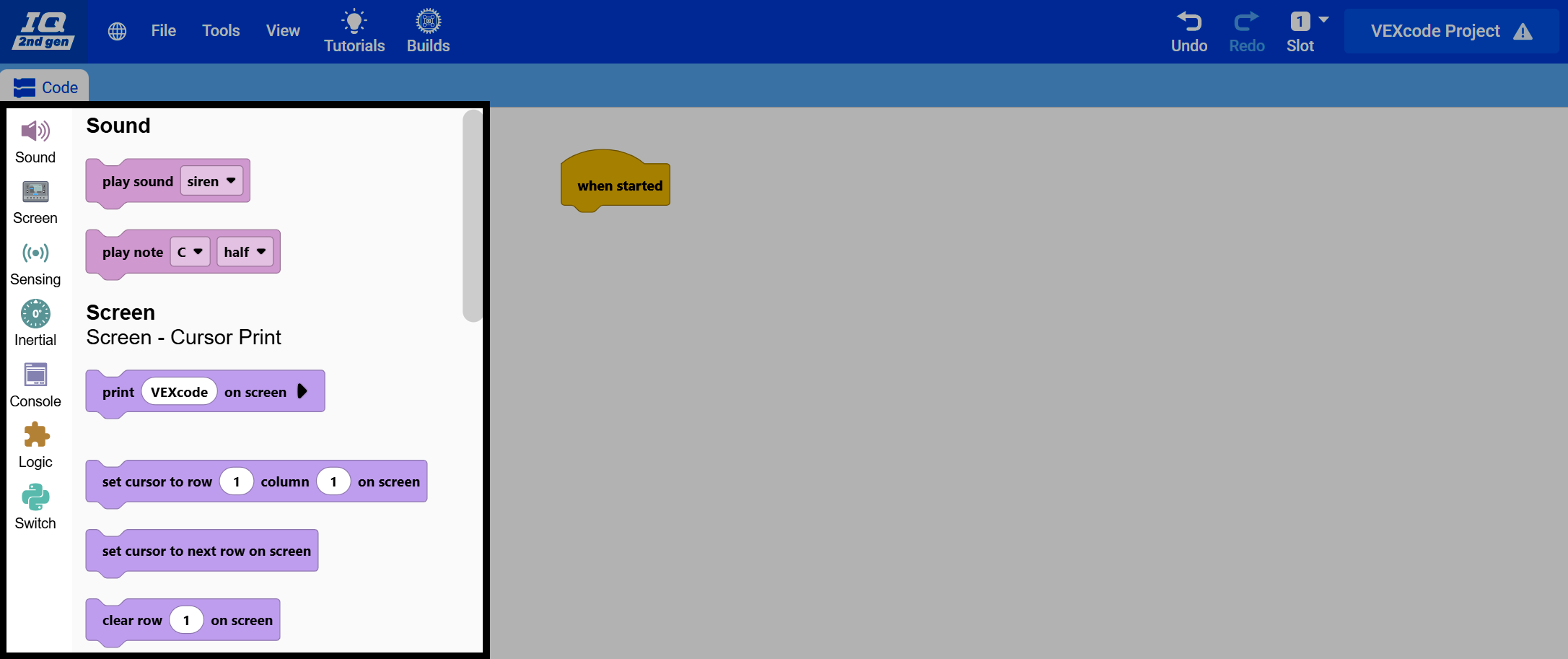
При выборе категории в соседней панели инструментов отображаются все блоки этой категории, готовые к перетаскиванию в ваш проект.