• VEXcode Robotics Logo VEX Robotics Logo
  • VEX API Home Button VEX API Home Button
  • VEX 123 logo in purple VEX 123 logo in white
  • VEX GO logo in lime green VEX GO logo in white
  • VEXcode AIM logo in blue VEXcode AIM logo in white
  • VEX IQ logo in blue VEX IQ logo in white
  • VEX EXP logo in red VEX EXP logo in white
  • VEX V5 logo in red VEX V5 logo in white
  • VEX CTE logo in green VEX CTE logo in white
  • VEX AIR logo in orange VEX AIR logo in white
  • VEXcode VR logo in gold VEXcode VR logo in white
Saltar al contenido principal
Ctrl+K

< Back to Platform Select

  • VEX IQ (2nd gen)
  • Referencia API VEX IQ (2ª generación)
  • Tutoriales de VEXcode
  • Navegando por VEXcode
Español Latinoamericano
  • English
  • العربية
  • বাংলা
  • Česky
  • Deutsch
  • Ελληνικά
  • Español
  • Suomi
  • Français
  • Gaeilge
  • हिंदी
  • Magyar
  • Bahasa Indonesia
  • 日本語
  • 한국어
  • Lietuvių
  • Latviešu
  • മലയാളം
  • Nederlands
  • Polski
  • Português
  • Русский
  • Svenska
  • ไทย
  • Türkçe
  • Українська
  • Tiếng Việt
  • 简体中文
  • 繁體中文
  • VEXcode Robotics Logo

Sección Navegación

  • Bloques
  • Python
  • C++
  • Tutoriales de VEXcode
    • Navegando por VEXcode
    • Conectando a su robot
    • Configuración de un tren motriz
    • Configuración de un motor
    • Configuración de dispositivos
    • Configuración de un controlador
    • Mover y eliminar bloques
    • Mover su robot
    • Girar tu robot
    • Mover la garra
    • Mover el brazo
    • Descargar e iniciar un proyecto
    • Uso de bucles
    • If Then Blocks
    • Crear un Mi Bloque
    • Almacenamiento de datos
    • Uso de eventos
    • Nombrar y guardar su proyecto
    • Abrir un proyecto
    • Actualización del firmware de Brain
    • Usar ejemplos
    • Usar la ayuda

Navegación de plataforma

  • VEX 123 logo in purple VEX 123 logo in white
  • VEX GO logo in lime green VEX GO logo in white
  • VEXcode AIM logo in blue VEXcode AIM logo in white
  • VEX IQ logo in blue VEX IQ logo in white
  • VEX EXP logo in red VEX EXP logo in white
  • VEX V5 logo in red VEX V5 logo in white
  • VEX CTE logo in green VEX CTE logo in white
  • VEX AIR logo in orange VEX AIR logo in white
  • VEXcode VR logo in gold VEXcode VR logo in white

Navegando por VEXcode#

Navigating VEXcode

Este tutorial cubre los conceptos básicos del espacio de trabajo VEXcode IQ (2 .ª generación), incluida la barra de herramientas, los controles de ejecución, las pestañas y las categorías de bloques. Al final, sabrás lo que hace cada parte de la pantalla.

El icono de la plataforma en la parte superior izquierda muestra la plataforma VEX para la que está configurado tu proyecto.

Captura de pantalla de la barra de herramientas VEXcode, con el icono de la plataforma IQ de 2ª generación resaltado.

Seleccione el icono del globo terráqueo para cambiar el idioma de visualización.

Captura de pantalla de la barra de herramientas VEXcode, con el icono del selector de idioma resaltado.

Selecciona Archivo para crear un nuevo proyecto, abrir un proyecto existente o de ejemplo, guardar tu proyecto o ver información de VEXcode, como el número de versión y la política de privacidad.

Captura de pantalla de la barra de herramientas VEXcode, con el menú Archivo resaltado.

Selecciona Herramientas para acceder a los atajos de teclado, instalar firmware, descargar controladores, cambiar el tema de color Blockly, obtener un enlace a la referencia de la API o ajustar la configuración de VEXcode.

Captura de pantalla de la barra de herramientas VEXcode, con el menú Herramientas resaltado.

Selecciona Ver para agregar pestañas, restablecer el diseño de tu pestaña o acercar, alejar o restablecer el nivel de zoom en la caja de herramientas.

Captura de pantalla de la barra de herramientas VEXcode, con el menú Ver resaltado.

Selecciona Tutoriales para abrir la lista de tutoriales en la pestaña * * Ayuda * *.

Captura de pantalla de la barra de herramientas VEXcode, con el botón Tutoriales resaltado.

Selecciona Construcciones para elegir una construcción de robot prefabricada, como Flop, Huey o Clawbot.

Captura de pantalla de la barra de herramientas VEXcode, con el botón Builds resaltado.

Selecciona Deshacer o Rehacer para retroceder o avanzar en los cambios recientes.

Captura de pantalla de la barra de herramientas VEXcode, con los botones Deshacer y Rehacer resaltados.

Selecciona el número de * * Ranura * * para elegir en cuál de las ranuras de proyecto de Brain guardar.

Captura de pantalla de la barra de herramientas VEXcode, con el selector de ranura resaltado.

El nombre de su proyecto se muestra aquí. Selecciónelo para cambiar el nombre de su proyecto y guárdelo en su computadora.

Captura de pantalla de la barra de herramientas VEXcode, con el nombre del proyecto resaltado.

Selecciona Conectar para conectar VEXcode a tu cerebro.

Captura de pantalla de la barra de herramientas VEXcode, con el botón Conectar resaltado.

Selecciona Descargar para enviar tu proyecto al Brain, * * Ejecutar * * para ejecutarlo o Detener para detenerlo.

Captura de pantalla de la barra de herramientas VEXcode, con los botones Descargar, Ejecutar y Detener resaltados.

Selecciona Compartir para descargar un PDF de tu proyecto para compartirlo o Comentarios para enviar comentarios a VEX.

Captura de pantalla de la barra de herramientas de VEXcode, con los botones Compartir y Comentarios resaltados.

Las pestañas Dispositivos * * y * *Ayuda * * aparecen aquí de forma predeterminada al comienzo de un proyecto. Se pueden agregar pestañas adicionales utilizando el menúVer * *.
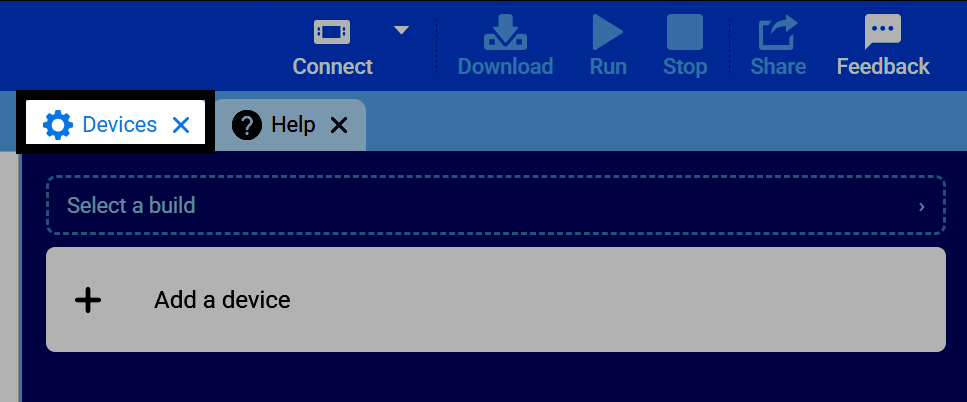
Captura de pantalla de VEXcode con las pestañas Dispositivos y Ayuda resaltadas.

Los iconos de colores en el lado izquierdo de la pantalla son las categorías, lo que te ayuda a navegar por todos los bloques que puedes usar en el proyecto. A medida que agregue dispositivos al proyecto, aparecerán más categorías aquí.
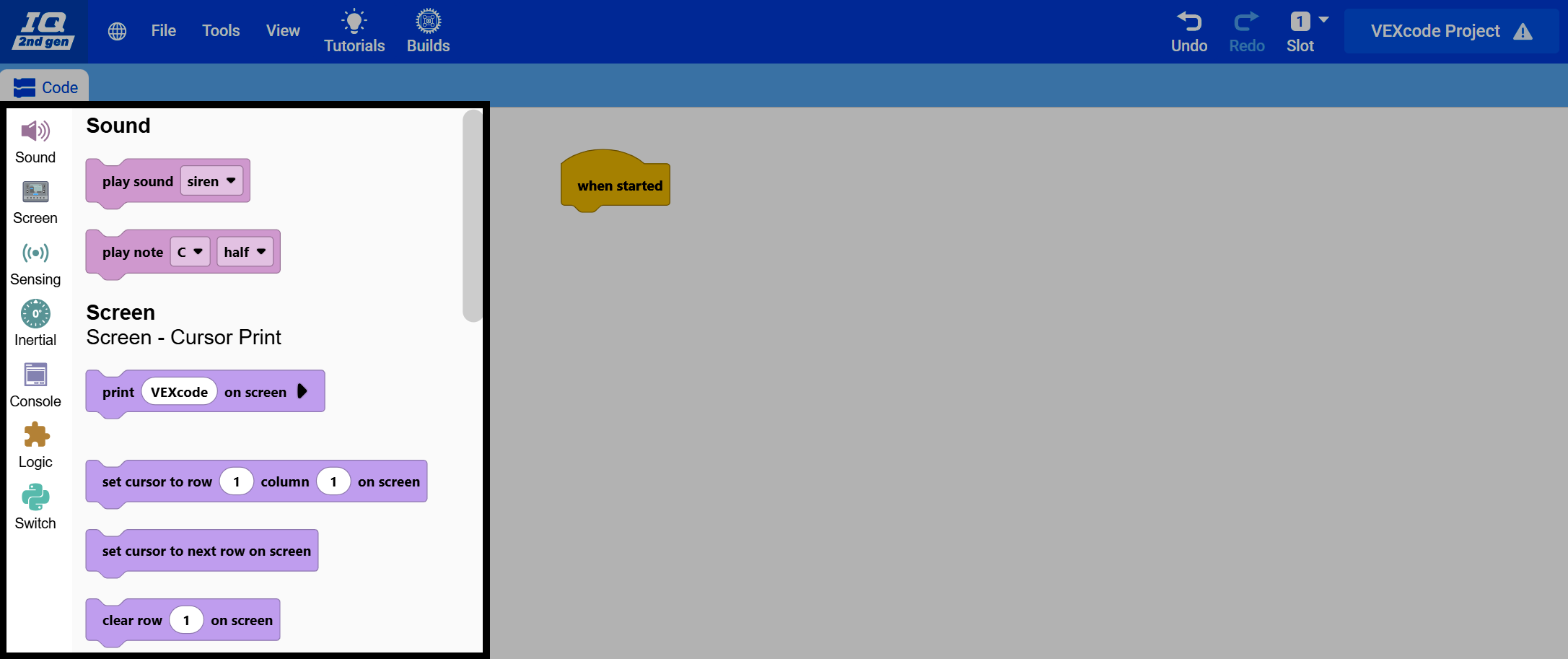
Captura de pantalla de la ventana VEXcode IQ (2ª generación) con las categorías de bloques en el lado izquierdo de la pantalla resaltadas y el espacio de trabajo atenuado.

Seleccionar una categoría te muestra todos los bloques de esa categoría, en la caja de herramientas junto a ella, listos para arrastrar a tu proyecto.
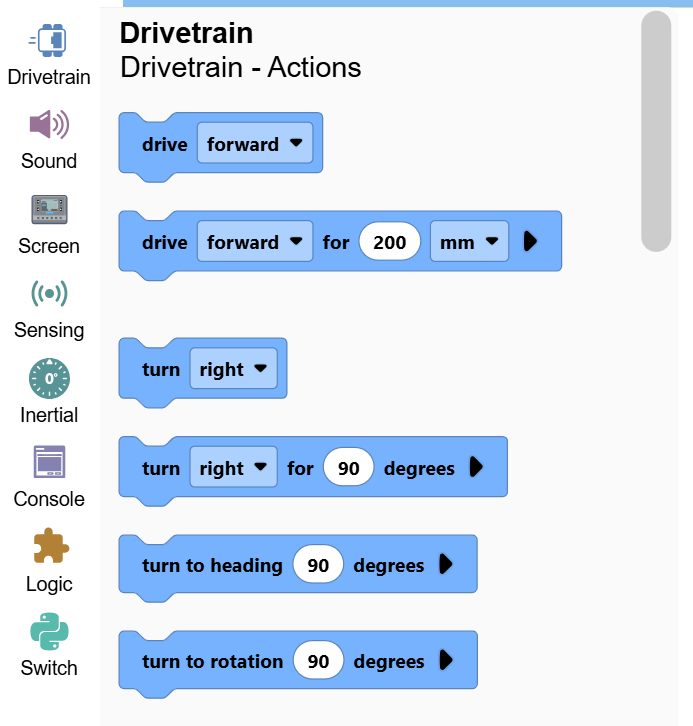
Captura de pantalla de la ventana VEXcode IQ (2ª generación), con la caja de herramientas resaltada, que muestra los bloques de la categoría Drivetrain.

anterior

Tutoriales de VEXcode

siguiente

Conectando a su robot

Innovation First, International
​

VEX Y VEX Robotics son marcas comerciales o marcas de servicio de Innovation First, Inc. Copyright ©2026. Todos los derechos reservados. VEX Robotics, Inc. es una subsidiaria de Innovation First International, Inc. Todos los demás nombres / marcas de productos de terceros son propiedad de sus respectivos propietarios. Patentes y / o patentes pendientes - innovationfirst.com/patents Política de privacidad
del sitio /Términos de uso del sitio /Política de cookies /Política de privacidad del software

Visita la página de Facebook de VEX ROBOTICS Visita la página de Twitter de VEX ROBOTICS Visita la página de Instagram de VEX ROBOTICS Visita la página de YouTube de VEX ROBOTICS
Formulario de comentarios de la API de VEX

¡Valoramos tus comentarios! Utilice este formulario para compartir sugerencias, cumplidos o informar errores con la API de VEX. Su opinión nos ayuda a mejorar la documentación de la API de VEX.

​

Si tiene problemas técnicos o necesita atención al cliente, visite support.vex.com.

  • Send Happy Feedback
  • Send Sad Feedback

Nota: la URL actual se compartirá con tu mensaje

Al incluir tu dirección de correo electrónico, aceptas que VEX pueda enviarte correos electrónicos si tenemos preguntas sobre tus comentarios.
Política de privacidad >
Por favor, envíe sus comentarios. ¡Comentarios enviados con éxito!
Choose Which VEX IQ Generation to View

VEX IQ (1st gen)

VEX IQ (2nd gen)