Navigation dans VEXcode#
Ce tutoriel présente les bases de l’espace de travail de VEXcode IQ (2e génération), notamment la barre d’outils, les commandes d’exécution, les onglets et les catégories de blocs. À la fin de ce tutoriel, vous saurez à quoi sert chaque élément de l’écran.
L’icône de plateforme en haut à gauche indique la plateforme VEX pour laquelle votre projet est configuré.

Sélectionnez l’icône du globe pour changer la langue d’affichage.

Sélectionnez Fichier pour créer un nouveau projet, ouvrir un projet existant ou un exemple de projet, enregistrer votre projet ou afficher les informations VEXcode telles que le numéro de version et la politique de confidentialité.

Sélectionnez Outils pour accéder aux raccourcis clavier, installer le firmware, télécharger les pilotes, modifier le thème de couleur Blockly, obtenir un lien vers la référence API ou ajuster les paramètres VEXcode.

Sélectionnez Affichage pour ajouter des onglets, réinitialiser la disposition de vos onglets, zoomer, dézoomer ou réinitialiser le niveau de zoom dans la boîte à outils.

Sélectionnez Tutoriels pour ouvrir la liste des tutoriels dans l’onglet Aide.

Sélectionnez Builds pour choisir un robot prédéfini, comme Flop, Huey ou Clawbot.

Sélectionnez Annuler ou Rétablir pour revenir en arrière ou avancer dans vos modifications récentes.

Sélectionnez le numéro d’emplacement pour choisir dans quel emplacement de projet du Cerveau enregistrer.

Le nom de votre projet s’affiche ici. Sélectionnez-le pour renommer votre projet et l’enregistrer sur votre ordinateur.

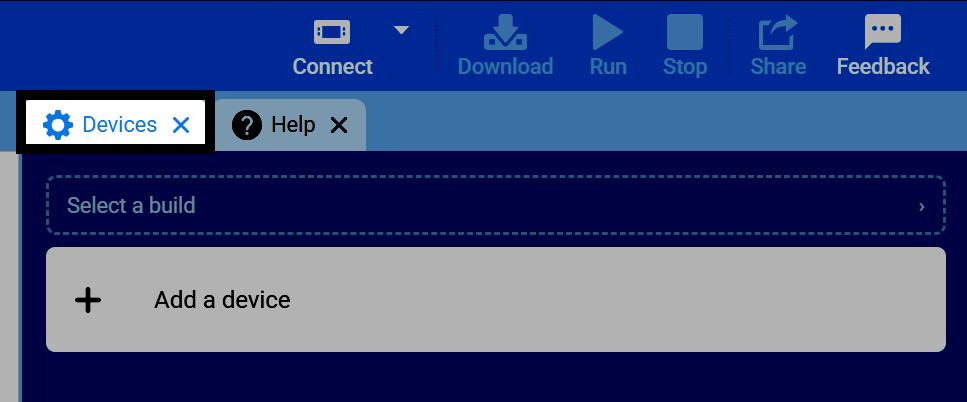
Sélectionnez Connecter pour connecter VEXcode à votre cerveau.

Sélectionnez Télécharger pour envoyer votre projet au Cerveau, Exécuter pour l’exécuter ou Arrêter pour l’arrêter.

Sélectionnez Partager pour télécharger un PDF de votre projet à partager, ou Commentaires pour envoyer des commentaires à VEX.

Les onglets Périphériques et Aide apparaissent ici par défaut au début d’un projet. D’autres onglets peuvent être ajoutés via le menu Affichage.
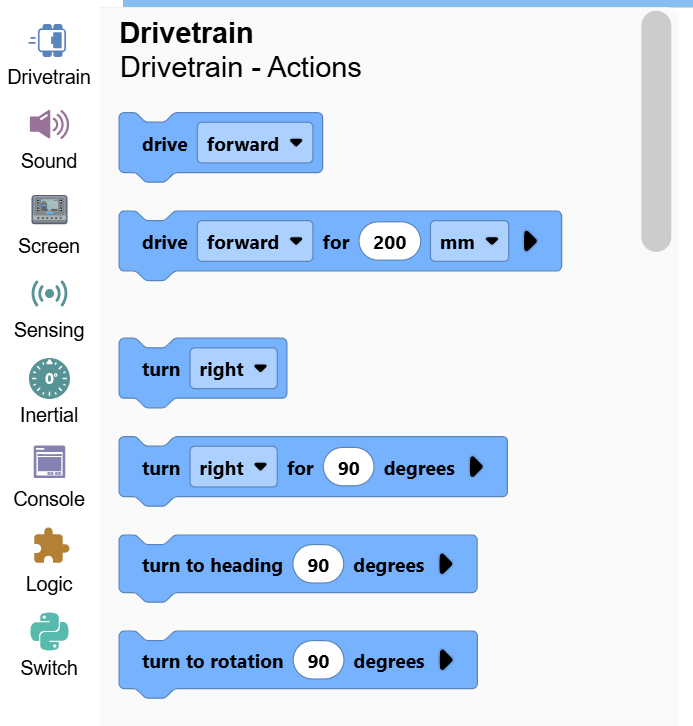
Les icônes colorées à gauche de l’écran correspondent aux catégories et vous permettent de naviguer facilement parmi tous les blocs utilisables dans le projet. Au fur et à mesure que vous ajoutez des appareils au projet, de nouvelles catégories s’afficheront.
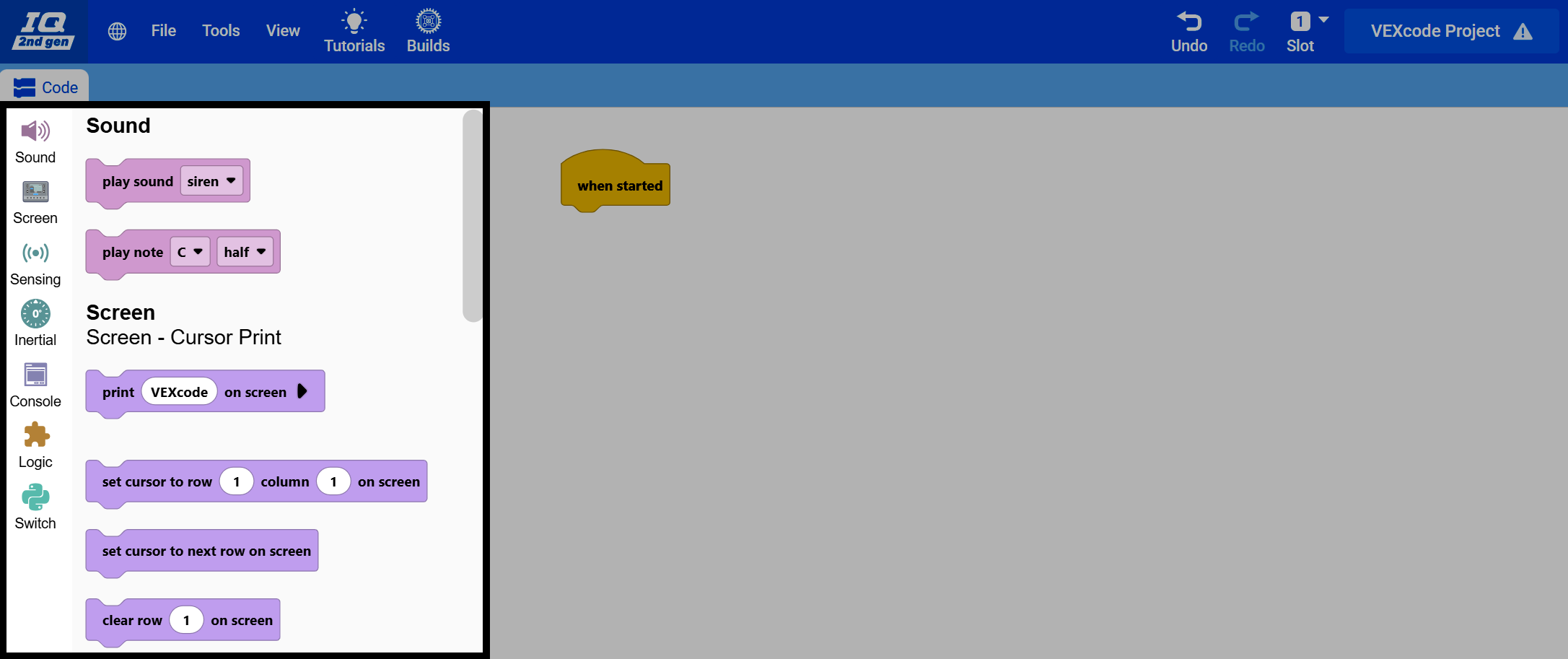
La sélection d’une catégorie affiche tous les blocs de cette catégorie dans la boîte à outils adjacente, prêts à être glissés dans votre projet.