Ονομάζοντας το Ρομπότ#

Συνδέστε το ρομπότ σας#

Βεβαιωθείτε ότι το ρομπότ κωδικοποίησης VEX AIM είναι συνδεδεμένο. Το εικονίδιο του ρομπότ θα πρέπει να είναι πράσινο.

Άνοιγμα του μενού Ρομπότ#

Κάντε κλικ στο εικονίδιο Ρομπότ.

Στιγμιότυπο οθόνης της επάνω δεξιάς γωνίας της Γραμμής εργαλείων VEXcode AIM με επισημασμένο το πράσινο εικονίδιο Ρομπότ, στα αριστερά του εικονιδίου Λήψης.

Επιλέξτε επεξεργασία#

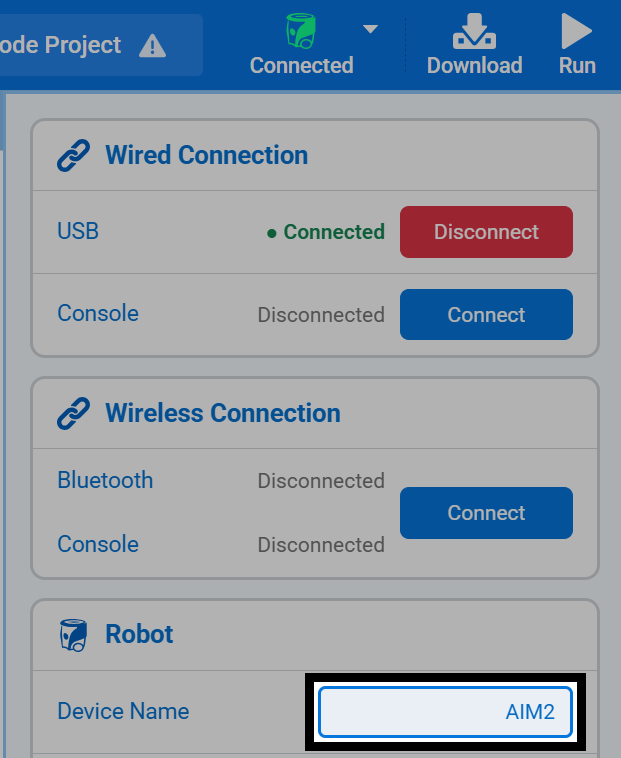
Κάντε κλικ στην επιλογή Επεξεργασία δίπλα στο τρέχον όνομα του ρομπότ σας.

Στιγμιότυπο οθόνης του επάνω μέρους του παραθύρου διαλόγου Ρομπότ, με επισημασμένο το εικονίδιο μολυβιού στα αριστερά του ονόματος του Ρομπότ στην πρώτη γραμμή κειμένου.

Αλλαγή ονόματος#

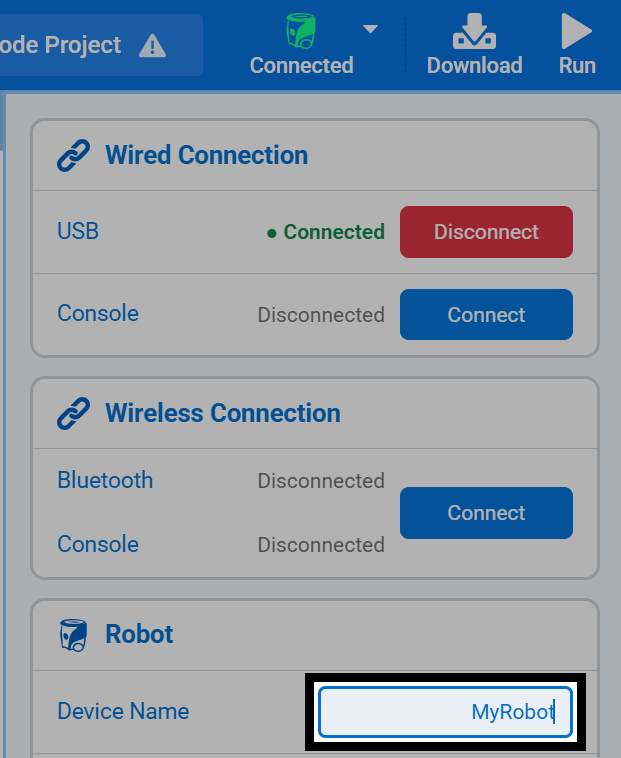
Πληκτρολογήστε το νέο σας όνομα και επιλέξτε Ενημέρωση.

Στιγμιότυπο οθόνης της προτροπής για το όνομα ρομπότ, με το νέο όνομα MyRobot στο κεντρικό πεδίο κειμένου και το κουμπί ενημέρωσης στην κάτω δεξιά γωνία επισημασμένο.

Σημείωση: Δεν γίνονται δεκτά κενά. Χρησιμοποιήστε υπογράμμιση για να διαχωρίσετε τις λέξεις. Το μέγιστο μήκος είναι 7 χαρακτήρες.

Δείτε το όνομα σε VEXcode#

Όταν επιλέξετε το εικονίδιο του Ρομπότ, θα δείτε το νέο σας όνομα ρομπότ.

Το ίδιο παράθυρο διαλόγου Ρομπότ όπως πριν, αλλά τώρα το Όνομα Ρομπότ αναφέρει "Το Ρομπότ μου" στην πρώτη γραμμή.

Δείτε το όνομα του ρομπότ σας στο ρομπότ#

Πατήστε το κουμπί πληροφοριών#

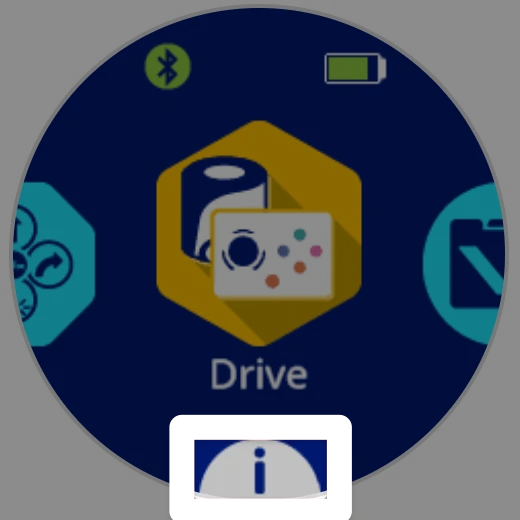
Πατήστε το κουμπί i στο κάτω μέρος της κύριας οθόνης του ρομπότ.

Ένα svreenshot της οθόνης του ρομπότ, με το εικονίδιο i στο κάτω μέρος, κάτω από το εικονίδιο του έργου Drive στο κέντρο, επισημασμένο.

Ελέγξτε τις λεπτομέρειες#

Θα εμφανιστεί το όνομα του ρομπότ και η στάθμη της μπαταρίας.
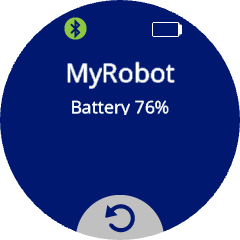
Το όνομα του ρομπότ και η στάθμη της μπαταρίας εμφανίζονται στην οθόνη.