Ρύθμιση κωδικών χρωμάτων#

Ένας χρωματικός κώδικας συνδυάζει 2 έως 4 διαμορφωμένες χρωματικές υπογραφές που αναγνωρίζει ο αισθητήρας AI Vision Sensor. Θα χρειαστείτε πρώτα να ρυθμίσετε τουλάχιστον 2 χρωματικές υπογραφές.

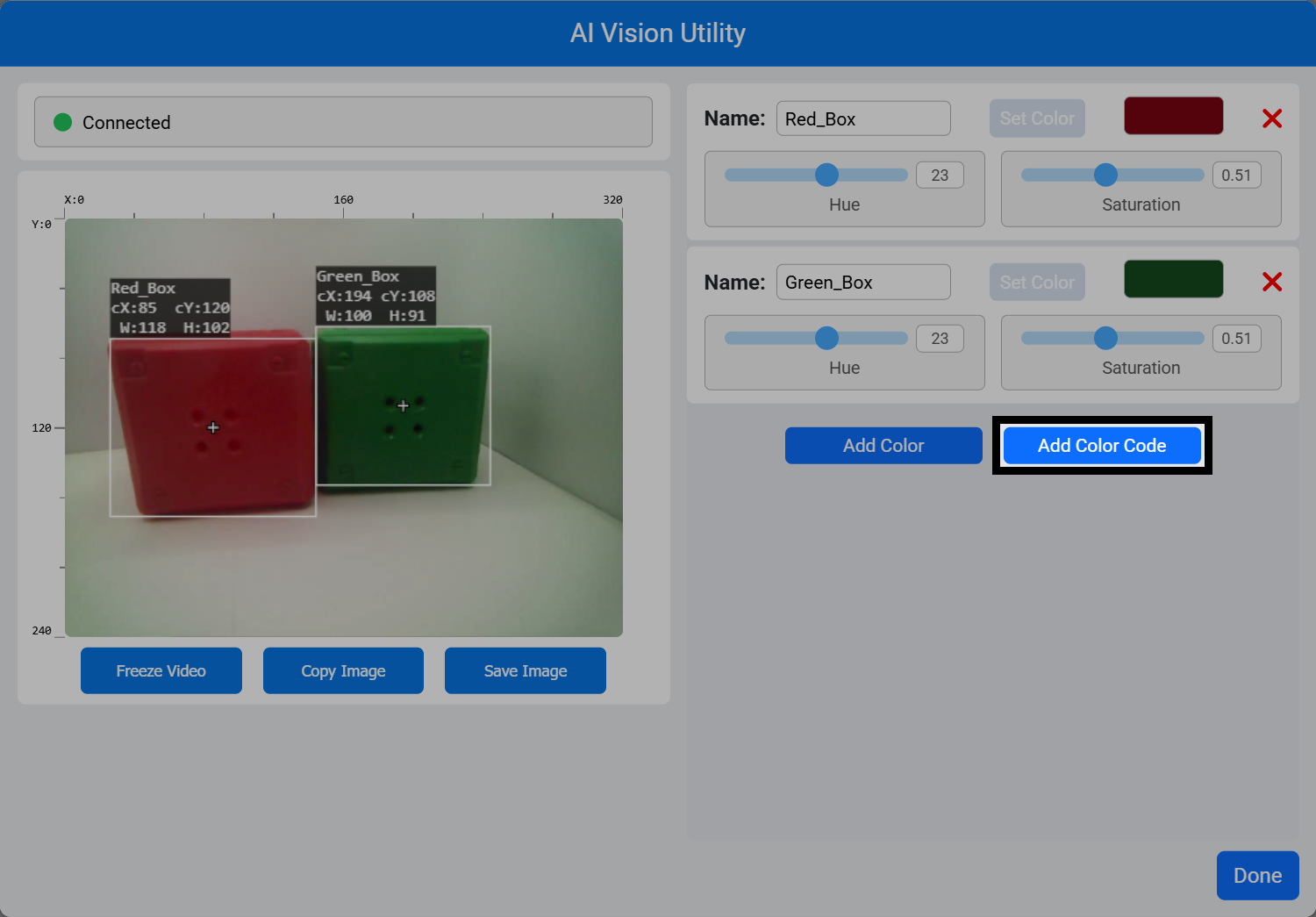
Επιλέξτε Προσθήκη κωδικού χρώματος#

Το κουμπί Προσθήκη Κωδικού Χρώματος θα γίνει διαθέσιμο μόλις ρυθμιστούν 2 ή περισσότερες Υπογραφές Χρώματος.

Ένα στιγμιότυπο οθόνης του βοηθητικού προγράμματος AI Vision Utility στο VEXcode AIM. Στα αριστερά φαίνεται η ροή της κάμερας από το ρομπότ με έναν μπλε κύβο και έναν κόκκινο κύβο. Στα δεξιά υπάρχει μια επισήμανση στο κουμπί "Προσθήκη κωδικού χρώματος", στο κέντρο δεξιά από το κουμπί "Προσθήκη χρώματος".

Προεπιλεγμένη διαμόρφωση κωδικού χρώματος#

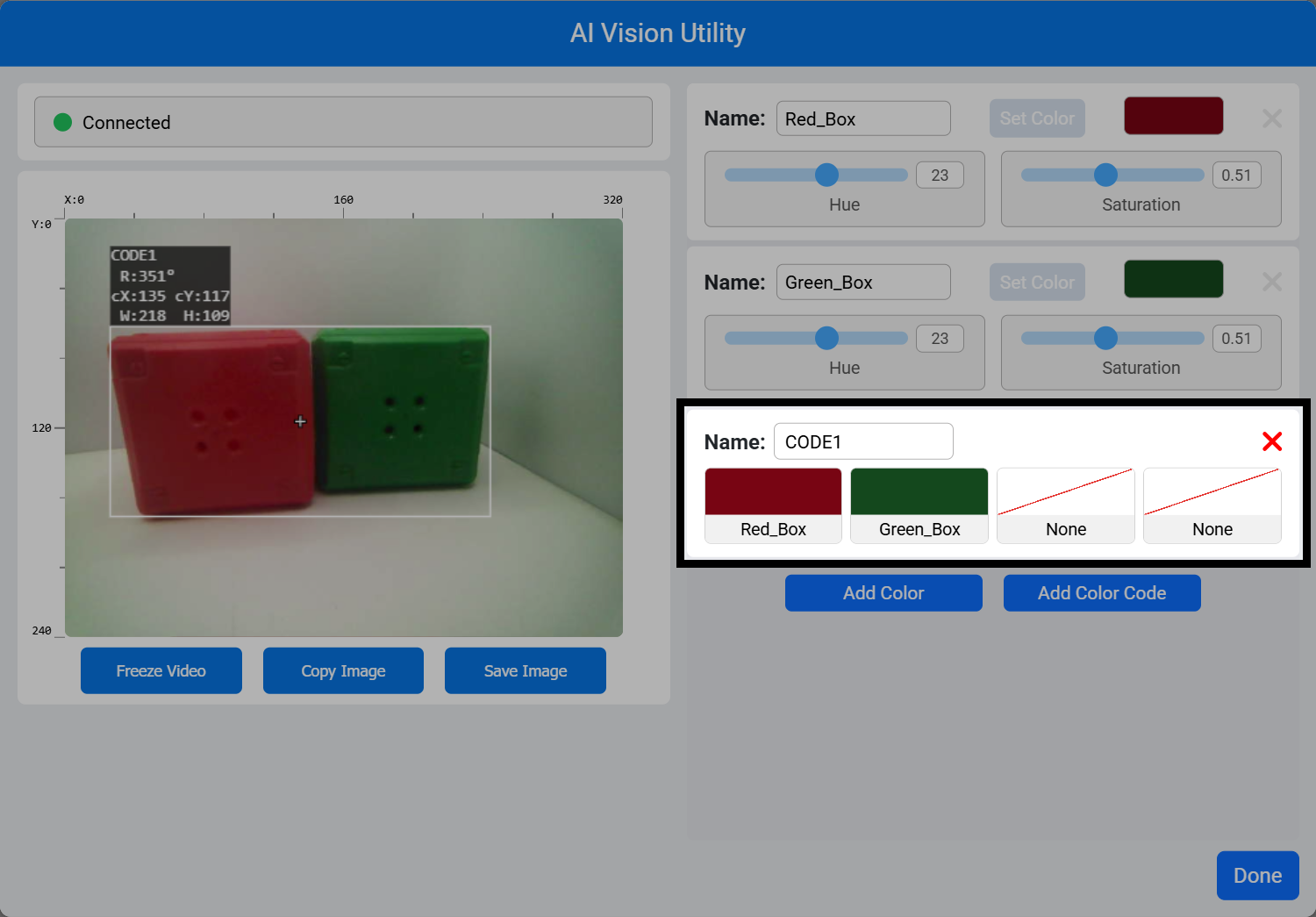
Από προεπιλογή, οι πρώτες 2 διαμορφωμένες υπογραφές χρωμάτων θα οριστούν στον νέο κωδικό χρώματος.

Ίδια εικόνα με την προηγούμενη με μια νέα ενότητα κάτω από τις υπογραφές χρωμάτων στα δεξιά που είναι επισημασμένη. Αυτή η ενότητα εμφανίζει έναν κωδικό χρώματος με το όνομα Χρώμα 1 με κόκκινο πλαίσιο στα αριστερά και μπλε πλαίσιο στα δεξιά, δημιουργώντας τον κώδικα.

Αλλαγή σειράς υπογραφής χρώματος#

Για να αλλάξετε τις χρωματικές υπογραφές που περιλαμβάνονται σε έναν κωδικό χρώματος, επιλέξτε την/τις χρωματική/ές υπογραφή/εις μέσα στον κωδικό χρώματος που θέλετε να αλλάξετε. Το παρακάτω βίντεο δείχνει κάθε χρώμα μέσα στον κώδικα που επιλέγεται και αλλάζει, για να προσαρμόσετε τη σειρά των χρωματικών υπογραφών.

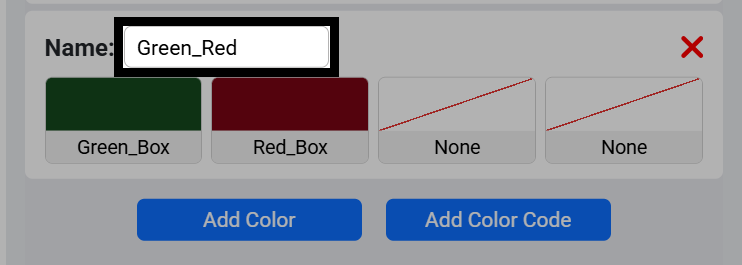
Μετονομάστε τον κωδικό χρώματος πληκτρολογώντας στο πεδίο κειμένου Όνομα#

Μεγεθυμένη προβολή της νέας ενότητας κωδικού χρώματος του παραθύρου του AI Vision Utility, με επισήμανση στο πλαίσιο κειμένου ονόματος. Το Όνομα αναφέρει Κωδικός 1.

Προσθήκη επιπλέον κωδικών χρωμάτων#

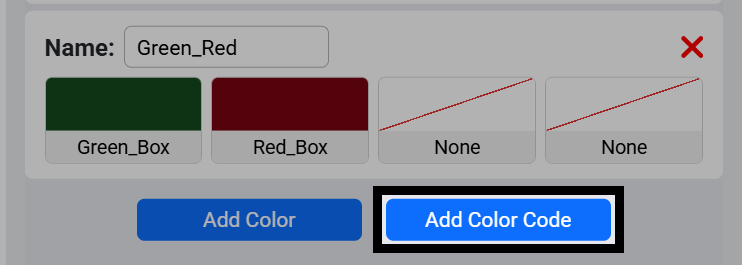
Μπορείτε να προσθέσετε περισσότερους κωδικούς χρωμάτων επιλέγοντας Προσθήκη κωδικού χρώματος.

Σημείωση: Δεν είναι δυνατή η κατάργηση μιας χρωματικής υπογραφής ενώ χρησιμοποιείται σε έναν κωδικό χρώματος. Αφαιρέστε την πρώτα από όλους τους κωδικούς χρώματος.

Μεγεθυμένη προβολή της νέας ενότητας κωδικού χρώματος του βοηθητικού προγράμματος AI Vision με επισήμανση στο κουμπί Προσθήκη κωδικού χρώματος κάτω από τη διαμόρφωση κώδικα, στα δεξιά του κουμπιού Προσθήκη χρώματος.

Επιλέξτε Κλείσιμο#

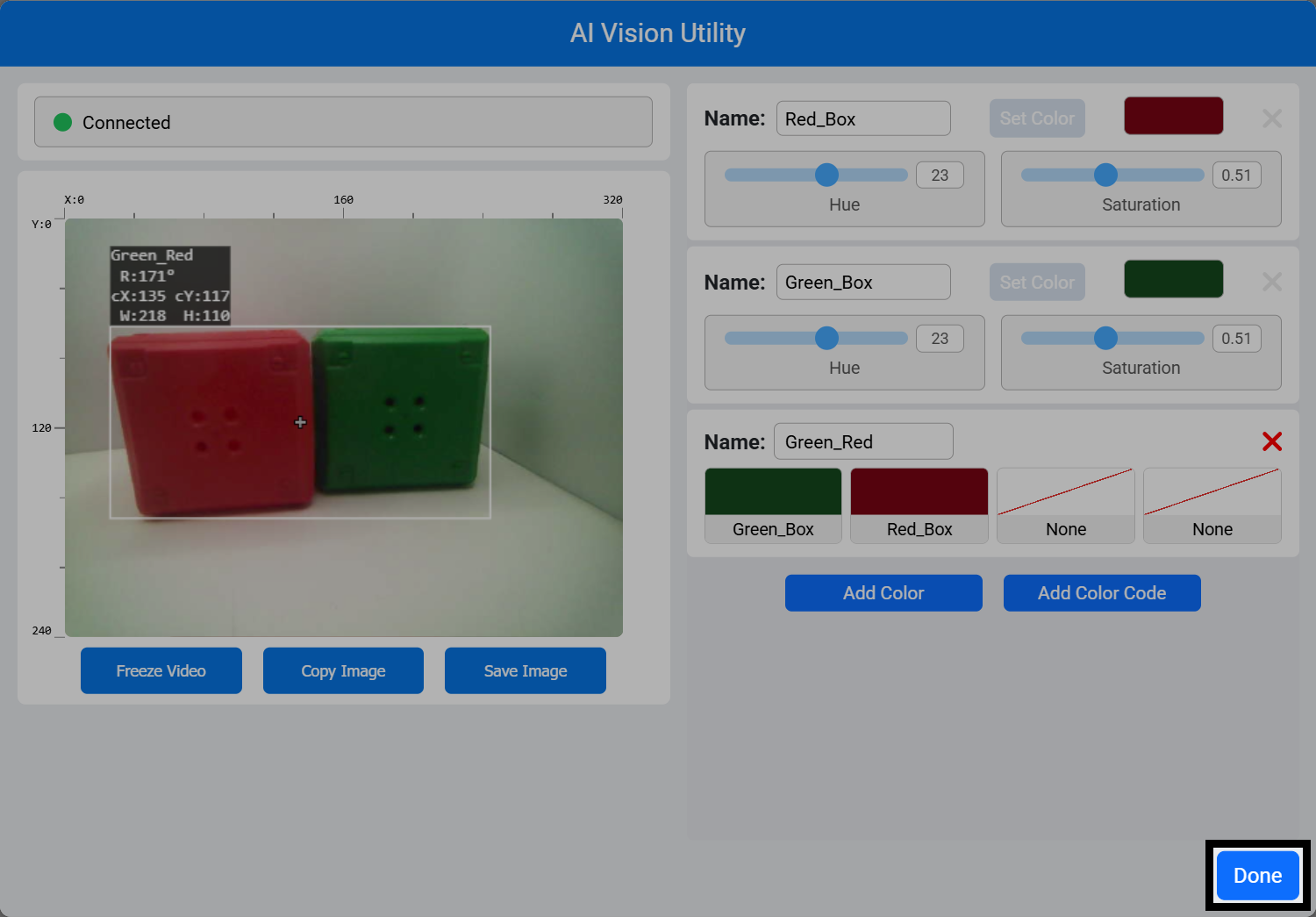
Μόλις οριστούν όλοι οι επιθυμητοί κωδικοί χρωμάτων, επιλέξτε Κλείσιμο.

Στιγμιότυπο οθόνης του ίδιου βοηθητικού προγράμματος AI Vision με μια επισήμανση στο κουμπί κλεισίματος στην κάτω δεξιά γωνία.

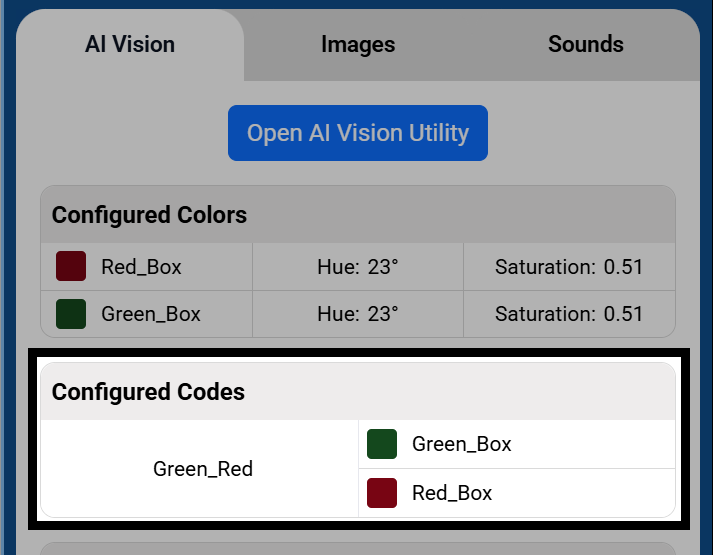
Όλοι οι διαμορφωμένοι κωδικοί χρωμάτων θα εμφανίζονται πλέον στον Πίνακα Ελέγχου AIM.

Μεγεθυμένος πίνακας ελέγχου στο VEXcode AIM με μια επισήμανση γύρω από την ενότητα Κωδικοί χρώματος. Μέσα υπάρχει μια γραμμή που ταιριάζει με τον διαμορφωμένο κωδικό χρώματος.