Ρύθμιση παραμέτρων υπογραφών χρώματος#

Μια χρωματική υπογραφή είναι μία από τις δύο οπτικές υπογραφές που χρησιμοποιούνται από τον αισθητήρα AI Vision Sensor για την αναγνώριση χρωμάτων. Πρέπει να διαμορφωθεί πριν ο αισθητήρας μπορέσει να την αναγνωρίσει.

Σημείωση: Πρέπει να χρησιμοποιηθεί ενσύρματη σύνδεση για την ενεργοποίηση του βοηθητικού προγράμματος AI Vision και τη διαμόρφωση των χρωματικών υπογραφών για το ρομπότ.

Δημιουργία χρωματικής υπογραφής#

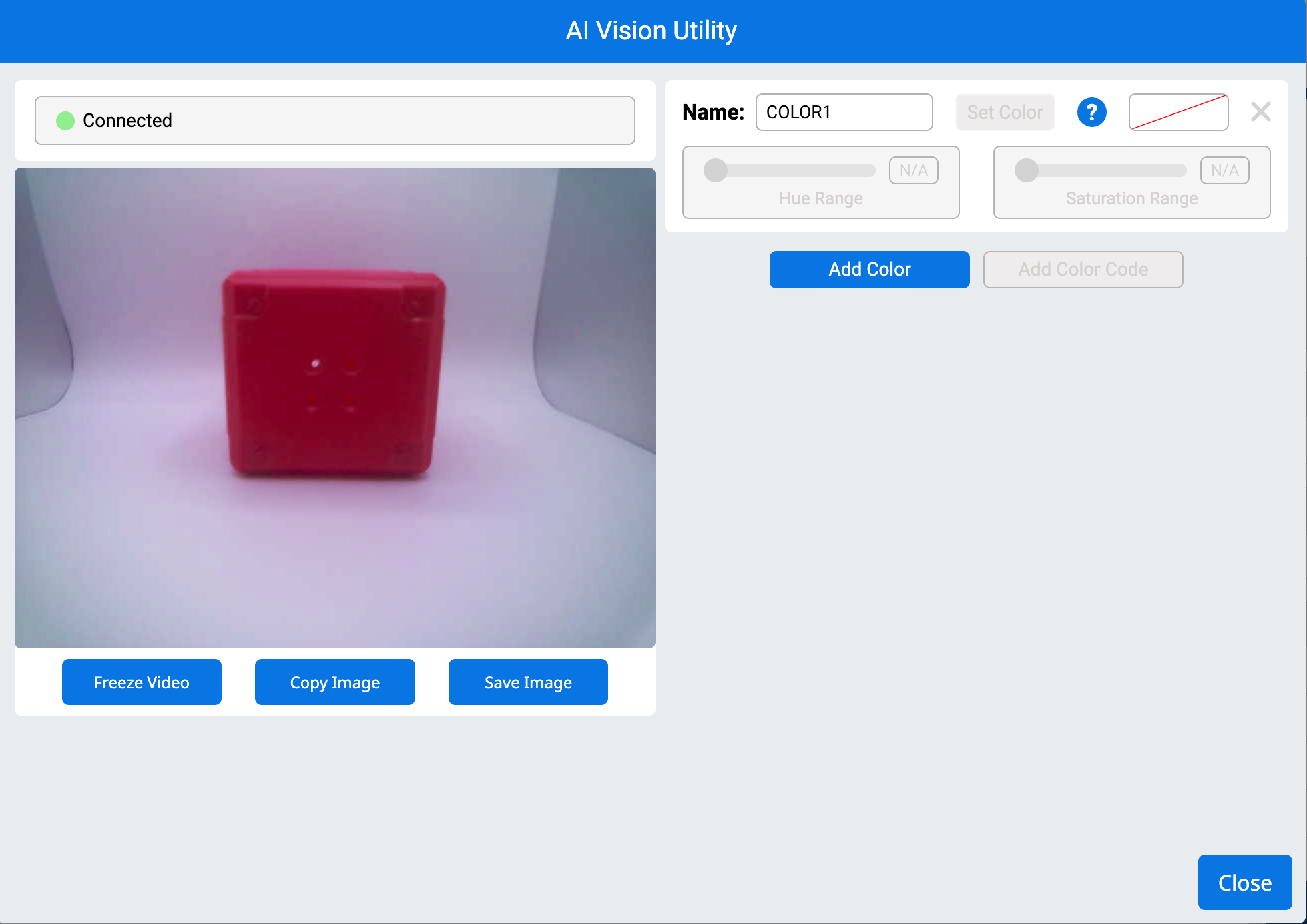
Τοποθετήστε ένα μονόχρωμο αντικείμενο μπροστά από τον αισθητήρα#

Βοηθητικό πρόγραμμα AI Vision στο VEXcode AIM. Στα αριστερά φαίνεται η ροή της κάμερας από το ρομπότ με έναν κόκκινο κύβο στο κέντρο ενός λευκού φόντου.

Σύρετε τον κέρσορα πάνω από το αντικείμενο#

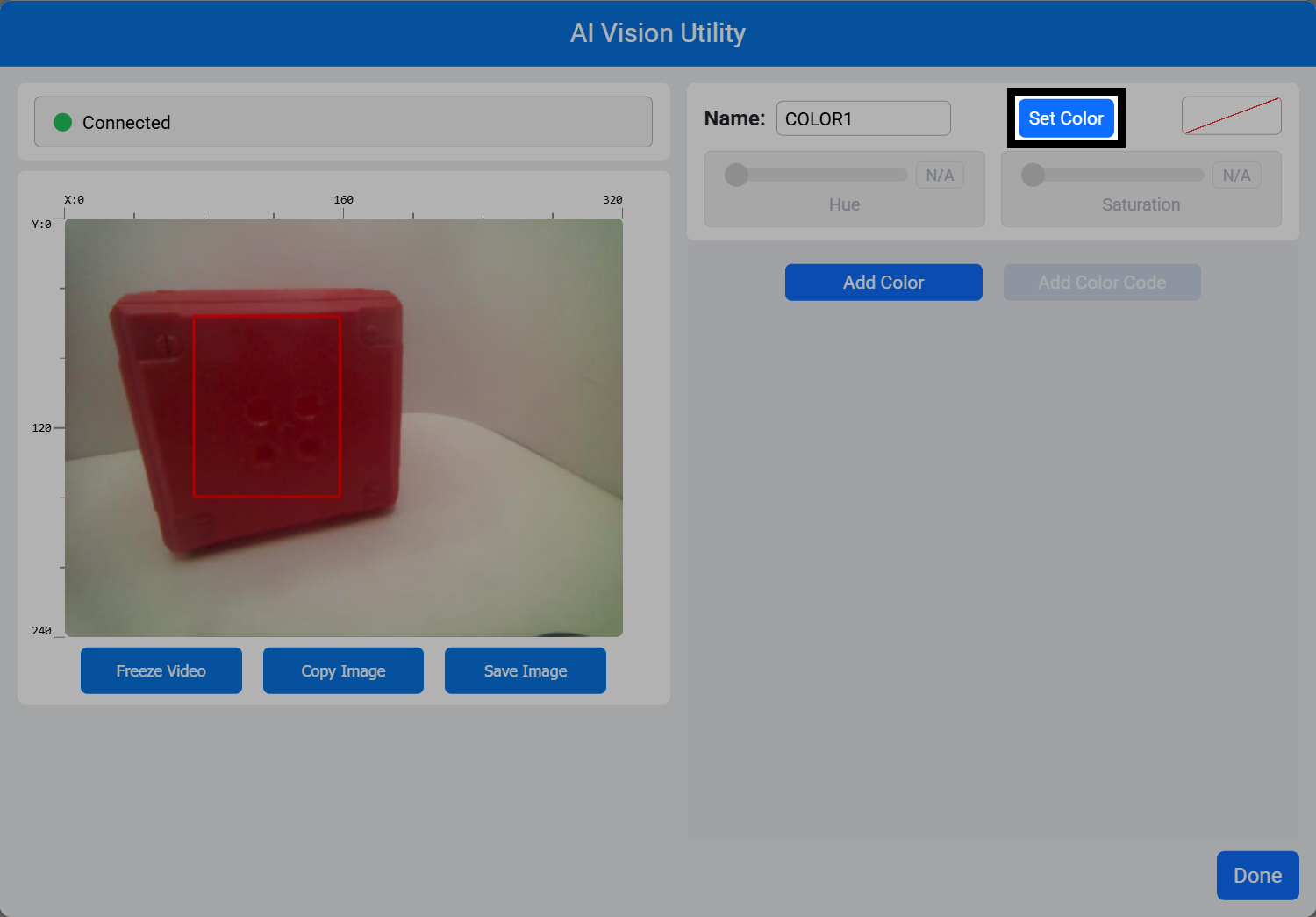
Ένα κόκκινο πλαίσιο θα σκιαγραφήσει το επιλεγμένο χρώμα. Το παρακάτω βίντεο δείχνει τον κέρσορα να επιλέγεται και να σύρεται για να σκιαγραφήσει ένα τμήμα του μπροστινού μέρους του κόκκινου πλαισίου για να αναγνωρίσει αυτήν την επιλογή χρώματος.

Σημείωση: Παραμείνετε εντός της χρωματικής περιοχής για να αποφύγετε τη συμπερίληψη χρωμάτων φόντου που θα μπορούσαν να επηρεάσουν την ανίχνευση.

Επιλογή ορισμού χρώματος#

Μόλις οριστεί ένα χρώμα, ο αισθητήρας θα το αποθηκεύσει ως Υπογραφή Χρώματος.

Ίδιο βοηθητικό πρόγραμμα όπως πριν με ένα κόκκινο πλαίσιο στόχου στον κόκκινο κύβο, που δείχνει πού επιλέχθηκε το χρώμα. Στη δεξιά πλευρά του παραθύρου, το κουμπί Ορισμός χρώματος επισημαίνεται στα δεξιά του πλαισίου κειμένου με το όνομα χρώματος.

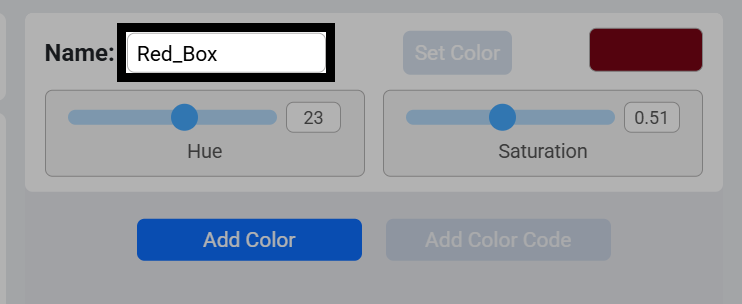
Μετονομάστε την υπογραφή χρώματος πληκτρολογώντας στο πεδίο κειμένου Όνομα#

Έκδοση με μεγέθυνση του ίδιου παραθύρου βοηθητικού προγράμματος AI Vision με επισήμανση στο πλαίσιο κειμένου "Όνομα" της χρωματικής υπογραφής που μόλις ορίστηκε.

Ρύθμιση μιας χρωματικής υπογραφής#

Ρύθμιση του εύρους απόχρωσης#

Χρησιμοποιήστε το ρυθμιστικό “Εύρος Απόχρωσης” για να επεκτείνετε ή να περιορίσετε το εύρος των χρωμάτων γύρω από την επιλεγμένη απόχρωση. Παρακολουθήστε το πλαίσιο-στόχο — αυξήστε το εύρος μέχρι το πλαίσιο να περιβάλει πλήρως το αντικείμενο. Το παρακάτω βίντεο δείχνει την αλλαγή του πλαισίου-στόχου καθώς το εύρος απόχρωσης ρυθμίζεται με το ρυθμιστικό.

Σημείωση: Μην το παρακάνετε, διαφορετικά μπορεί να υπάρχουν ανεπιθύμητα χρώματα.

Ρύθμιση του εύρους κορεσμού#

Χρησιμοποιήστε το ρυθμιστικό “Εύρος Κορεσμού” για να συμπεριλάβετε πιο ανοιχτές ή πιο αμυδρές εκδοχές του χρώματος. Προσαρμόστε το μέχρι το πλαίσιο να παραμείνει κλειδωμένο στο αντικείμενο, ακόμα και σε διαφορετικό φωτισμό. Το παρακάτω βίντεο δείχνει την προσαρμογή του πλαισίου-στόχου καθώς το Εύρος Κορεσμού ρυθμίζεται με το ρυθμιστικό.

Αποθήκευση χρωματικών υπογραφών#

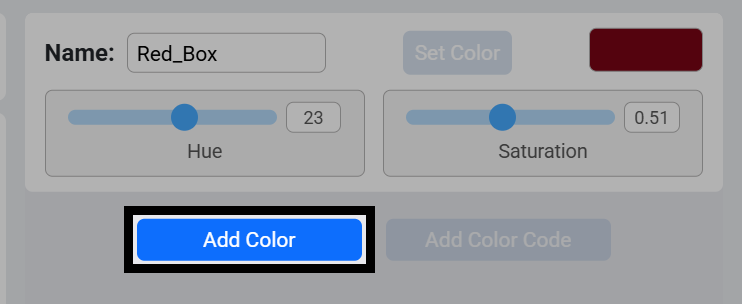
Επιλέξτε Προσθήκη χρώματος για να ορίσετε περισσότερες υπογραφές χρώματος#

Ο αισθητήρας μπορεί να παρακολουθεί έως και 7 Χρωματικές Υπογραφές ταυτόχρονα.

Το παράθυρο του βοηθητικού προγράμματος AI Vision μεγεθύνθηκε στη δεξιά πλευρά με μια επισήμανση στο κουμπί προσθήκης χρώματος, κάτω από το ρυθμιστικό Hue Range.

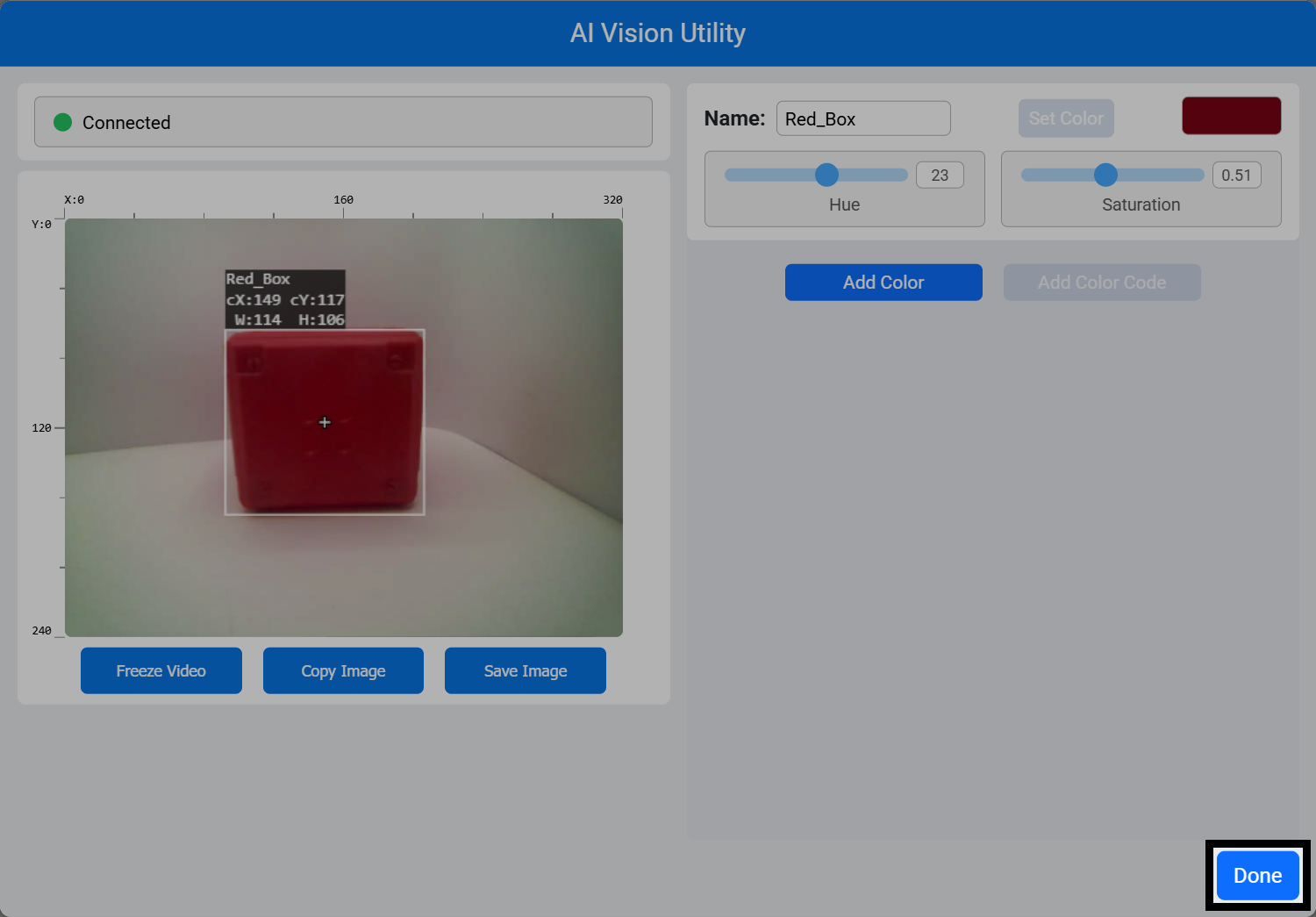
Επιλέξτε Κλείσιμο#

Βοηθητικό πρόγραμμα AI Vision στο VEXcode AIM με μια επισήμανση στο κουμπί κλεισίματος στην κάτω δεξιά γωνία.

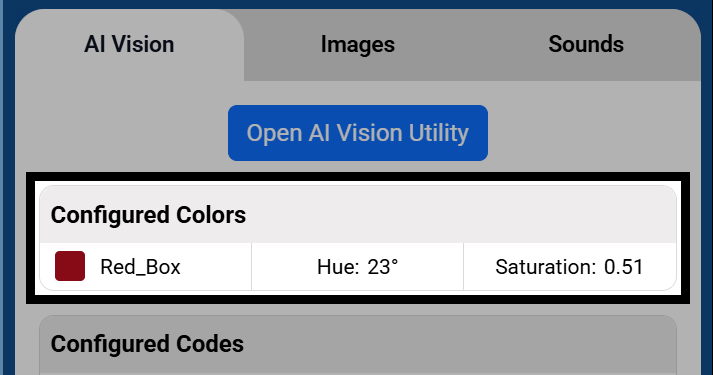
Όλες οι διαμορφωμένες υπογραφές χρωμάτων θα εμφανίζονται πλέον στον Πίνακα Ελέγχου AIM.

Μεγεθυμένος πίνακας ελέγχου στο VEXcode AIM με μια επισήμανση γύρω από την ενότητα Διαμορφωμένα χρώματα. Μέσα υπάρχει μια γραμμή που ταιριάζει με το χρώμα που είχε διαμορφωθεί προηγουμένως.