
Consola#
Introducción#
VEXcode VR incluye una pestaña Monitor que puede mostrar la salida de la consola, monitorear las variables y monitorear los valores del sensor mientras se ejecuta un proyecto.
Los métodos de consola pueden mostrar texto, números y valores de variables. También pueden mover el cursor de la consola a una nueva fila, borrar la consola y establecer el color del texto impreso después de cambiar el color.
A continuación se muestra una lista de todos los métodos:
Imprimir — Texto de salida o borrar la consola.
print— Muestra texto, números o valores de variables en la Consola.new_line— Mueve el cursor de la consola al inicio de la siguiente fila.set_print_color— Establece el color utilizado para el texto impreso en la Consola.clear: borra todas las filas de la consola.
Monitor: monitorea el valor de un sensor o variable durante un proyecto en la pestaña Monitor de VEXcode.
monitor_variable— Agrega una o más variables predefinidas a la pestaña Monitor.monitor_sensor— Agrega uno o más valores de sensor a la pestaña Monitor.
Imprimir#
print#
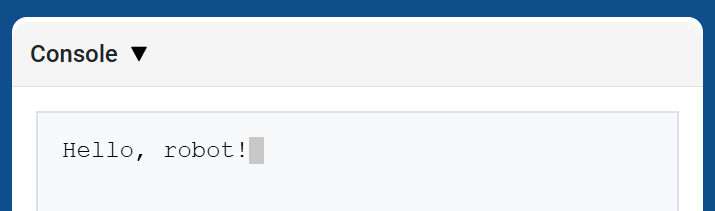
print muestra texto, números o valores de variables en la Consola utilizando la posición actual del cursor.
Usa el formato de cadena personalizado cuando quieras que un mensaje impreso incluya valores de tu proyecto, como una puntuación, un temporizador o una lectura de sensor. Consulte la página Formato de cadena para obtener más información.
Use new_line cuando desee que el siguiente valor impreso comience en una nueva fila.
Usage:
brain.print(value, precision)
Parámetros |
Descripción |
|---|---|
|
El texto, el número o el valor de la variable que se mostrará en la Consola. |
|
Opcional. El número de decimales que se mostrarán al imprimir un número. El valor predeterminado es |
def main():
    # Display a message in the Console
    brain.print("Hello, robot!")

# VR threads — Do not delete
vr_thread(main)
def main():
    # Print a number with 5 decimal places
    brain.print(math.pi, precision=5)

# VR threads — Do not delete
vr_thread(main)
new_line#
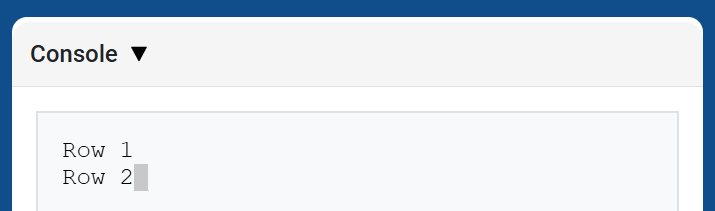
new_line mueve el cursor a la columna 1 en la siguiente fila de la Consola. El siguiente valor impreso aparecerá en esa fila.
Utilice este método cuando desee que el siguiente valor impreso comience en una nueva fila.
Usage:
brain.new_line()
Parámetros |
Descripción |
|---|---|
Este método no tiene parámetros. |
def main():
    # Print on two lines
    brain.print("Row 1")
    brain.new_line()
    brain.print("Row 2")

# VR threads — Do not delete
vr_thread(main)
set_print_color#
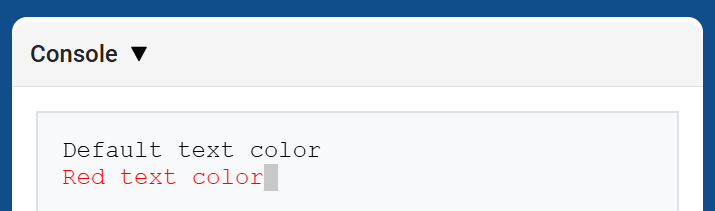
set_print_color establece el color utilizado para el texto impreso en la Consola después de utilizar este método. Al comienzo de un proyecto, el color del texto de la consola se establece en BLACK.
Usage:
brain.set_print_color(color)
Parámetros |
Descripción |
|---|---|
|
El color a utilizar para el texto impreso en la Consola:
|
def main():
    # Print text in different colors
    brain.print("Default text color")
    brain.new_line()
    brain.set_print_color(RED)
    brain.print("Red text color")

# VR threads — Do not delete
vr_thread(main)
clear#
clear borra todas las filas de la Consola.
Usage:
brain.clear()
Parámetros |
Descripción |
|---|---|
Este método no tiene parámetros. |
def main():
    # Display text, then clear it after two seconds
    brain.print("This will disappear...")
    wait(2, SECONDS)
    brain.clear()

# VR threads — Do not delete
vr_thread(main)
Monitor#
monitor_variable#
monitor_variable agrega una o más variables predefinidas a la pestaña Monitor en VEXcode. Esto le permite ver el cambio de valor de una variable mientras se ejecuta un proyecto.
Las variables deben ser global para que monitor_variable las monitoree con éxito. Proporcione cada nombre de variable como una cadena.
Usage:
monitor_variable(“variable”)
monitor_variable(“variable1”, “variable2”)
Parámetros |
Descripción |
|---|---|
|
El nombre de una variable global predefinida para monitorear, dada como una cadena. Para monitorear más de una variable, separe cada nombre de variable con una coma. |
def main():
    # Monitor the amount of loops
    global loops
    monitor_variable("loops")

    # Drive in a square 3 times
    for loops in range(12):
        drivetrain.turn_for(RIGHT, 90, DEGREES)
        drivetrain.drive_for(FORWARD, 150, MM)

# VR threads — Do not delete
vr_thread(main)
actions = 0

def main():
    # Monitor the amount of loops and actions
    global loops, actions
    monitor_variable("loops", "actions")

    # Drive in a square 3 times
    for loops in range(12):
        drivetrain.turn_for(RIGHT, 90, DEGREES)
        drivetrain.drive_for(FORWARD, 150, MM)
        actions = actions + 2

# VR threads — Do not delete
vr_thread(main)
monitor_sensor#
monitor_sensor agrega uno o más valores de sensor a la pestaña Monitor en VEXcode. Esto le permite ver cómo cambian los valores del sensor mientras se ejecuta un proyecto.
Si un sensor puede devolver datos en diferentes unidades, la pestaña Monitor mostrará los datos devueltos en cada unidad disponible. Proporcione cada valor del sensor como una cadena.
Usage:
monitor_sensor(“sensor”)
monitor_sensor(“sensor1”, “sensor2”)
Parámetros |
Descripción |
|---|---|
|
El valor del sensor a monitorear, dado como una cadena. Para monitorear más de un valor de sensor, separe cada valor de sensor con una coma. Este puede ser cualquier método de sensor que devuelva un valor, como |
def main():
    # Monitor the distance in MM and inches
    monitor_sensor("front_distance.get_distance")
    drivetrain.drive_for(FORWARD, 400, MM)

# VR threads — Do not delete
vr_thread(main)
def main():
    # Monitor the rotation in the Monitor tab
    monitor_sensor("drivetrain.rotation", "drivetrain.heading")
    drivetrain.turn_for(RIGHT, 450, DEGREES)

# VR threads — Do not delete
vr_thread(main)