
Konsoli#
Johdanto#
VEXcode VR sisältää Näyttö-välilehden, joka näyttää konsolin tulosteen, valvontamuuttujat ja valvonta-anturien arvot projektin ollessa käynnissä.
Konsolimetodit voivat näyttää tekstiä, numeroita ja muuttujien arvoja. Ne voivat myös siirtää konsolin kohdistimen uudelle riville, tyhjentää konsolin ja asettaa tulostettavan tekstin värin värin muutoksen jälkeen.
Alla on luettelo kaikista menetelmistä:
Tulosta — Tulosta teksti tai tyhjennä konsoli.
print— Näyttää tekstiä, numeroita tai muuttujien arvoja konsolissa.new_line— Siirtää konsolin kohdistimen seuraavan rivin alkuun.set_print_color— Asettaa konsolissa tulostettavan tekstin värin.clear— Tyhjentää kaikki rivit konsolista.
Valvonta — Valvo anturin tai muuttujan arvoa projektin aikana VEXcoden Valvonta-välilehdellä.
monitor_variable— Lisää yhden tai useamman ennalta määritetyn muuttujan Monitor-välilehdelle.monitor_sensor— Lisää yhden tai useamman anturin arvon Näyttö-välilehdelle.
Painaa#
print#
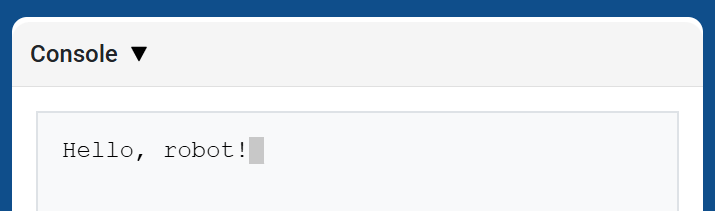
print näyttää tekstiä, numeroita tai muuttujien arvoja konsolissa käyttäen kohdistimen nykyistä sijaintia.
Käytä mukautettua merkkijonon muotoilua, kun haluat tulostettavan viestin sisältävän projektistasi peräisin olevia arvoja, kuten pistemäärän, ajastimen tai anturilukeman. Lisätietoja on Merkkijonon muotoilu -sivulla.
Käytä new_line, kun haluat seuraavan tulostettavan arvon alkavan uudelta riviltä.
Usage:
brain.print(value, precision)
Parametrit |
Kuvaus |
|---|---|
|
Konsolissa näytettävä teksti, numero tai muuttujan arvo. |
|
Valinnainen. Desimaalien määrä, joka näytetään tulostettaessa lukua. Oletusarvo on |
def main():
    # Display a message in the Console
    brain.print("Hello, robot!")

# VR threads — Do not delete
vr_thread(main)
def main():
    # Print a number with 5 decimal places
    brain.print(math.pi, precision=5)

# VR threads — Do not delete
vr_thread(main)
new_line#
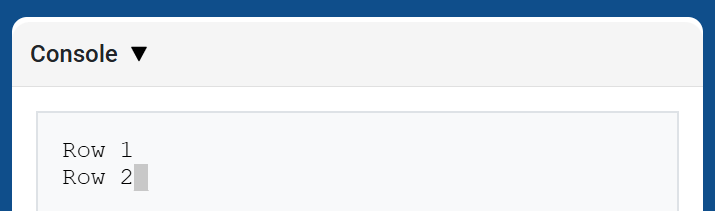
new_line siirtää kohdistimen konsolin seuraavan rivin sarakkeeseen 1. Seuraava tulostettava arvo näkyy kyseisellä rivillä.
Käytä tätä menetelmää, kun haluat seuraavan tulostettavan arvon alkavan uudelta riviltä.
Usage:
brain.new_line()
Parametrit |
Kuvaus |
|---|---|
Tällä menetelmällä ei ole parametreja. |
def main():
    # Print on two lines
    brain.print("Row 1")
    brain.new_line()
    brain.print("Row 2")

# VR threads — Do not delete
vr_thread(main)
set_print_color#
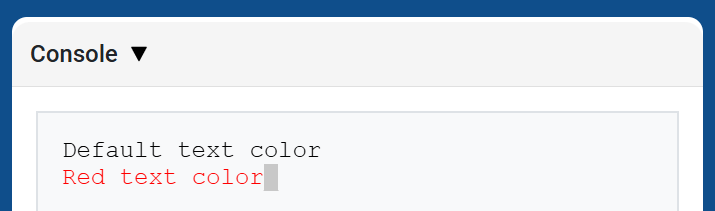
set_print_color asettaa konsoliin tulostettavan tekstin värin tämän metodin käytön jälkeen. Projektin alussa konsolin tekstin väriksi asetetaan BLACK.
Usage:
brain.set_print_color(color)
Parametrit |
Kuvaus |
|---|---|
|
Konsolissa tulostettavan tekstin väri:
|
def main():
    # Print text in different colors
    brain.print("Default text color")
    brain.new_line()
    brain.set_print_color(RED)
    brain.print("Red text color")

# VR threads — Do not delete
vr_thread(main)
clear#
clear tyhjentää kaikki rivit konsolista.
Usage:
brain.clear()
Parametrit |
Kuvaus |
|---|---|
Tällä menetelmällä ei ole parametreja. |
def main():
    # Display text, then clear it after two seconds
    brain.print("This will disappear...")
    wait(2, SECONDS)
    brain.clear()

# VR threads — Do not delete
vr_thread(main)
Näyttö#
monitor_variable#
monitor_variable lisää yhden tai useamman ennalta määritetyn muuttujan VEXcoden Monitor-välilehdelle. Tämän avulla voit seurata muuttujan arvon muutosta projektin ollessa käynnissä.
Variables must be global for monitor_variable to monitor them successfully. Provide each variable name as a string.
Usage:
monitor_variable(“variable”)
monitor_variable(“variable1”, “variable2”)
Parametrit |
Kuvaus |
|---|---|
|
Valvottavan ennalta määritetyn globaalin muuttujan nimi merkkijonona. Jos haluat valvoa useampaa kuin yhtä muuttujaa, erota muuttujien nimet pilkulla. |
def main():
    # Monitor the amount of loops
    global loops
    monitor_variable("loops")

    # Drive in a square 3 times
    for loops in range(12):
        drivetrain.turn_for(RIGHT, 90, DEGREES)
        drivetrain.drive_for(FORWARD, 150, MM)

# VR threads — Do not delete
vr_thread(main)
actions = 0

def main():
    # Monitor the amount of loops and actions
    global loops, actions
    monitor_variable("loops", "actions")

    # Drive in a square 3 times
    for loops in range(12):
        drivetrain.turn_for(RIGHT, 90, DEGREES)
        drivetrain.drive_for(FORWARD, 150, MM)
        actions = actions + 2

# VR threads — Do not delete
vr_thread(main)
monitor_sensor#
monitor_sensor lisää yhden tai useamman anturin arvon VEXcoden Monitor-välilehdelle. Tämän avulla voit seurata anturin arvojen muutoksia projektin ollessa käynnissä.
Jos anturi voi palauttaa tietoja eri yksiköissä, Monitor-välilehti näyttää palautetut tiedot kussakin käytettävissä olevassa yksikössä. Anna kunkin anturin arvo merkkijonona.
Usage:
monitor_sensor(“sensor”)
monitor_sensor(“sensor1”, “sensor2”)
Parametrit |
Kuvaus |
|---|---|
|
Valvottava anturin arvo merkkijonona. Jos haluat valvoa useampaa kuin yhtä anturin arvoa, erota jokainen anturin arvo pilkulla. Tämä voi olla mikä tahansa anturimetodi, joka palauttaa arvon, kuten |
def main():
    # Monitor the distance in MM and inches
    monitor_sensor("front_distance.get_distance")
    drivetrain.drive_for(FORWARD, 400, MM)

# VR threads — Do not delete
vr_thread(main)
def main():
    # Monitor the rotation in the Monitor tab
    monitor_sensor("drivetrain.rotation", "drivetrain.heading")
    drivetrain.turn_for(RIGHT, 450, DEGREES)

# VR threads — Do not delete
vr_thread(main)