
Trösta#
Introduktion#
VEXcode VR innehåller en flik för övervakning som kan visa konsolutdata, övervaka variabler och övervaka sensorvärden medan ett projekt körs.
Konsolmetoder kan visa text, siffror och variabelvärden. De kan också flytta konsolmarkören till en ny rad, rensa konsolen och ange färgen på texten som skrivs ut efter att färgen har ändrats.
Nedan följer en lista över alla metoder:
Skriv ut — Skriv ut text eller rensa konsolen.
print— Visar text, siffror eller variabelvärden i konsolen.new_line— Flyttar konsolmarkören till början av nästa rad.set_print_color— Anger färgen som används för text som skrivs ut i konsolen.clear— Rensar alla rader i konsolen.
Övervaka — Övervaka en sensors eller variabels värde under ett projekt i VEXcodes Övervakningsflik.
monitor_variable— Lägger till en eller flera fördefinierade variabler på fliken Monitor.monitor_sensor— Lägger till ett eller flera sensorvärden på fliken Monitor.
Skriva ut#
print#
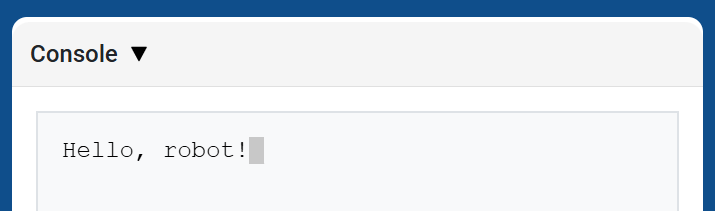
print visar text, siffror eller variabelvärden i konsolen med hjälp av markörens aktuella position.
Använd anpassad strängformatering när du vill att ett utskrivet meddelande ska inkludera värden från ditt projekt, som en poäng, timer eller sensoravläsning. Se sidan Strängformatering för mer information.
Använd new_line när du vill att nästa utskrivna värde ska börja på en ny rad.
Usage:
brain.print(value, precision)
Parametrar |
Beskrivning |
|---|---|
|
Texten, talet eller variabelvärdet som ska visas i konsolen. |
|
Valfritt. Antalet decimaler som ska visas när ett tal skrivs ut. Standardvärdet är |
def main():
    # Display a message in the Console
    brain.print("Hello, robot!")

# VR threads — Do not delete
vr_thread(main)
def main():
    # Print a number with 5 decimal places
    brain.print(math.pi, precision=5)

# VR threads — Do not delete
vr_thread(main)
new_line#
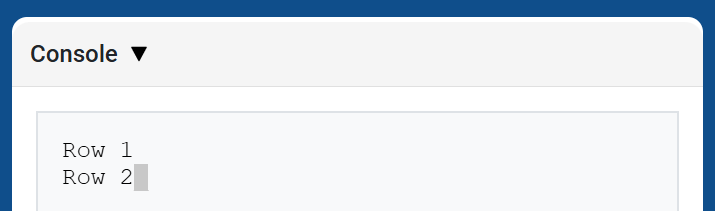
new_line flyttar markören till kolumn 1 på nästa rad i konsolen. Nästa värde som skrivs ut visas på den raden.
Använd den här metoden när du vill att nästa utskrivna värde ska börja på en ny rad.
Usage:
brain.new_line()
Parametrar |
Beskrivning |
|---|---|
Den här metoden har inga parametrar. |
def main():
    # Print on two lines
    brain.print("Row 1")
    brain.new_line()
    brain.print("Row 2")

# VR threads — Do not delete
vr_thread(main)
set_print_color#
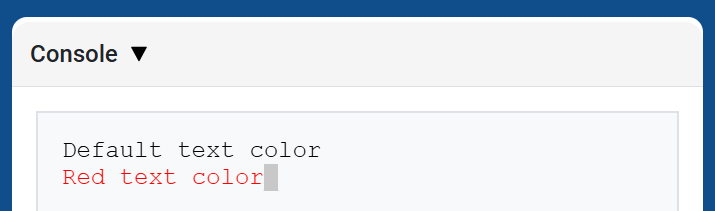
set_print_color anger färgen som används för text som skrivs ut i konsolen efter att den här metoden har använts. I början av ett projekt är konsolens textfärg inställd på BLACK.
Usage:
brain.set_print_color(color)
Parametrar |
Beskrivning |
|---|---|
|
Färgen som ska användas för text som skrivs ut i konsolen:
|
def main():
    # Print text in different colors
    brain.print("Default text color")
    brain.new_line()
    brain.set_print_color(RED)
    brain.print("Red text color")

# VR threads — Do not delete
vr_thread(main)
clear#
clear rensar alla rader från konsolen.
Usage:
brain.clear()
Parametrar |
Beskrivning |
|---|---|
Den här metoden har inga parametrar. |
def main():
    # Display text, then clear it after two seconds
    brain.print("This will disappear...")
    wait(2, SECONDS)
    brain.clear()

# VR threads — Do not delete
vr_thread(main)
Övervaka#
monitor_variable#
monitor_variable lägger till en eller flera fördefinierade variabler till fliken Monitor i VEXcode. Detta låter dig se en variabels värde ändras medan ett projekt körs.
Variabler måste vara globala för att monitor_variable ska kunna övervakas korrekt. Ange varje variabelnamn som en sträng.
Usage:
monitor_variable(“variable”)
monitor_variable(“variable1”, “variable2”)
Parametrar |
Beskrivning |
|---|---|
|
Namnet på en fördefinierad global variabel som ska övervakas, angivet som en sträng. För att övervaka mer än en variabel, separera varje variabelnamn med ett kommatecken. |
def main():
    # Monitor the amount of loops
    global loops
    monitor_variable("loops")

    # Drive in a square 3 times
    for loops in range(12):
        drivetrain.turn_for(RIGHT, 90, DEGREES)
        drivetrain.drive_for(FORWARD, 150, MM)

# VR threads — Do not delete
vr_thread(main)
actions = 0

def main():
    # Monitor the amount of loops and actions
    global loops, actions
    monitor_variable("loops", "actions")

    # Drive in a square 3 times
    for loops in range(12):
        drivetrain.turn_for(RIGHT, 90, DEGREES)
        drivetrain.drive_for(FORWARD, 150, MM)
        actions = actions + 2

# VR threads — Do not delete
vr_thread(main)
monitor_sensor#
monitor_sensor lägger till ett eller flera sensorvärden till fliken Monitor i VEXcode. Detta låter dig se sensorvärden ändras medan ett projekt körs.
Om en sensor kan returnera data i olika enheter visar fliken Övervaka den returnerade datan i varje tillgänglig enhet. Ange varje sensorvärde som en sträng.
Usage:
monitor_sensor(“sensor”)
monitor_sensor(“sensor1”, “sensor2”)
Parametrar |
Beskrivning |
|---|---|
|
Sensorvärdet som ska övervakas, angivet som en sträng. För att övervaka mer än ett sensorvärde, separera varje sensorvärde med ett kommatecken. Detta kan vara vilken sensormetod som helst som returnerar ett värde, till exempel |
def main():
    # Monitor the distance in MM and inches
    monitor_sensor("front_distance.get_distance")
    drivetrain.drive_for(FORWARD, 400, MM)

# VR threads — Do not delete
vr_thread(main)
def main():
    # Monitor the rotation in the Monitor tab
    monitor_sensor("drivetrain.rotation", "drivetrain.heading")
    drivetrain.turn_for(RIGHT, 450, DEGREES)

# VR threads — Do not delete
vr_thread(main)