
Konsola#
Wstęp#
VEXcode VR zawiera kartę Monitor, która umożliwia wyświetlanie danych wyjściowych konsoli, monitorowanie zmiennych i monitorowanie wartości czujników podczas działania projektu.
Metody konsoli mogą wyświetlać tekst, liczby i wartości zmiennych. Mogą również przenosić kursor konsoli do nowego wiersza, czyścić konsolę i ustawiać kolor tekstu drukowanego po zmianie koloru.
Poniżej znajduje się lista wszystkich metod:
Drukuj — wyświetl tekst lub wyczyść konsolę.
print— Wyświetla tekst, liczby lub wartości zmiennych w konsoli.new_line— Przesuwa kursor konsoli na początek następnego wiersza.set_print_color— Ustawia kolor używany do drukowania tekstu w konsoli.clear— Czyści wszystkie wiersze w konsoli.
Monitoruj — monitoruj wartość czujnika lub zmiennej podczas projektu na karcie Monitoruj w VEXcode.
monitor_variable— Dodaje jedną lub więcej predefiniowanych zmiennych do karty Monitor.monitor_sensor— Dodaje jedną lub więcej wartości czujnika do karty Monitor.
Wydrukować#
print#
print wyświetla tekst, liczby lub wartości zmiennych w konsoli, używając bieżącej pozycji kursora.
Użyj niestandardowego formatowania ciągu znaków, jeśli chcesz, aby wydrukowana wiadomość zawierała wartości z Twojego projektu, takie jak wynik, timer lub odczyt czujnika. Więcej informacji znajdziesz na stronie Formatowanie ciągu znaków.
Użyj new_line, jeśli chcesz, aby kolejna wydrukowana wartość zaczynała się w nowym wierszu.
Usage:
brain.print(value, precision)
Parametry |
Opis |
|---|---|
|
Tekst, liczba lub wartość zmiennej do wyświetlenia w konsoli. |
|
Opcjonalnie. Liczba miejsc dziesiętnych do wyświetlenia podczas drukowania liczby. Domyślnie jest to |
def main():
    # Display a message in the Console
    brain.print("Hello, robot!")

# VR threads — Do not delete
vr_thread(main)
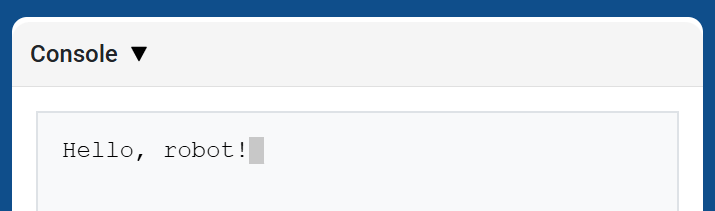
def main():
    # Print a number with 5 decimal places
    brain.print(math.pi, precision=5)

# VR threads — Do not delete
vr_thread(main)
new_line#
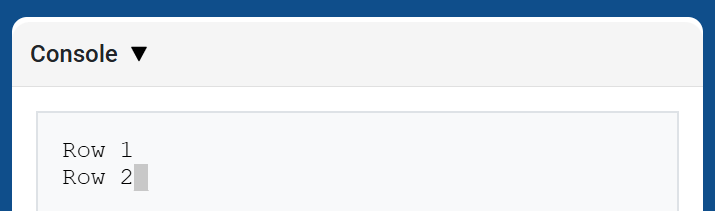
new_line przenosi kursor do kolumny 1 w następnym wierszu w konsoli. Następna wydrukowana wartość pojawi się w tym wierszu.
Użyj tej metody, gdy chcesz, aby kolejna drukowana wartość zaczynała się w nowym wierszu.
Usage:
brain.new_line()
Parametry |
Opis |
|---|---|
Ta metoda nie ma żadnych parametrów. |
def main():
    # Print on two lines
    brain.print("Row 1")
    brain.new_line()
    brain.print("Row 2")

# VR threads — Do not delete
vr_thread(main)
set_print_color#
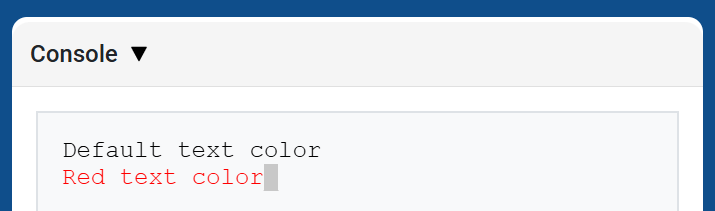
set_print_color ustawia kolor tekstu drukowanego w konsoli po użyciu tej metody. Na początku projektu kolor tekstu w konsoli jest ustawiony na BLACK.
Usage:
brain.set_print_color(color)
Parametry |
Opis |
|---|---|
|
Kolor używany do drukowania tekstu w konsoli:
|
def main():
    # Print text in different colors
    brain.print("Default text color")
    brain.new_line()
    brain.set_print_color(RED)
    brain.print("Red text color")

# VR threads — Do not delete
vr_thread(main)
clear#
clear czyści wszystkie wiersze z konsoli.
Usage:
brain.clear()
Parametry |
Opis |
|---|---|
Ta metoda nie ma żadnych parametrów. |
def main():
    # Display text, then clear it after two seconds
    brain.print("This will disappear...")
    wait(2, SECONDS)
    brain.clear()

# VR threads — Do not delete
vr_thread(main)
Monitor#
monitor_variable#
monitor_variable dodaje jedną lub więcej predefiniowanych zmiennych do zakładki Monitor w VEXcode. Pozwala to obserwować zmiany wartości zmiennej podczas działania projektu.
Zmienne muszą być globalne dla monitor_variable , aby można je było prawidłowo monitorować. Podaj nazwę każdej zmiennej jako ciąg znaków.
Usage:
monitor_variable(“variable”)
monitor_variable(“variable1”, “variable2”)
Parametry |
Opis |
|---|---|
|
Nazwa predefiniowanej zmiennej globalnej do monitorowania, podana jako ciąg znaków. Aby monitorować więcej niż jedną zmienną, oddziel każdą nazwę zmiennej przecinkiem. |
def main():
    # Monitor the amount of loops
    global loops
    monitor_variable("loops")

    # Drive in a square 3 times
    for loops in range(12):
        drivetrain.turn_for(RIGHT, 90, DEGREES)
        drivetrain.drive_for(FORWARD, 150, MM)

# VR threads — Do not delete
vr_thread(main)
actions = 0

def main():
    # Monitor the amount of loops and actions
    global loops, actions
    monitor_variable("loops", "actions")

    # Drive in a square 3 times
    for loops in range(12):
        drivetrain.turn_for(RIGHT, 90, DEGREES)
        drivetrain.drive_for(FORWARD, 150, MM)
        actions = actions + 2

# VR threads — Do not delete
vr_thread(main)
monitor_sensor#
monitor_sensor dodaje jedną lub więcej wartości czujników do zakładki Monitor w VEXcode. Pozwala to obserwować zmiany wartości czujników podczas działania projektu.
Jeśli czujnik może zwracać dane w różnych jednostkach, karta Monitor wyświetli zwrócone dane w każdej dostępnej jednostce. Podaj każdą wartość czujnika jako ciąg znaków.
Usage:
monitor_sensor(“sensor”)
monitor_sensor(“sensor1”, “sensor2”)
Parametry |
Opis |
|---|---|
|
Wartość czujnika do monitorowania, podana jako ciąg znaków. Aby monitorować więcej niż jedną wartość czujnika, rozdziel każdą wartość przecinkiem. Może to być dowolna metoda czujnika zwracająca wartość, na przykład |
def main():
    # Monitor the distance in MM and inches
    monitor_sensor("front_distance.get_distance")
    drivetrain.drive_for(FORWARD, 400, MM)

# VR threads — Do not delete
vr_thread(main)
def main():
    # Monitor the rotation in the Monitor tab
    monitor_sensor("drivetrain.rotation", "drivetrain.heading")
    drivetrain.turn_for(RIGHT, 450, DEGREES)

# VR threads — Do not delete
vr_thread(main)