
คอนโซล#
การแนะนำ#
VEXcode VR มีแท็บ Monitor ที่สามารถแสดงผลลัพธ์จาก Console ตรวจสอบตัวแปร และตรวจสอบค่าเซ็นเซอร์ขณะที่โปรเจ็กต์กำลังทำงานอยู่
เมธอดของคอนโซลสามารถแสดงข้อความ ตัวเลข และค่าตัวแปรได้ นอกจากนี้ยังสามารถย้ายเคอร์เซอร์ของคอนโซลไปยังแถวใหม่ ล้างคอนโซล และตั้งค่าสีของข้อความที่พิมพ์หลังจากเปลี่ยนสีได้อีกด้วย
ด้านล่างนี้คือรายการวิธีการทั้งหมด:
พิมพ์ — แสดงข้อความหรือล้างคอนโซล
print— แสดงข้อความ ตัวเลข หรือค่าตัวแปรในคอนโซลnew_line— ย้ายเคอร์เซอร์ของคอนโซลไปที่ต้นบรรทัดถัดไปset_print_color— ตั้งค่าสีที่ใช้สำหรับข้อความที่พิมพ์ในคอนโซลclear— ล้างแถวทั้งหมดในคอนโซล
มอนิเตอร์ — ตรวจสอบค่าของเซ็นเซอร์หรือตัวแปรระหว่างการทำงานของโปรเจ็กต์ในแท็บมอนิเตอร์ของ VEXcode
monitor_variable— เพิ่มตัวแปรที่กำหนดไว้ล่วงหน้าอย่างน้อยหนึ่งตัวลงในแท็บ Monitormonitor_sensor— เพิ่มค่าเซ็นเซอร์อย่างน้อยหนึ่งค่าลงในแท็บ Monitor
พิมพ์#
print#
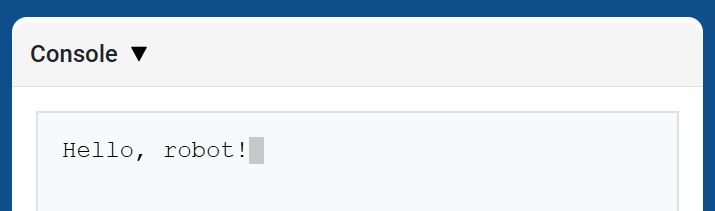
คำสั่ง print จะแสดงข้อความ ตัวเลข หรือค่าตัวแปรในคอนโซลโดยใช้ตำแหน่งเคอร์เซอร์ปัจจุบัน
ใช้การจัดรูปแบบสตริงแบบกำหนดเองเมื่อคุณต้องการให้ข้อความที่พิมพ์มีค่าจากโปรเจกต์ของคุณ เช่น คะแนน ตัวจับเวลา หรือค่าที่อ่านได้จากเซ็นเซอร์ ดูข้อมูลเพิ่มเติมได้ที่หน้า การจัดรูปแบบสตริง
ใช้ new_line เมื่อคุณต้องการให้ค่าที่พิมพ์ถัดไปเริ่มต้นในแถวใหม่
Usage:
brain.print(value, precision)
พารามิเตอร์ |
คำอธิบาย |
|---|---|
|
ข้อความ ตัวเลข หรือค่าตัวแปรที่จะแสดงในคอนโซล |
|
ตัวเลือกเสริม จำนวนตำแหน่งทศนิยมที่จะแสดงเมื่อพิมพ์ตัวเลข ค่าเริ่มต้นคือ |
def main():
    # Display a message in the Console
    brain.print("Hello, robot!")

# VR threads — Do not delete
vr_thread(main)
def main():
    # Print a number with 5 decimal places
    brain.print(math.pi, precision=5)

# VR threads — Do not delete
vr_thread(main)
new_line#
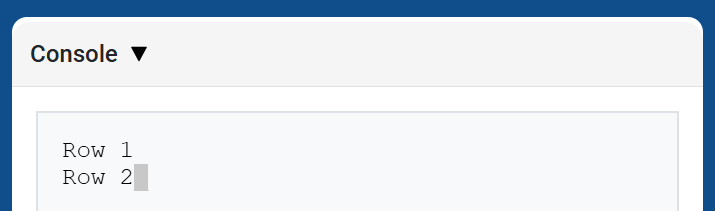
new_line จะย้ายเคอร์เซอร์ไปยังคอลัมน์ที่ 1 ในแถวถัดไปในคอนโซล ค่าที่พิมพ์ถัดไปจะปรากฏในแถวนั้น
ใช้วิธีนี้เมื่อคุณต้องการให้ค่าที่พิมพ์ถัดไปเริ่มต้นในแถวใหม่
Usage:
brain.new_line()
พารามิเตอร์ |
คำอธิบาย |
|---|---|
เมธอดนี้ไม่มีพารามิเตอร์ |
def main():
    # Print on two lines
    brain.print("Row 1")
    brain.new_line()
    brain.print("Row 2")

# VR threads — Do not delete
vr_thread(main)
set_print_color#
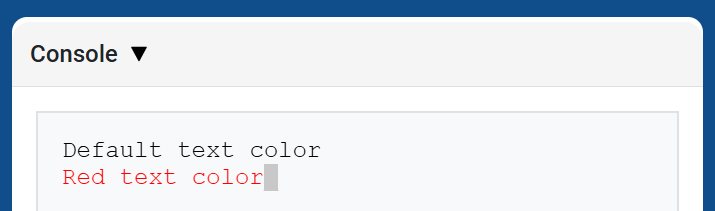
set_print_color กำหนดสีที่ใช้สำหรับข้อความที่พิมพ์ในคอนโซลหลังจากใช้วิธีนี้ ในตอนเริ่มต้นของโปรเจกต์ สีข้อความในคอนโซลจะถูกตั้งค่าเป็น BLACK
Usage:
brain.set_print_color(color)
พารามิเตอร์ |
คำอธิบาย |
|---|---|
|
สีที่ใช้สำหรับข้อความที่พิมพ์ในคอนโซล:
|
def main():
    # Print text in different colors
    brain.print("Default text color")
    brain.new_line()
    brain.set_print_color(RED)
    brain.print("Red text color")

# VR threads — Do not delete
vr_thread(main)
clear#
clear จะล้างข้อมูลทุกแถวออกจากคอนโซล
Usage:
brain.clear()
พารามิเตอร์ |
คำอธิบาย |
|---|---|
เมธอดนี้ไม่มีพารามิเตอร์ |
def main():
    # Display text, then clear it after two seconds
    brain.print("This will disappear...")
    wait(2, SECONDS)
    brain.clear()

# VR threads — Do not delete
vr_thread(main)
เฝ้าสังเกต#
monitor_variable#
monitor_variable เพิ่มตัวแปรที่กำหนดไว้ล่วงหน้าอย่างน้อยหนึ่งตัวลงในแท็บ Monitor ใน VEXcode ซึ่งช่วยให้คุณสามารถตรวจสอบการเปลี่ยนแปลงค่าของตัวแปรขณะที่โปรเจกต์กำลังทำงานอยู่
ตัวแปรต้องเป็น global เพื่อให้ monitor_variable monitor_variable เป็นสตริง
Usage:
monitor_variable(“variable”)
monitor_variable(“variable1”, “variable2”)
พารามิเตอร์ |
คำอธิบาย |
|---|---|
|
ชื่อของตัวแปรส่วนกลางที่กำหนดไว้ล่วงหน้าซึ่งต้องการตรวจสอบ โดยระบุเป็นสตริง หากต้องการตรวจสอบตัวแปรมากกว่าหนึ่งตัว ให้คั่นชื่อตัวแปรแต่ละตัวด้วยเครื่องหมายจุลภาค |
def main():
    # Monitor the amount of loops
    global loops
    monitor_variable("loops")

    # Drive in a square 3 times
    for loops in range(12):
        drivetrain.turn_for(RIGHT, 90, DEGREES)
        drivetrain.drive_for(FORWARD, 150, MM)

# VR threads — Do not delete
vr_thread(main)
actions = 0

def main():
    # Monitor the amount of loops and actions
    global loops, actions
    monitor_variable("loops", "actions")

    # Drive in a square 3 times
    for loops in range(12):
        drivetrain.turn_for(RIGHT, 90, DEGREES)
        drivetrain.drive_for(FORWARD, 150, MM)
        actions = actions + 2

# VR threads — Do not delete
vr_thread(main)
monitor_sensor#
monitor_sensor เพิ่มค่าเซ็นเซอร์อย่างน้อยหนึ่งค่าลงในแท็บ Monitor ใน VEXcode ซึ่งช่วยให้คุณสามารถดูการเปลี่ยนแปลงของค่าเซ็นเซอร์ขณะที่โปรเจ็กต์กำลังทำงานอยู่
หากเซ็นเซอร์สามารถส่งข้อมูลในหน่วยต่างๆ ได้ แท็บ Monitor จะแสดงข้อมูลที่ส่งกลับมาในแต่ละหน่วยที่มีให้เลือก ระบุค่าเซ็นเซอร์แต่ละค่าเป็นสตริง
Usage:
monitor_sensor(“sensor”)
monitor_sensor(“sensor1”, “sensor2”)
พารามิเตอร์ |
คำอธิบาย |
|---|---|
|
ค่าเซ็นเซอร์ที่ต้องการตรวจสอบ ระบุเป็นสตริง หากต้องการตรวจสอบค่าเซ็นเซอร์มากกว่าหนึ่งค่า ให้คั่นแต่ละค่าด้วยเครื่องหมายจุลภาค นี่อาจเป็นเมธอดเซ็นเซอร์ใดก็ได้ที่ส่งค่ากลับมา เช่น |
def main():
    # Monitor the distance in MM and inches
    monitor_sensor("front_distance.get_distance")
    drivetrain.drive_for(FORWARD, 400, MM)

# VR threads — Do not delete
vr_thread(main)
def main():
    # Monitor the rotation in the Monitor tab
    monitor_sensor("drivetrain.rotation", "drivetrain.heading")
    drivetrain.turn_for(RIGHT, 450, DEGREES)

# VR threads — Do not delete
vr_thread(main)