
Консоль#
Введение#
VEXcode VR включает вкладку «Монитор», которая позволяет отображать вывод консоли, отслеживать переменные и значения датчиков во время выполнения проекта.
Методы консоли могут отображать текст, числа и значения переменных. Они также могут перемещать курсор консоли на новую строку, очищать консоль и устанавливать цвет текста, выводимого после изменения цвета.
Ниже приведён список всех методов:
Печать — Вывести текст или очистить консоль.
print— Отображает текст, числа или значения переменных в консоли.new_line— Перемещает курсор консоли в начало следующей строки.set_print_color— Устанавливает цвет, используемый для текста, печатаемого в консоли.clear— Очищает все строки в консоли.
Мониторинг — Отслеживайте значения датчика или переменной во время выполнения проекта на вкладке «Монитор» в VEXcode.
monitor_variable— Добавляет одну или несколько предопределенных переменных на вкладку «Монитор».monitor_sensor— Добавляет одно или несколько значений датчика на вкладку «Монитор».
Печать#
print#
print отображает текст, числа или значения переменных в консоли, используя текущую позицию курсора.
Используйте пользовательское форматирование строк, если хотите, чтобы в печатное сообщение были включены значения из вашего проекта, например, счет, таймер или показания датчика. Дополнительную информацию см. на странице Форматирование строк.
Используйте new_line, если хотите, чтобы следующее выводимое значение начиналось с новой строки.
Usage:
brain.print(value, precision)
Параметры |
Описание |
|---|---|
|
Текст, число или значение переменной для отображения в консоли. |
|
Необязательный параметр. Количество десятичных знаков, отображаемых при выводе числа. По умолчанию — |
def main():
    # Display a message in the Console
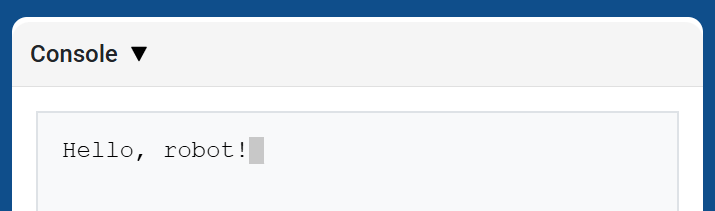
    brain.print("Hello, robot!")

# VR threads — Do not delete
vr_thread(main)
def main():
    # Print a number with 5 decimal places
    brain.print(math.pi, precision=5)

# VR threads — Do not delete
vr_thread(main)
new_line#
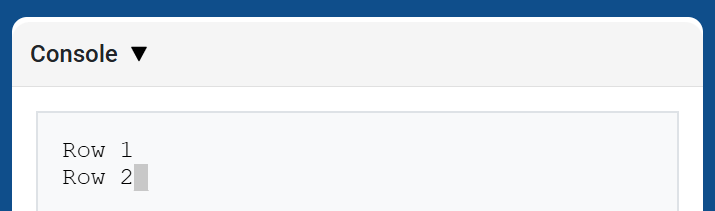
new_line перемещает курсор в столбец 1 следующей строки в консоли. Следующее выводимое значение появится в этой строке.
Этот метод следует использовать, если вы хотите, чтобы следующее выводимое значение начиналось с новой строки.
Usage:
brain.new_line()
Параметры |
Описание |
|---|---|
Этот метод не имеет параметров. |
def main():
    # Print on two lines
    brain.print("Row 1")
    brain.new_line()
    brain.print("Row 2")

# VR threads — Do not delete
vr_thread(main)
set_print_color#
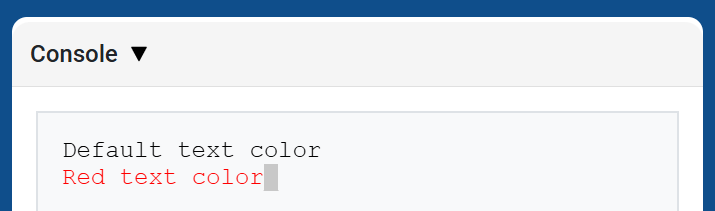
set_print_color устанавливает цвет текста, используемого для вывода в консоль после применения этого метода. В начале проекта цвет текста в консоли устанавливается на BLACK.
Usage:
brain.set_print_color(color)
Параметры |
Описание |
|---|---|
|
Цвет текста, отображаемого в консоли:
|
def main():
    # Print text in different colors
    brain.print("Default text color")
    brain.new_line()
    brain.set_print_color(RED)
    brain.print("Red text color")

# VR threads — Do not delete
vr_thread(main)
clear#
clear очищает все строки из консоли.
Usage:
brain.clear()
Параметры |
Описание |
|---|---|
Этот метод не имеет параметров. |
def main():
    # Display text, then clear it after two seconds
    brain.print("This will disappear...")
    wait(2, SECONDS)
    brain.clear()

# VR threads — Do not delete
vr_thread(main)
Монитор#
monitor_variable#
Параметр monitor_variable добавляет одну или несколько предопределенных переменных на вкладку «Монитор» в VEXcode. Это позволяет отслеживать изменение значения переменной во время выполнения проекта.
Для успешного мониторинга monitor_variable были глобальными. Укажите имя каждой переменной в виде строки.
Usage:
monitor_variable(“variable”)
monitor_variable(“variable1”, “variable2”)
Параметры |
Описание |
|---|---|
|
Имя предопределенной глобальной переменной для отслеживания, заданное в виде строки. Чтобы отслеживать несколько переменных, разделяйте имена переменных запятой. |
def main():
    # Monitor the amount of loops
    global loops
    monitor_variable("loops")

    # Drive in a square 3 times
    for loops in range(12):
        drivetrain.turn_for(RIGHT, 90, DEGREES)
        drivetrain.drive_for(FORWARD, 150, MM)

# VR threads — Do not delete
vr_thread(main)
actions = 0

def main():
    # Monitor the amount of loops and actions
    global loops, actions
    monitor_variable("loops", "actions")

    # Drive in a square 3 times
    for loops in range(12):
        drivetrain.turn_for(RIGHT, 90, DEGREES)
        drivetrain.drive_for(FORWARD, 150, MM)
        actions = actions + 2

# VR threads — Do not delete
vr_thread(main)
monitor_sensor#
Параметр monitor_sensor добавляет одно или несколько значений датчиков на вкладку «Монитор» в VEXcode. Это позволяет отслеживать изменение значений датчиков во время выполнения проекта.
Если датчик может возвращать данные в разных единицах измерения, на вкладке «Монитор» будут отображаться возвращаемые данные в каждой доступной единице. Укажите значение каждого датчика в виде строки.
Usage:
monitor_sensor(“sensor”)
monitor_sensor(“sensor1”, “sensor2”)
Параметры |
Описание |
|---|---|
|
Значение датчика для мониторинга, заданное в виде строки. Чтобы отслеживать несколько значений датчика, разделяйте каждое значение запятой. Это может быть любой метод датчика, возвращающий значение, например, |
def main():
    # Monitor the distance in MM and inches
    monitor_sensor("front_distance.get_distance")
    drivetrain.drive_for(FORWARD, 400, MM)

# VR threads — Do not delete
vr_thread(main)
def main():
    # Monitor the rotation in the Monitor tab
    monitor_sensor("drivetrain.rotation", "drivetrain.heading")
    drivetrain.turn_for(RIGHT, 450, DEGREES)

# VR threads — Do not delete
vr_thread(main)