
Troosten#
Invoering#
VEXcode VR bevat een tabblad ‘Monitor’ waarop console-uitvoer, variabelen en sensorwaarden kunnen worden weergegeven terwijl een project draait.
Consolemethoden kunnen tekst, getallen en variabele waarden weergeven. Ze kunnen ook de cursor naar een nieuwe regel verplaatsen, de console leegmaken en de kleur van de afgedrukte tekst instellen nadat de kleur is gewijzigd.
Hieronder vindt u een lijst met alle methoden:
Afdrukken — Tekst weergeven of de console wissen.
print— Geeft tekst, getallen of variabele waarden weer in de console.new_line— Verplaatst de consolecursor naar het begin van de volgende regel.set_print_color— Stelt de kleur in die wordt gebruikt voor tekst die in de console wordt afgedrukt.clear— Maakt alle rijen in de console leeg.
Monitor — Monitor de waarde van een sensor of variabele tijdens een project in het tabblad Monitor van VEXcode.
monitor_variable— Voegt een of meer vooraf gedefinieerde variabelen toe aan het tabblad Monitor.monitor_sensor— Voegt een of meer sensorwaarden toe aan het tabblad Monitor.
Afdrukken#
print#
print geeft tekst, getallen of variabele waarden weer in de console, gebruikmakend van de huidige cursorpositie.
Gebruik aangepaste tekenreeksopmaak wanneer u wilt dat een afgedrukt bericht waarden uit uw project bevat, zoals een score, timer of sensorwaarde. Zie de pagina Tekenreeksopmaak voor meer informatie.
Gebruik new_line wanneer je wilt dat de volgende afgedrukte waarde op een nieuwe regel begint.
Usage:
brain.print(value, precision)
Parameters |
Beschrijving |
|---|---|
|
De tekst, het getal of de variabelewaarde die in de console moet worden weergegeven. |
|
Optioneel. Het aantal decimalen dat moet worden weergegeven bij het afdrukken van een getal. De standaardwaarde is |
def main():
    # Display a message in the Console
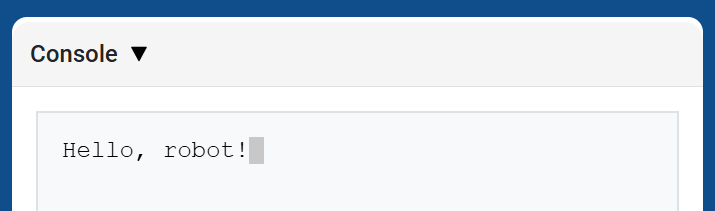
    brain.print("Hello, robot!")

# VR threads — Do not delete
vr_thread(main)
def main():
    # Print a number with 5 decimal places
    brain.print(math.pi, precision=5)

# VR threads — Do not delete
vr_thread(main)
new_line#
new_line verplaatst de cursor naar kolom 1 op de volgende regel in de console. De volgende afgedrukte waarde verschijnt op die regel.
Gebruik deze methode wanneer u wilt dat de volgende afgedrukte waarde op een nieuwe regel begint.
Usage:
brain.new_line()
Parameters |
Beschrijving |
|---|---|
Deze methode heeft geen parameters. |
def main():
    # Print on two lines
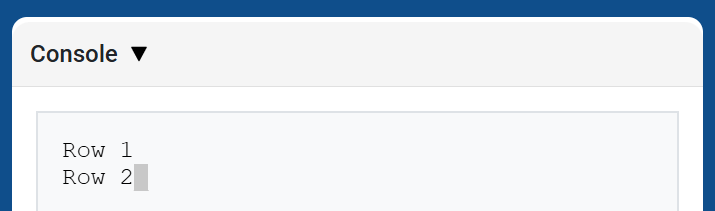
    brain.print("Row 1")
    brain.new_line()
    brain.print("Row 2")

# VR threads — Do not delete
vr_thread(main)
set_print_color#
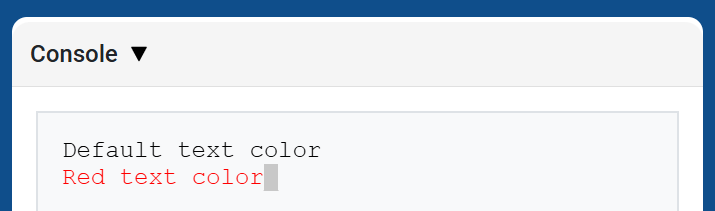
set_print_color stelt de kleur in die wordt gebruikt voor tekst die in de console wordt afgedrukt nadat deze methode is gebruikt. Aan het begin van een project is de tekstkleur van de console ingesteld op BLACK.
Usage:
brain.set_print_color(color)
Parameters |
Beschrijving |
|---|---|
|
De kleur die gebruikt moet worden voor tekst die in de console wordt afgedrukt:
|
def main():
    # Print text in different colors
    brain.print("Default text color")
    brain.new_line()
    brain.set_print_color(RED)
    brain.print("Red text color")

# VR threads — Do not delete
vr_thread(main)
clear#
clear wist alle rijen uit de console.
Usage:
brain.clear()
Parameters |
Beschrijving |
|---|---|
Deze methode heeft geen parameters. |
def main():
    # Display text, then clear it after two seconds
    brain.print("This will disappear...")
    wait(2, SECONDS)
    brain.clear()

# VR threads — Do not delete
vr_thread(main)
Monitor#
monitor_variable#
monitor_variable voegt een of meer vooraf gedefinieerde variabelen toe aan het tabblad Monitor in VEXcode. Hiermee kunt u de waarde van een variabele zien veranderen terwijl een project wordt uitgevoerd.
Variabelen moeten globaal zijn om monitor_variable succesvol te kunnen monitoren. Geef elke variabelenaam op als een tekenreeks.
Usage:
monitor_variable(“variable”)
monitor_variable(“variable1”, “variable2”)
Parameters |
Beschrijving |
|---|---|
|
De naam van een vooraf gedefinieerde globale variabele die moet worden bewaakt, gegeven als een tekenreeks. Om meerdere variabelen te bewaken, scheidt u de variabelenamen met een komma. |
def main():
    # Monitor the amount of loops
    global loops
    monitor_variable("loops")

    # Drive in a square 3 times
    for loops in range(12):
        drivetrain.turn_for(RIGHT, 90, DEGREES)
        drivetrain.drive_for(FORWARD, 150, MM)

# VR threads — Do not delete
vr_thread(main)
actions = 0

def main():
    # Monitor the amount of loops and actions
    global loops, actions
    monitor_variable("loops", "actions")

    # Drive in a square 3 times
    for loops in range(12):
        drivetrain.turn_for(RIGHT, 90, DEGREES)
        drivetrain.drive_for(FORWARD, 150, MM)
        actions = actions + 2

# VR threads — Do not delete
vr_thread(main)
monitor_sensor#
monitor_sensor voegt een of meer sensorwaarden toe aan het tabblad Monitor in VEXcode. Hiermee kunt u de wijzigingen in sensorwaarden volgen terwijl een project wordt uitgevoerd.
Als een sensor gegevens in verschillende eenheden kan retourneren, worden de geretourneerde gegevens in elke beschikbare eenheid weergegeven op het tabblad Monitor. Geef elke sensorwaarde op als een tekenreeks.
Usage:
monitor_sensor(“sensor”)
monitor_sensor(“sensor1”, “sensor2”)
Parameters |
Beschrijving |
|---|---|
|
De sensorwaarde die moet worden bewaakt, wordt als tekenreeks opgegeven. Om meerdere sensorwaarden te bewaken, scheidt u elke sensorwaarde met een komma. Dit kan elke sensormethode zijn die een waarde retourneert, zoals |
def main():
    # Monitor the distance in MM and inches
    monitor_sensor("front_distance.get_distance")
    drivetrain.drive_for(FORWARD, 400, MM)

# VR threads — Do not delete
vr_thread(main)
def main():
    # Monitor the rotation in the Monitor tab
    monitor_sensor("drivetrain.rotation", "drivetrain.heading")
    drivetrain.turn_for(RIGHT, 450, DEGREES)

# VR threads — Do not delete
vr_thread(main)