
Utěšit#
Zavedení#
VEXcode VR obsahuje záložku Monitor, která umožňuje zobrazovat výstup z konzole, monitorovat proměnné a hodnoty senzorů během spuštěného projektu.
Konzolové metody mohou zobrazovat text, čísla a hodnoty proměnných. Mohou také přesunout kurzor konzole na nový řádek, vymazat konzoli a nastavit barvu textu, který se po změně barvy vytiskne.
Níže je uveden seznam všech metod:
Tisk – Výpis textu nebo vymazání konzole.
print— Zobrazí text, čísla nebo hodnoty proměnných v konzoli.new_line— Přesune kurzor konzole na začátek dalšího řádku.set_print_color— Nastaví barvu použitou pro text vytištěný v konzoli.clear— Vymaže všechny řádky v konzoli.
Monitor – Sledujte hodnotu senzoru nebo proměnné během projektu na kartě Monitor ve VEXcode.
monitor_variable— Přidá jednu nebo více předdefinovaných proměnných na kartu Monitor.monitor_sensor— Přidá jednu nebo více hodnot senzoru na kartu Monitor.
Vytisknout#
print#
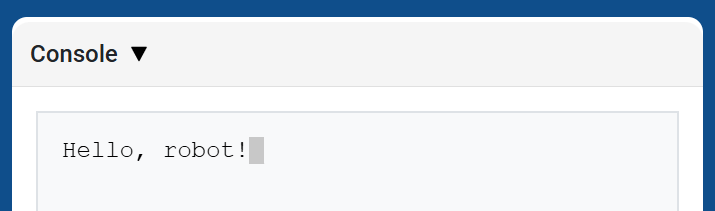
print zobrazí text, čísla nebo hodnoty proměnných v konzoli s použitím aktuální pozice kurzoru.
Pokud chcete, aby tištěná zpráva obsahovala hodnoty z vašeho projektu, jako je skóre, časovač nebo údaj ze senzoru, použijte vlastní formátování řetězců. Další informace naleznete na stránce Formátování řetězců.
Použijte new_line, pokud chcete, aby další vytištěná hodnota začínala na novém řádku.
Usage:
brain.print(value, precision)
Parametry |
Popis |
|---|---|
|
Text, číslo nebo hodnota proměnné, která se má zobrazit v konzoli. |
|
Volitelné. Počet desetinných míst, která se mají zobrazit při tisku čísla. Výchozí hodnota je |
def main():
    # Display a message in the Console
    brain.print("Hello, robot!")

# VR threads — Do not delete
vr_thread(main)
def main():
    # Print a number with 5 decimal places
    brain.print(math.pi, precision=5)

# VR threads — Do not delete
vr_thread(main)
new_line#
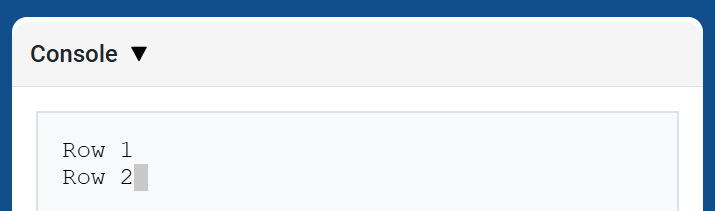
new_line přesune kurzor do sloupce 1 na dalším řádku v konzoli. Další vypsaná hodnota se zobrazí na tomto řádku.
Tuto metodu použijte, pokud chcete, aby další vytištěná hodnota začínala na novém řádku.
Usage:
brain.new_line()
Parametry |
Popis |
|---|---|
Tato metoda nemá žádné parametry. |
def main():
    # Print on two lines
    brain.print("Row 1")
    brain.new_line()
    brain.print("Row 2")

# VR threads — Do not delete
vr_thread(main)
set_print_color#
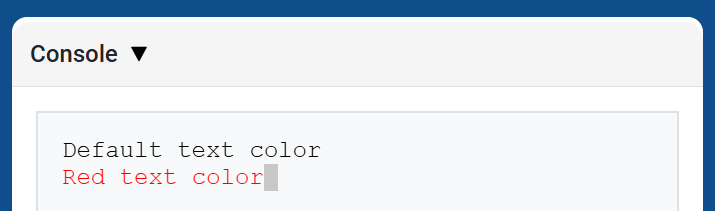
set_print_color nastavuje barvu textu vytištěného v konzoli po použití této metody. Na začátku projektu je barva textu konzole nastavena na BLACK.
Usage:
brain.set_print_color(color)
Parametry |
Popis |
|---|---|
|
Barva textu vytištěného v konzoli:
|
def main():
    # Print text in different colors
    brain.print("Default text color")
    brain.new_line()
    brain.set_print_color(RED)
    brain.print("Red text color")

# VR threads — Do not delete
vr_thread(main)
clear#
clear vymaže všechny řádky z konzole.
Usage:
brain.clear()
Parametry |
Popis |
|---|---|
Tato metoda nemá žádné parametry. |
def main():
    # Display text, then clear it after two seconds
    brain.print("This will disappear...")
    wait(2, SECONDS)
    brain.clear()

# VR threads — Do not delete
vr_thread(main)
Monitor#
monitor_variable#
monitor_variable přidá jednu nebo více předdefinovaných proměnných na kartu Monitor ve VEXcode. To umožňuje sledovat změnu hodnoty proměnné během běhu projektu.
Variables must be global for monitor_variable to monitor them successfully. Provide each variable name as a string.
Usage:
monitor_variable(“variable”)
monitor_variable(“variable1”, “variable2”)
Parametry |
Popis |
|---|---|
|
Název předdefinované globální proměnné, která se má sledovat, zadaný jako řetězec. Chcete-li sledovat více než jednu proměnnou, oddělte jednotlivé názvy proměnných čárkou. |
def main():
    # Monitor the amount of loops
    global loops
    monitor_variable("loops")

    # Drive in a square 3 times
    for loops in range(12):
        drivetrain.turn_for(RIGHT, 90, DEGREES)
        drivetrain.drive_for(FORWARD, 150, MM)

# VR threads — Do not delete
vr_thread(main)
actions = 0

def main():
    # Monitor the amount of loops and actions
    global loops, actions
    monitor_variable("loops", "actions")

    # Drive in a square 3 times
    for loops in range(12):
        drivetrain.turn_for(RIGHT, 90, DEGREES)
        drivetrain.drive_for(FORWARD, 150, MM)
        actions = actions + 2

# VR threads — Do not delete
vr_thread(main)
monitor_sensor#
monitor_sensor přidá jednu nebo více hodnot senzorů na kartu Monitor ve VEXcode. To umožňuje sledovat změny hodnot senzorů během běhu projektu.
Pokud senzor může vracet data v různých jednotkách, karta Monitor zobrazí vrácená data v každé dostupné jednotce. Zadejte každou hodnotu senzoru jako řetězec.
Usage:
monitor_sensor(“sensor”)
monitor_sensor(“sensor1”, “sensor2”)
Parametry |
Popis |
|---|---|
|
Hodnota senzoru, která se má monitorovat, zadaná jako řetězec. Chcete-li monitorovat více hodnot senzoru, oddělte jednotlivé hodnoty čárkou. Může se jednat o libovolnou metodu senzoru, která vrací hodnotu, například |
def main():
    # Monitor the distance in MM and inches
    monitor_sensor("front_distance.get_distance")
    drivetrain.drive_for(FORWARD, 400, MM)

# VR threads — Do not delete
vr_thread(main)
def main():
    # Monitor the rotation in the Monitor tab
    monitor_sensor("drivetrain.rotation", "drivetrain.heading")
    drivetrain.turn_for(RIGHT, 450, DEGREES)

# VR threads — Do not delete
vr_thread(main)