Nommer le robot#
Connectez votre robot#
Assurez-vous que votre robot de codage VEX AIM est connecté. L’icône du robot doit être verte.
Ouvrir le menu Robot#
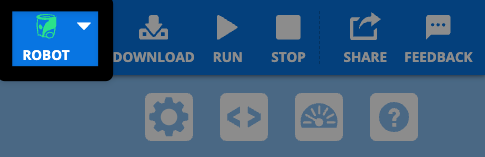
Cliquez sur l’icône du robot.
Sélectionner modifier#
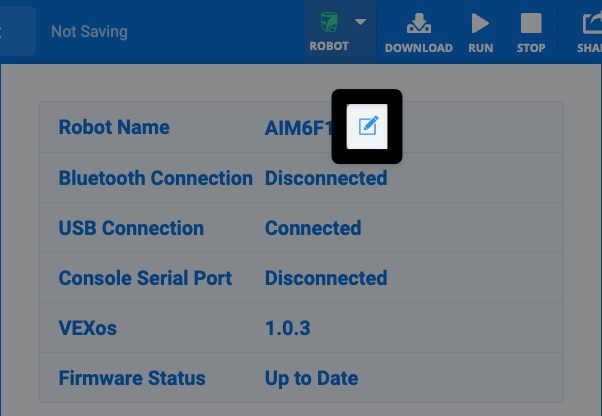
Cliquez sur l’option Modifier à côté du nom actuel de votre robot.
Changer le nom#
Saisissez votre nouveau nom et sélectionnez Mettre à jour.
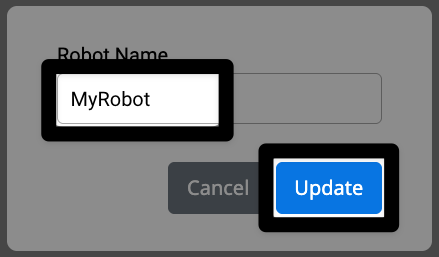
Remarque : Les espaces ne sont pas acceptés. Utilisez des tirets bas pour séparer les mots. La longueur maximale est de 7 caractères.
Afficher le nom en VEXcode#
Lorsque vous sélectionnerez l’icône Robot, vous verrez le nom de votre nouveau robot.
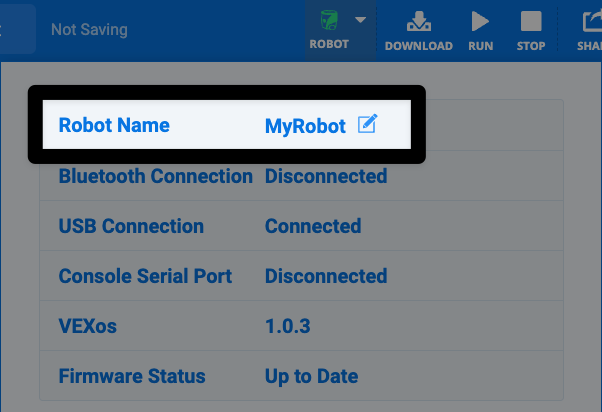
Consultez le nom de votre robot sur le robot.#
Appuyez sur le bouton Info#
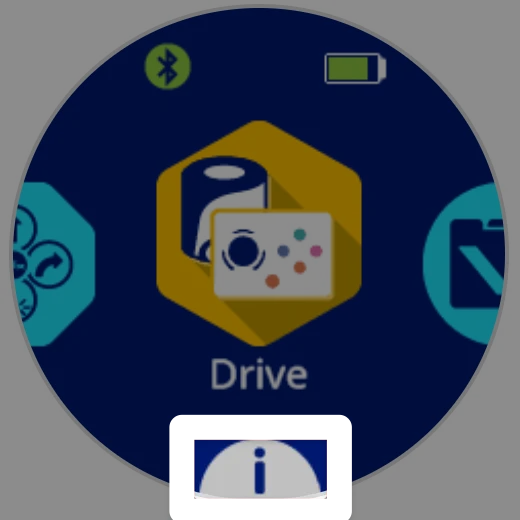
Appuyez sur le bouton i en bas de l’écran principal du robot.
Vérifiez les détails#
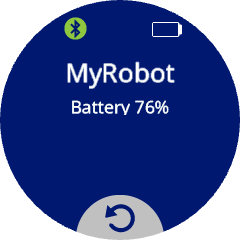
Le nom du robot et le niveau de sa batterie seront affichés.