Téléchargement, exécution et arrêt d’un projet#

Lorsque votre robot de codage VEX AIM est connecté à VEXcode AIM, l’icône du robot devient verte et les boutons Télécharger, Exécuter et Arrêter deviennent actifs.
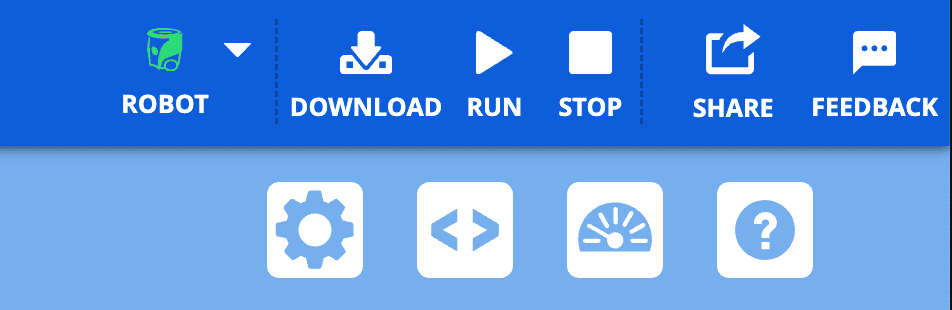
Capture d'écran du coin supérieur droit de la barre d'outils VEXcode AIM, avec l'icône du robot en vert et les boutons Télécharger, Exécuter et Arrêter à droite.

Téléchargement d’un projet#

Sélectionnez le bouton Télécharger dans la barre d’outils VEXcode AIM#
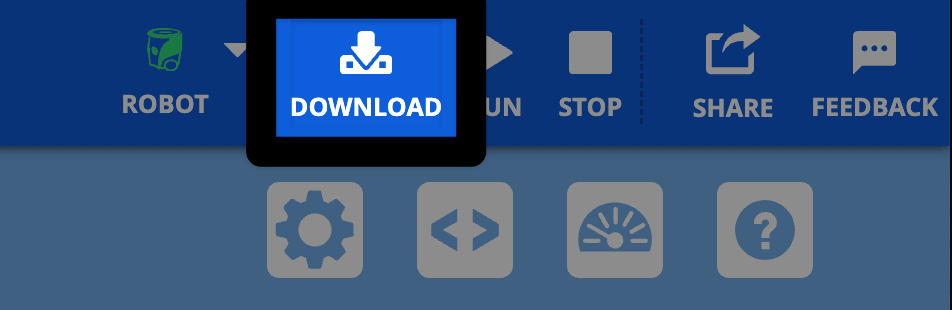
La même image du coin supérieur droit avec le bouton Télécharger mis en évidence, à droite de l'icône verte du robot.

Sauvegarder si nécessaire#

Si votre projet n’est pas encore enregistré, un message vous invitera à le faire. Sélectionnez OK pour enregistrer votre projet.
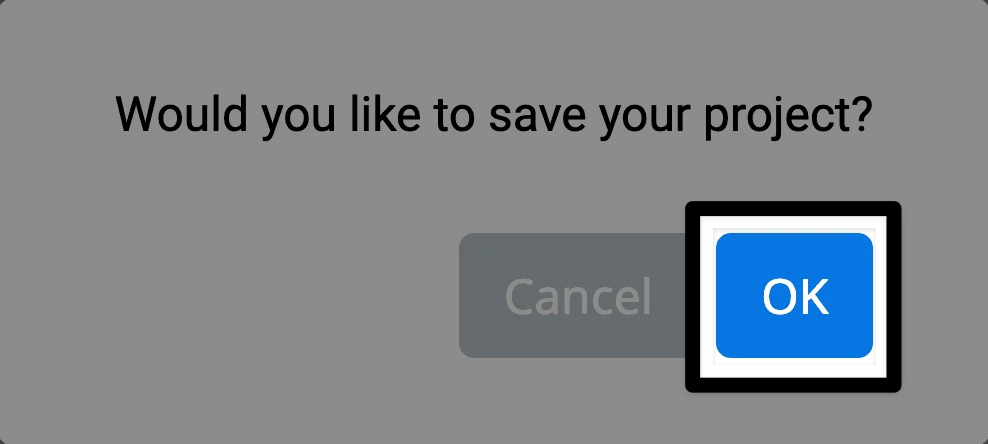
Un message s'affiche : « Souhaitez-vous enregistrer votre projet ? » Le bouton OK est mis en évidence dans le coin inférieur droit.

Attendez que la barre de progression du téléchargement s’affiche.#
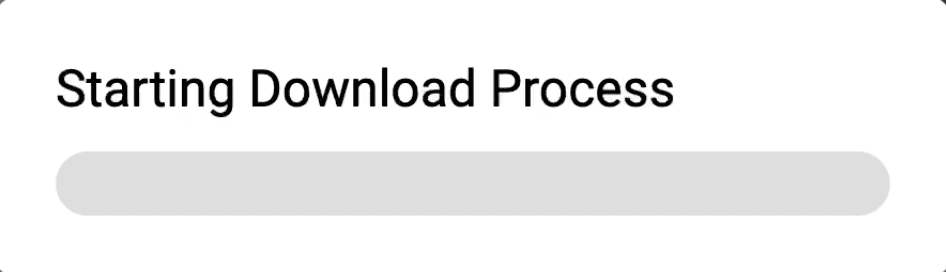
Une barre de progression s'affiche avec la mention « Démarrage du processus de téléchargement ».

Remarque : Par défaut, les projets sont téléchargés dans l’emplacement 1. Pour changer d’emplacement, sélectionnez l’icône Emplacement et choisissez un autre emplacement.
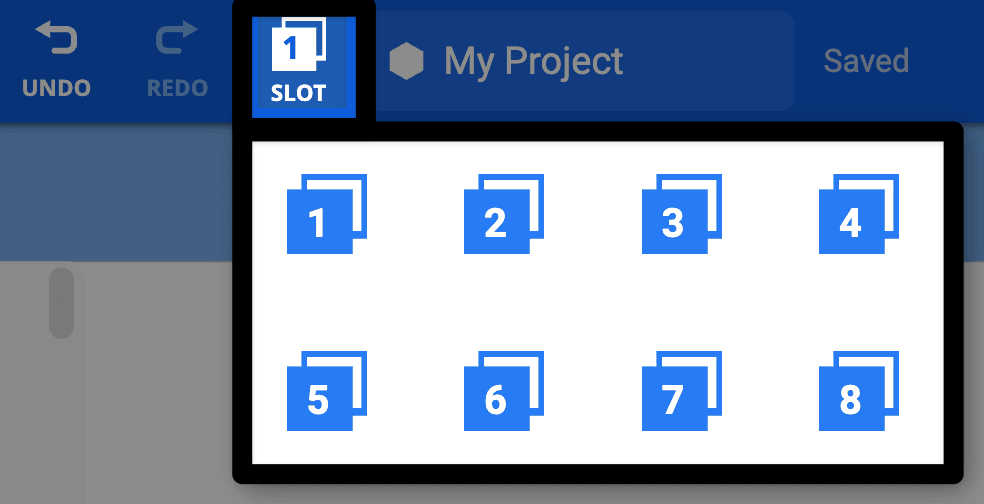
Au centre de la barre d'outils VEXcode AIM, le numéro d'emplacement est mis en évidence à gauche de la boîte de dialogue du nom du projet. Un menu déroulant affichant les emplacements disponibles de 1 à 8 est ouvert ; sélectionnez l'option permettant de modifier le numéro d'emplacement.

Gestion d’un projet#

Sélectionnez le bouton Exécuter dans la barre d’outils VEXcode AIM#
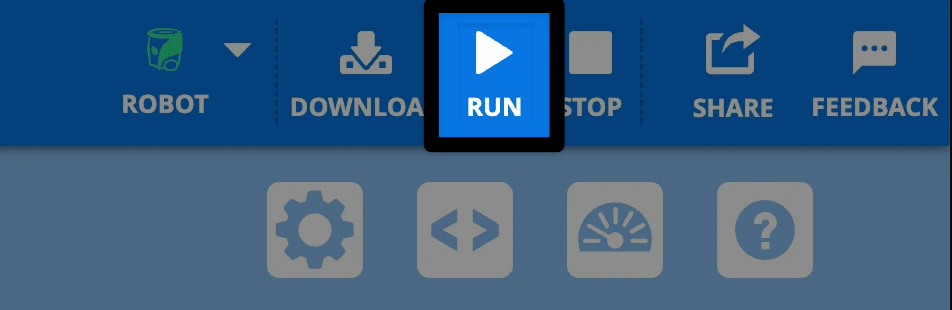
Le coin supérieur droit de la barre d'outils VEXcode AIM, avec le bouton Exécuter mis en surbrillance à droite du bouton Télécharger.

Arrêter un projet#

Sélectionnez le bouton Arrêter dans la barre d’outils VEXcode AIM#
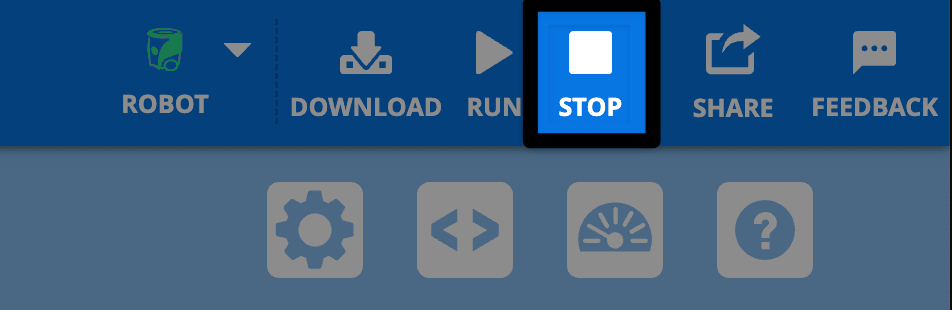
La même image que la précédente, cette fois-ci avec le bouton Arrêter à droite du bouton Exécuter mis en évidence.