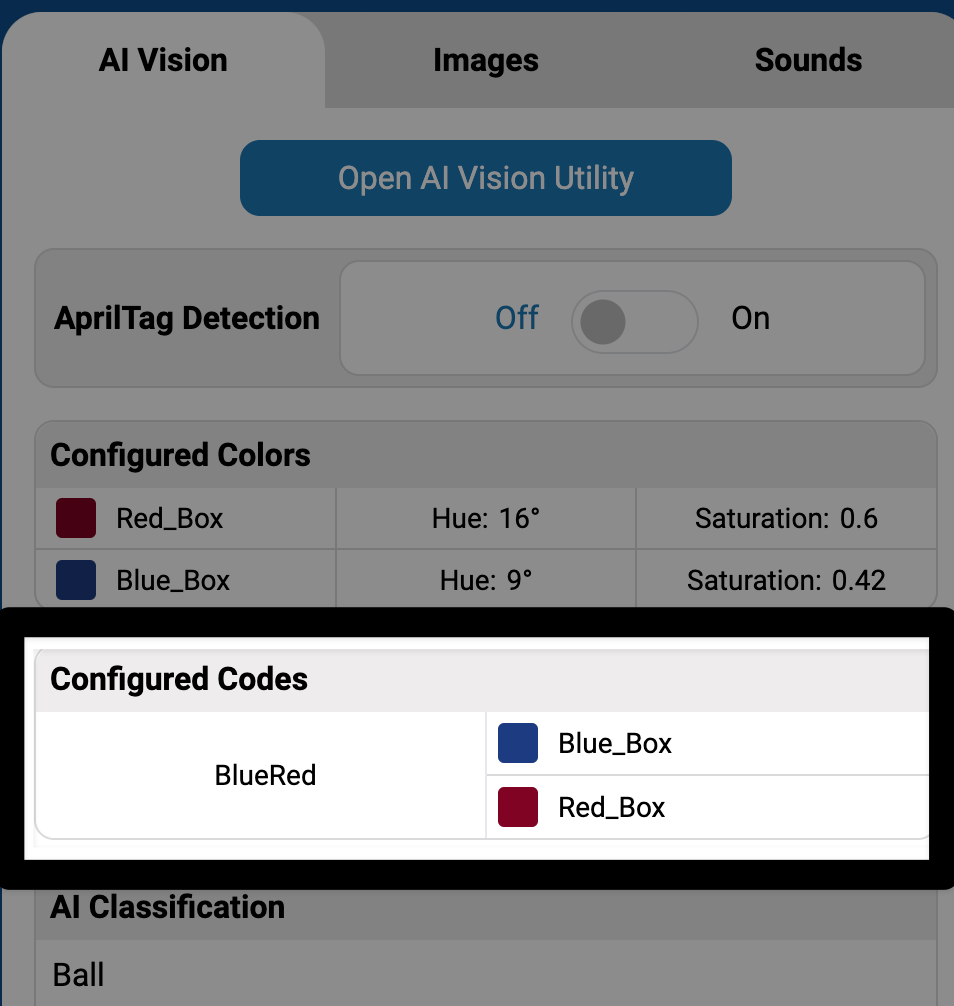
Configuration des codes couleur#
Un code couleur combine de 2 à 4 signatures de couleur configurées pour que le capteur de vision IA puisse les reconnaître. Vous devrez configurer au moins 2 signatures de couleur au préalable.
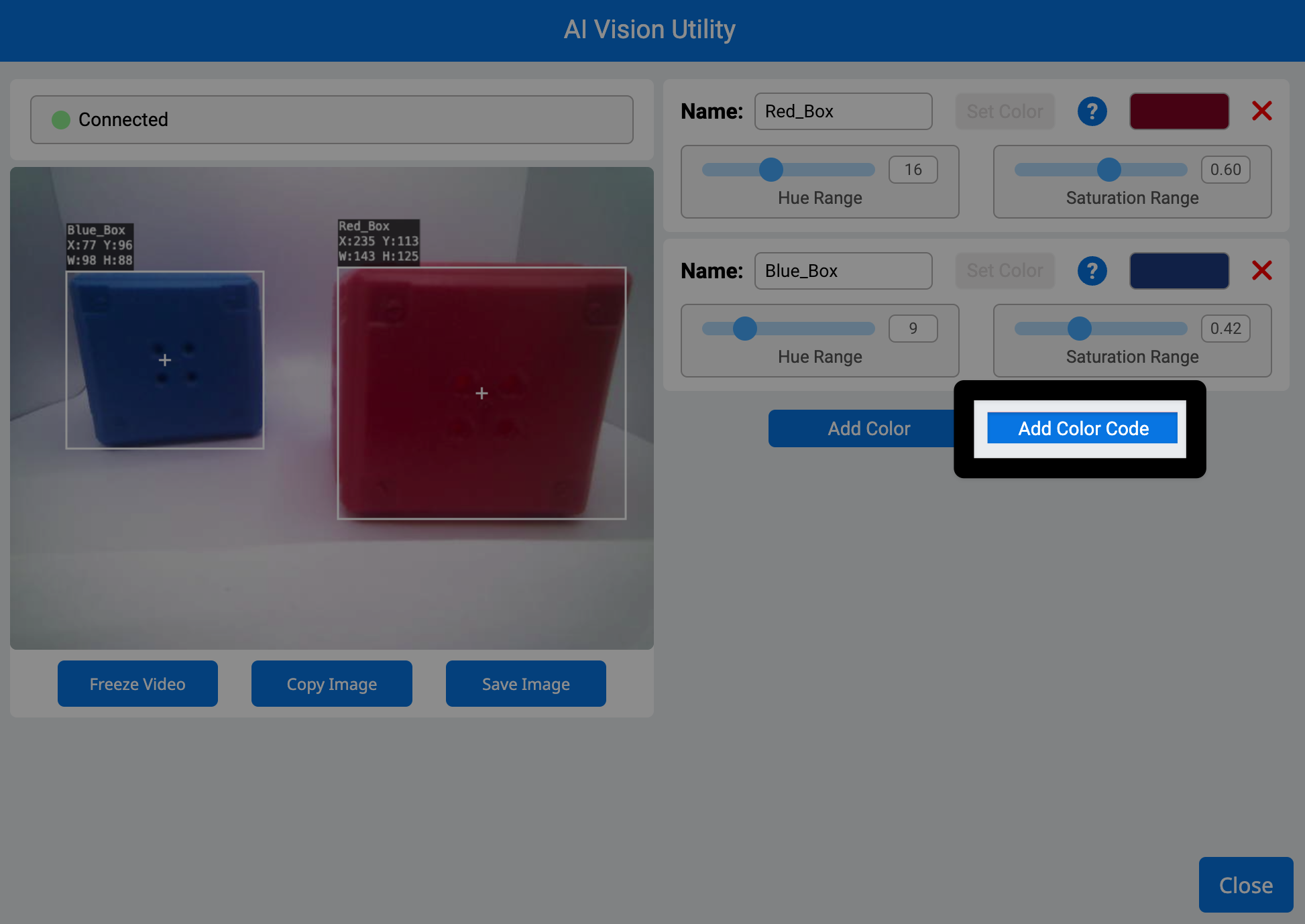
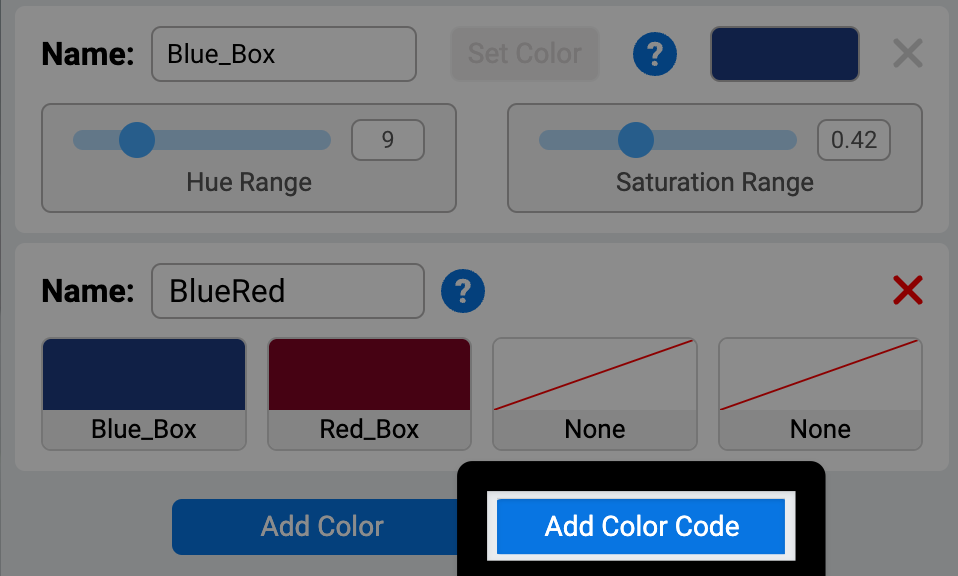
Sélectionnez Ajouter un code couleur#
Le bouton Ajouter un code couleur deviendra disponible une fois que 2 signatures de couleur ou plus auront été configurées.
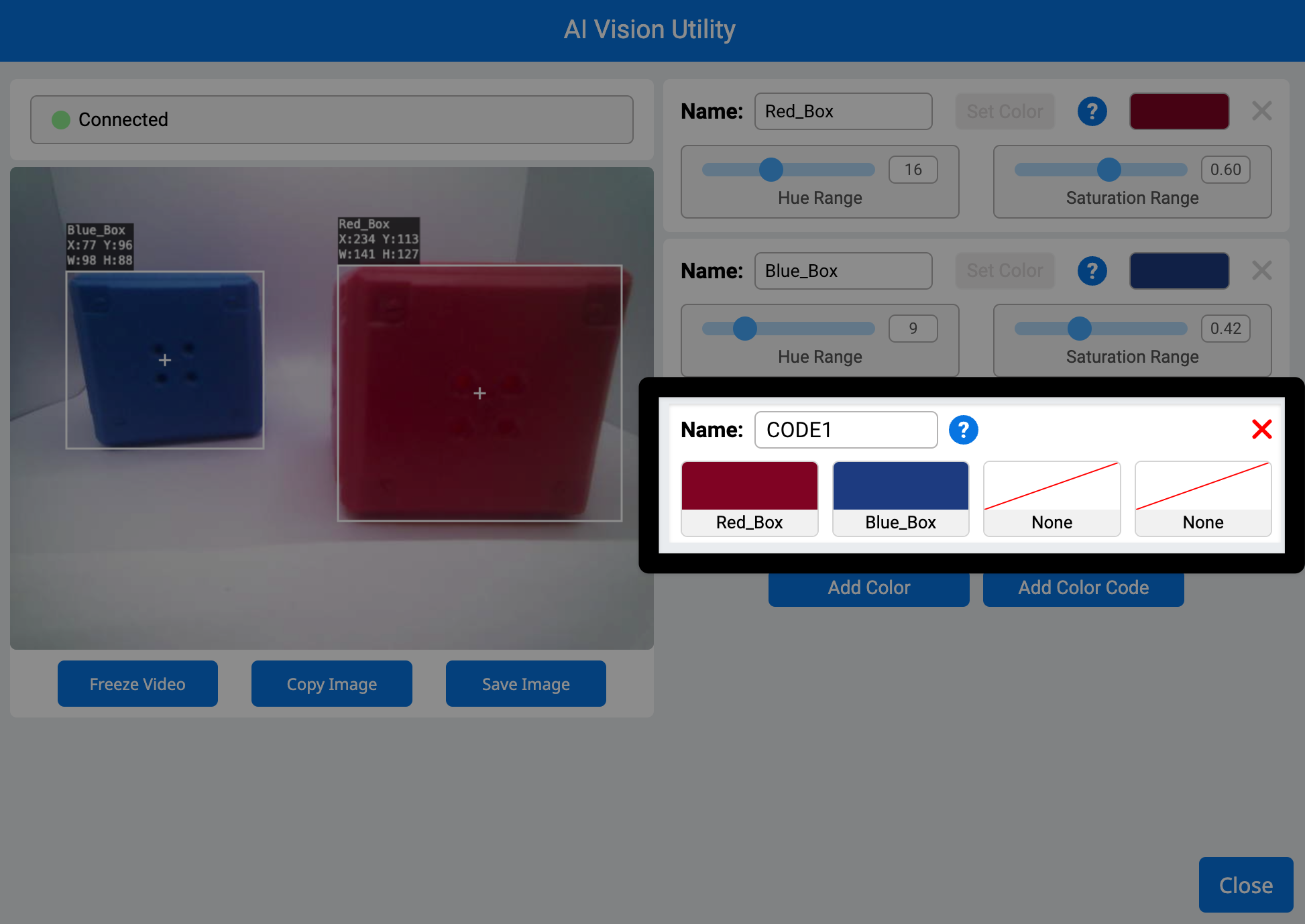
Configuration par défaut du code couleur#
Par défaut, les deux premières signatures de couleur configurées seront définies dans le nouveau code couleur.
Modifier l’ordre de la signature de couleur#
Pour modifier les signatures de couleur incluses dans un code couleur, sélectionnez la ou les signatures à modifier. La vidéo ci-dessous illustre la sélection et la modification de chaque couleur du code, afin d’ajuster l’ordre des signatures.
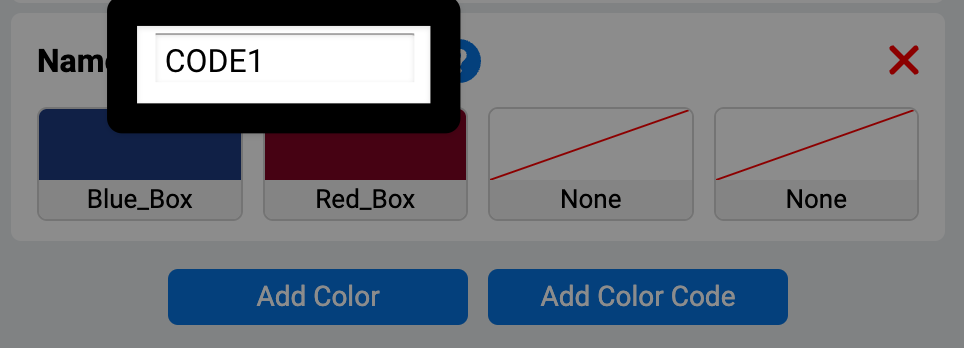
Renommez le code couleur en saisissant un nouveau nom dans le champ de texte Nom.#
Ajouter des codes de couleur supplémentaires#
Vous pouvez ajouter d’autres codes couleur en sélectionnant Ajouter un code couleur.
Remarque : Une signature de couleur ne peut pas être supprimée lorsqu’elle est utilisée dans un code couleur. Supprimez-la d’abord de tous les codes couleur.
Sélectionnez Fermer#
Une fois tous les codes de couleur souhaités définis, sélectionnez Fermer.
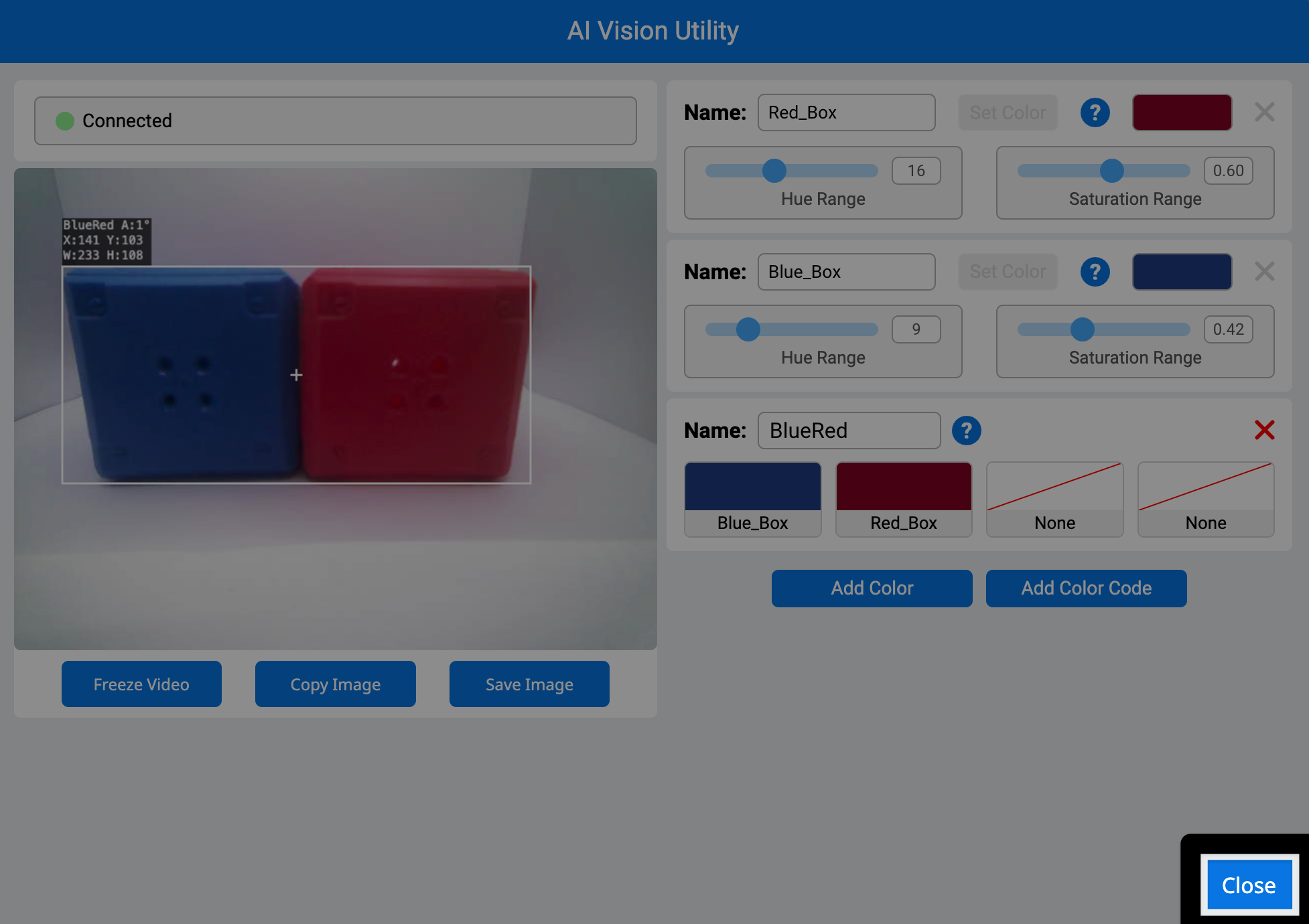
Tous les codes couleur configurés apparaîtront désormais dans le panneau de contrôle AIM.