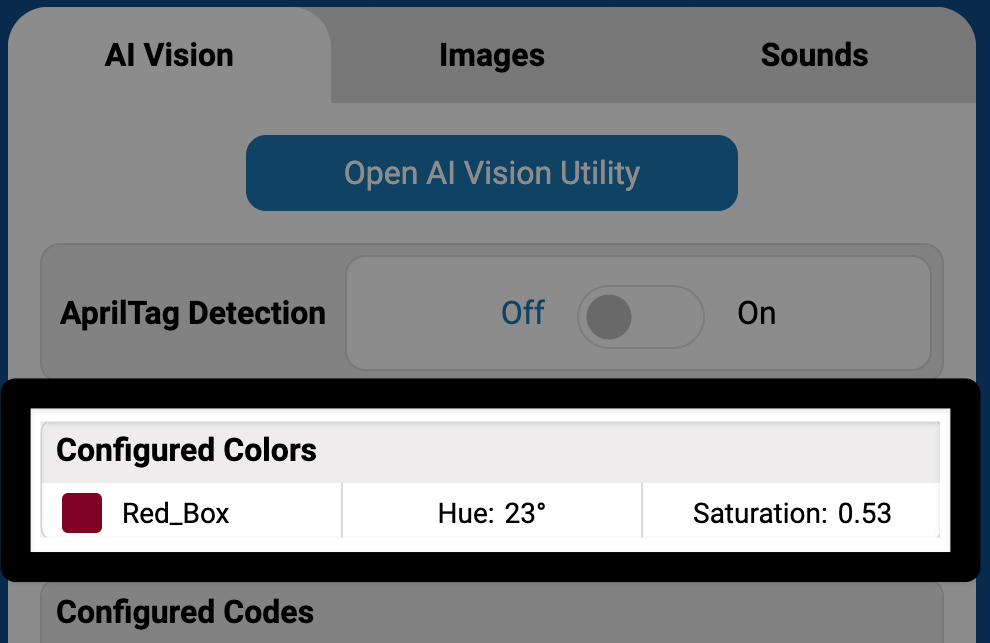
Configuration des signatures de couleur#
La signature de couleur est l’une des deux signatures visuelles utilisées par le capteur de vision IA pour identifier les couleurs. Elle doit être configurée avant que le capteur puisse la reconnaître.
Remarque : Une connexion filaire est nécessaire pour activer l’utilitaire de vision IA et configurer les signatures de couleur du robot.
Création d’une signature couleur#
Placez un objet de couleur unie devant le capteur.#
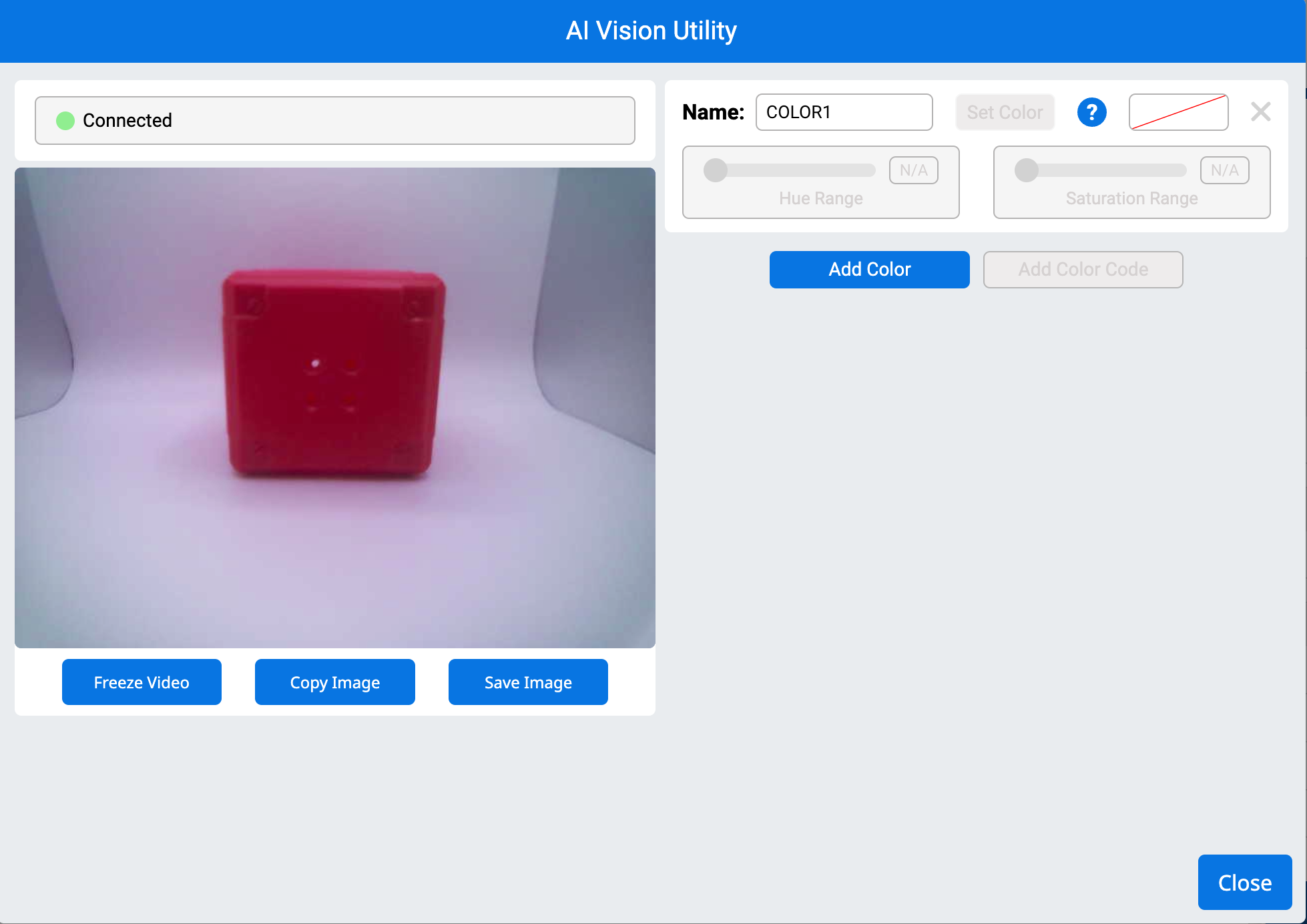
Faites glisser le curseur sur l’objet#
Un cadre rouge encadrera la couleur sélectionnée. La vidéo ci-dessous montre comment sélectionner la couleur en déplaçant le curseur pour délimiter une section du devant du cadre rouge.
Remarque : Restez dans la zone de couleur afin d’éviter d’inclure des couleurs d’arrière-plan qui pourraient affecter la détection.
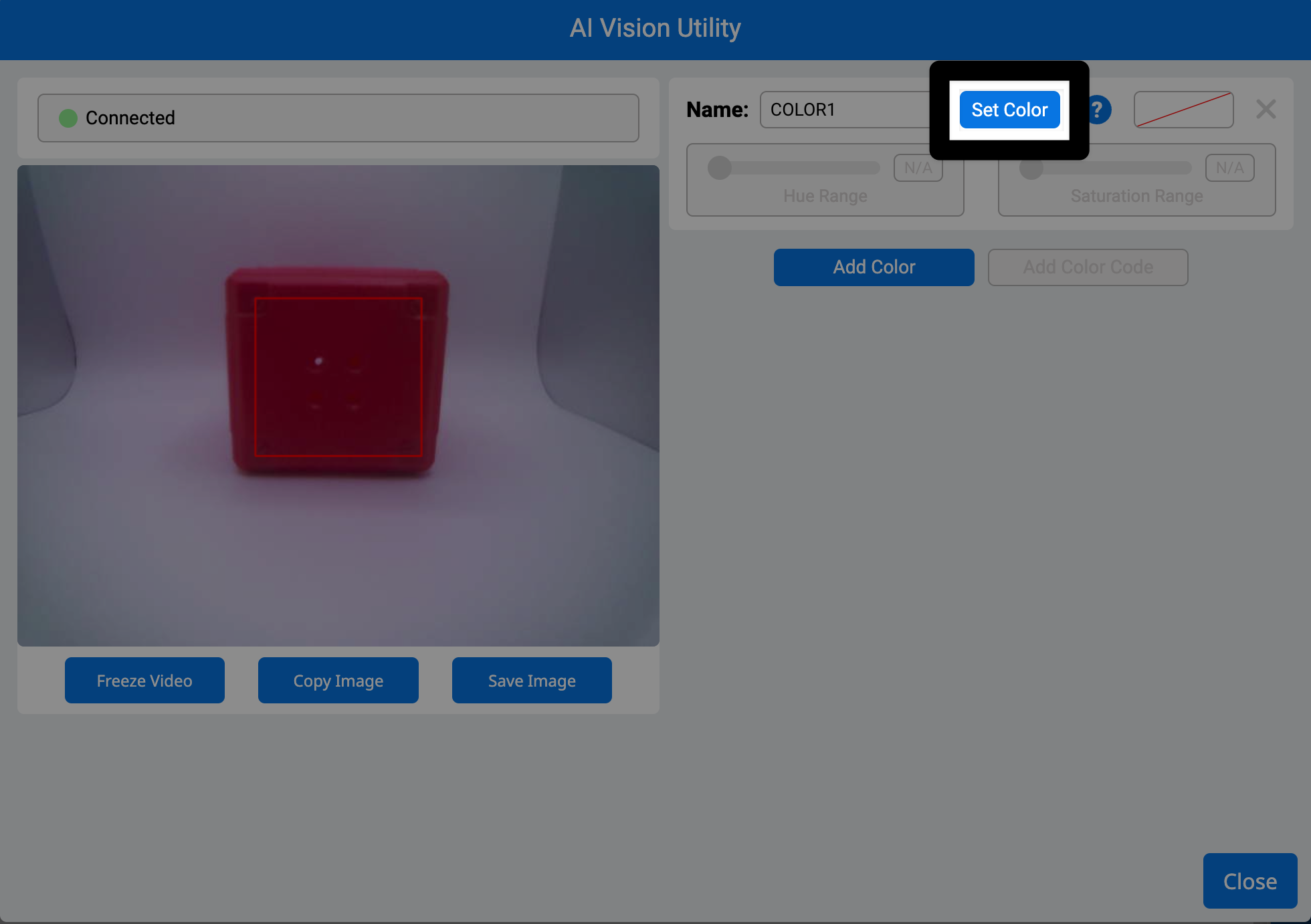
Sélectionner la couleur#
Une fois la couleur définie, le capteur l’enregistrera en tant que signature de couleur.
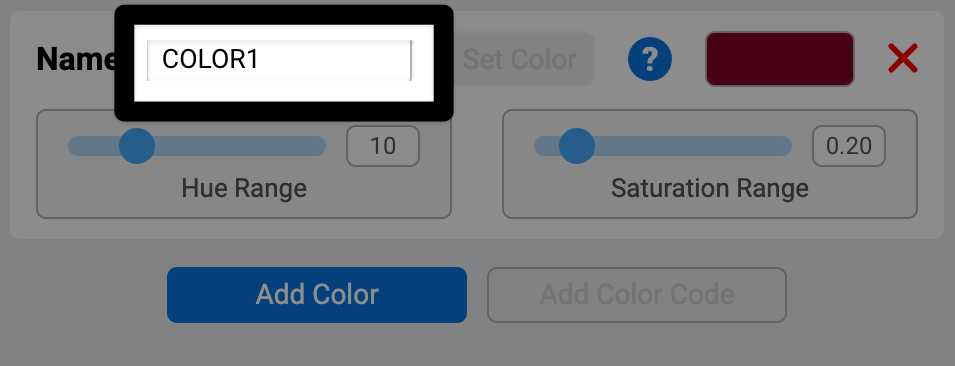
Renommez la signature de couleur en saisissant un nouveau nom dans le champ de texte Nom.#
Ajuster une signature de couleur#
Ajuster la gamme de teintes#
Utilisez le curseur Plage de teintes pour élargir ou réduire la gamme de couleurs autour de la teinte sélectionnée. Observez le cadre cible : augmentez la plage jusqu’à ce qu’il englobe complètement l’objet. La vidéo ci-dessous illustre l’évolution du cadre cible lorsque vous ajustez la plage de teintes à l’aide du curseur.
Remarque : N’allez pas trop loin, sinon cela pourrait inclure des couleurs indésirables.
Ajuster la plage de saturation#
Utilisez le curseur Plage de saturation pour inclure des nuances plus claires ou plus sombres de la couleur. Ajustez-le jusqu’à ce que le cadre reste verrouillé sur l’objet, même sous différents éclairages. La vidéo ci-dessous illustre l’ajustement du cadre cible en fonction de la plage de saturation modifiée à l’aide du curseur.
Sauvegarde des signatures couleur#
Sélectionnez Ajouter une couleur pour définir d’autres signatures de couleur.#
Le capteur peut suivre jusqu’à 7 signatures de couleur simultanément.
Sélectionnez Fermer#
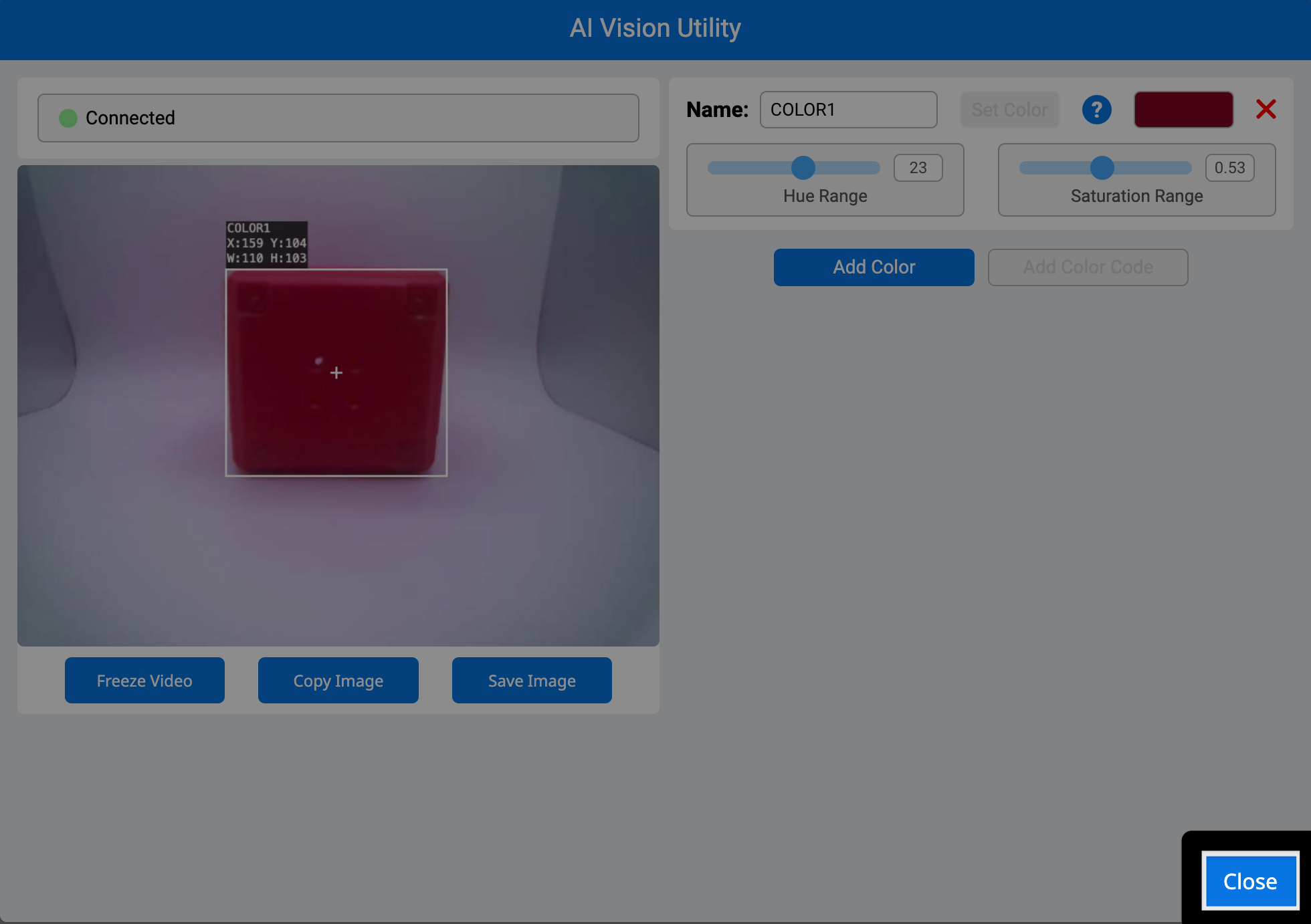
Toutes les signatures de couleur configurées apparaîtront désormais dans le panneau de contrôle AIM.