अपने रोबोट से कनेक्ट करना#

Connecting to Your Robot

यह ट्यूटोरियल आपको USB केबल का उपयोग करके अपने रोबोट को VEXcode EXP से कनेक्ट करने का तरीका बताता है। अंत तक, आपका ब्रेन कनेक्ट हो जाएगा और प्रोजेक्ट डाउनलोड करने के लिए तैयार हो जाएगा।

  1. ब्रेन को चालू करने के लिए उस पर मौजूद चेक बटन दबाएं।
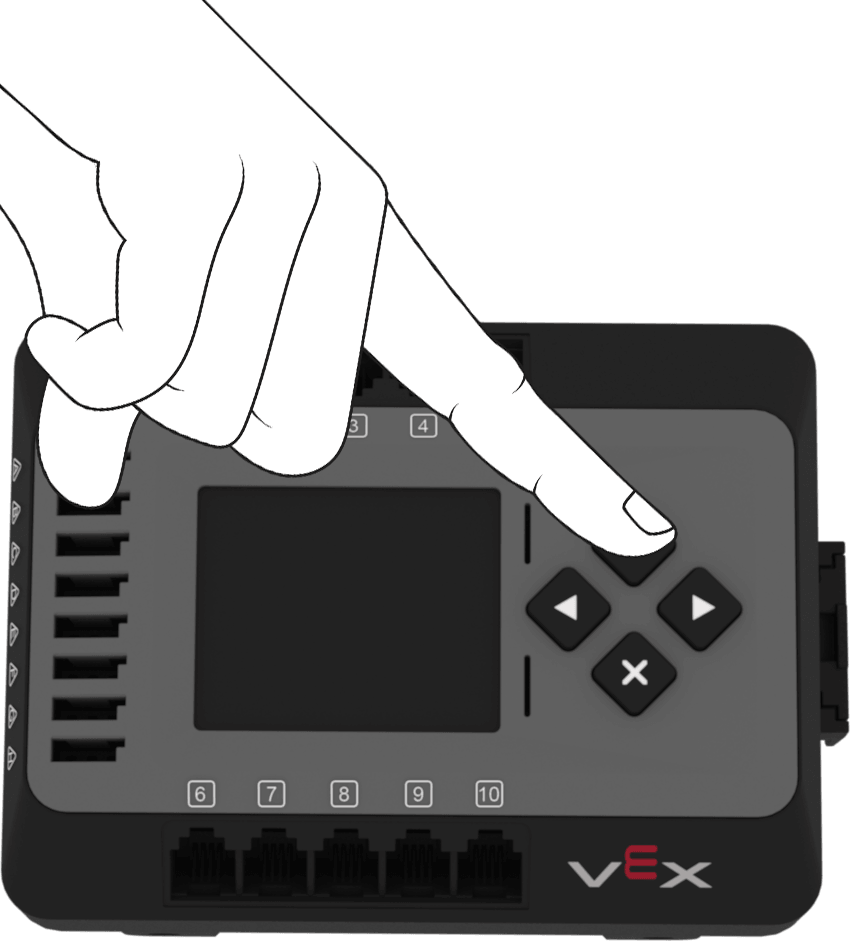
EXP ब्रेन पर चेक बटन को उंगली से दबाना।
  1. अपने ब्रेन को यूएसबी केबल से अपने कंप्यूटर से कनेक्ट करें, फिर VEXcode के ऊपरी दाएं कोने में स्थित कनेक्ट बटन का चयन करें।

VEXcode EXP टूलबार का स्क्रीनशॉट, जिसमें कनेक्ट बटन हाइलाइट किया गया है।
  1. वायर्ड कनेक्शन के अंतर्गत यूएसबी के आगे स्थित कनेक्ट विकल्प चुनें।
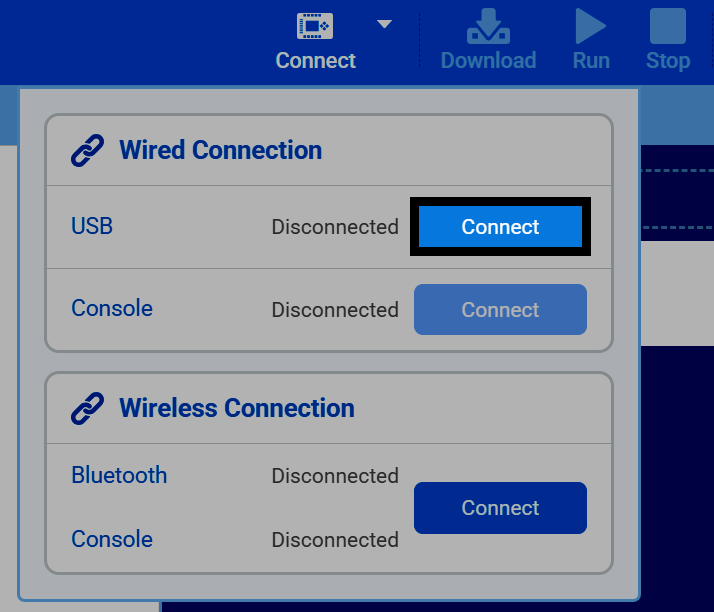
कनेक्ट मेनू का स्क्रीनशॉट, जिसमें वायर्ड कनेक्शन और वायरलेस कनेक्शन अनुभाग दिखाए गए हैं, और USB के बगल में स्थित कनेक्ट बटन को हाइलाइट किया गया है।
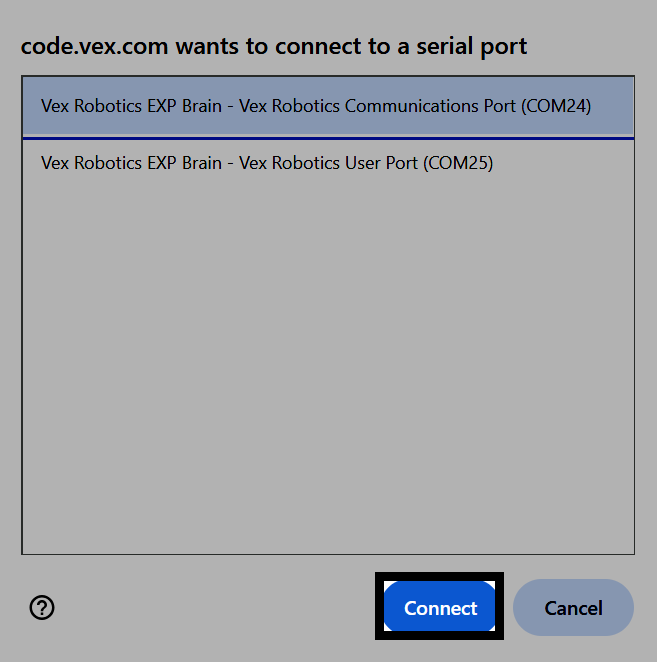
  1. आपका ब्राउज़र पूछेगा कि किस सीरियल पोर्ट से कनेक्ट करना है। विंडोज़ पर, Vex Robotics Communications Port चुनें।
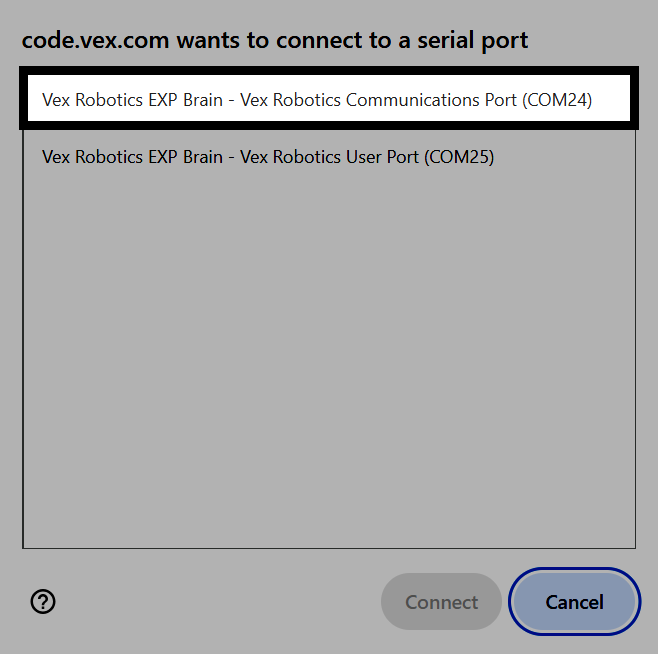
विंडोज पर सीरियल पोर्ट डायलॉग का स्क्रीनशॉट, जिसमें Vex रोबोटिक्स कम्युनिकेशन पोर्ट प्रविष्टि को हाइलाइट किया गया है।

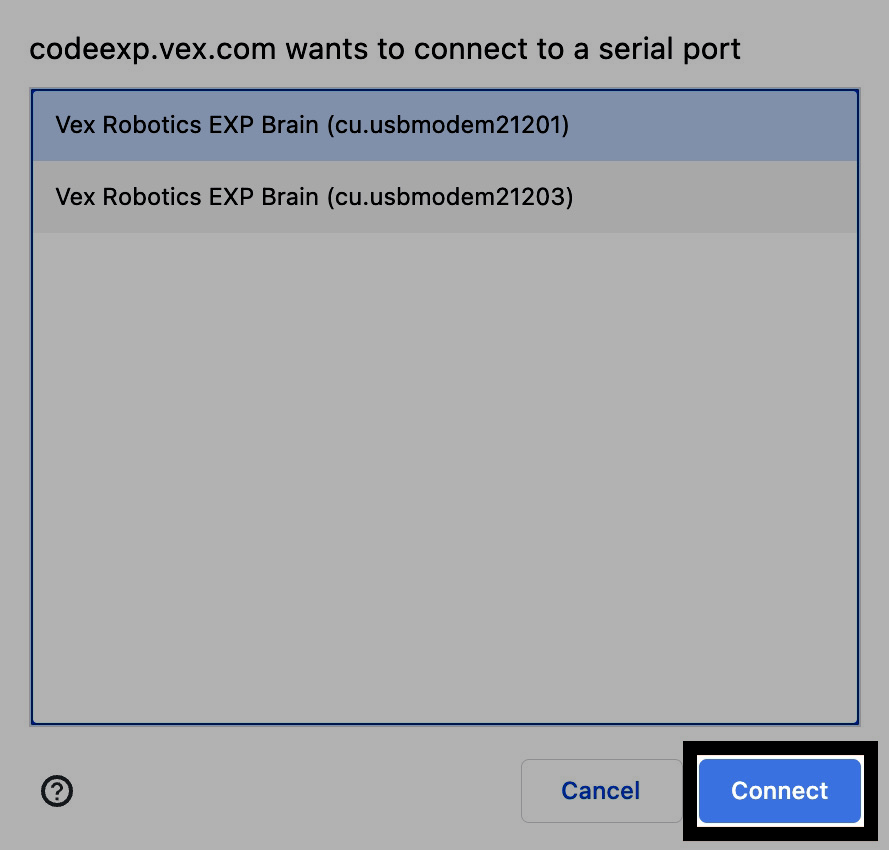
macOS पर, कम संख्या वाले Vex Robotics EXP Brain विकल्प का चयन करें।
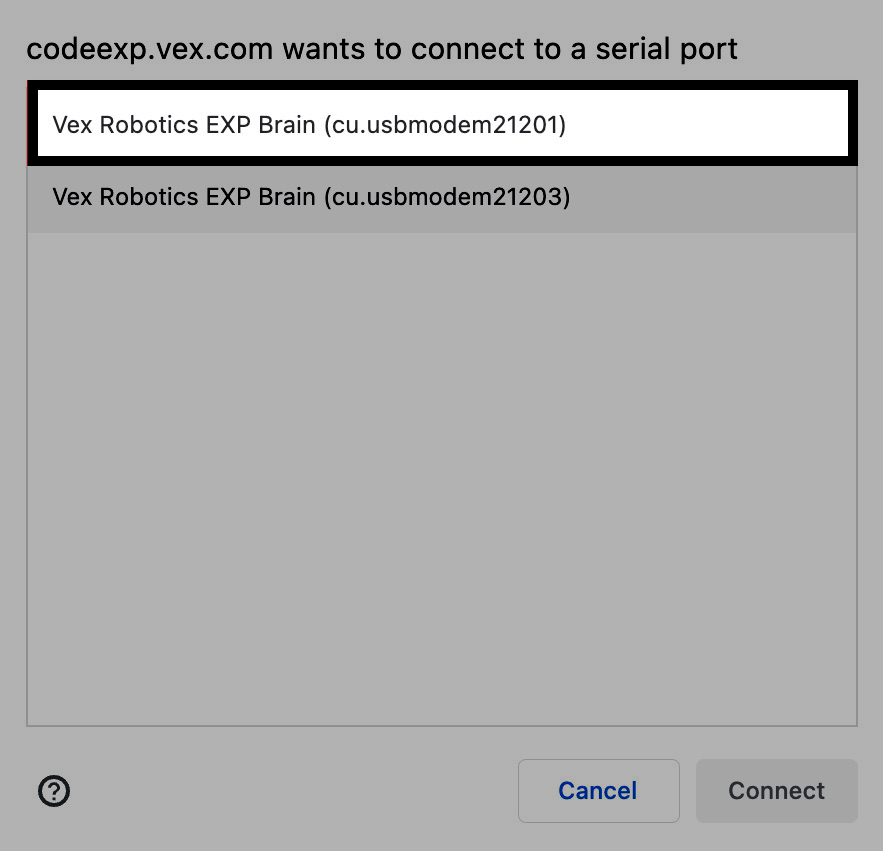
macOS पर सीरियल पोर्ट डायलॉग का स्क्रीनशॉट, जिसमें कम संख्या वाली Vex Robotics EXP Brain प्रविष्टि को हाइलाइट किया गया है।
  1. कनेक्ट चुनें।

विंडोज पर सीरियल पोर्ट डायलॉग का स्क्रीनशॉट, जिसमें कम्युनिकेशन पोर्ट चयनित है और कनेक्ट बटन हाइलाइट किया गया है। macOS पर सीरियल पोर्ट डायलॉग का स्क्रीनशॉट, जिसमें कम संख्या वाला विकल्प चुना गया है और कनेक्ट बटन हाइलाइट किया गया है।
  1. कनेक्ट होने के बाद, USB कनेक्टेड के रूप में दिखाई देगा, और ब्रेन सेक्शन दिखाई देगा, जिसमें डिवाइस का नाम, टीम नंबर, बैटरी और फर्मवेयर वर्जन प्रदर्शित होगा। यहां से आप ब्रेन का नाम और टीम नंबर भी एडिट कर सकते हैं।
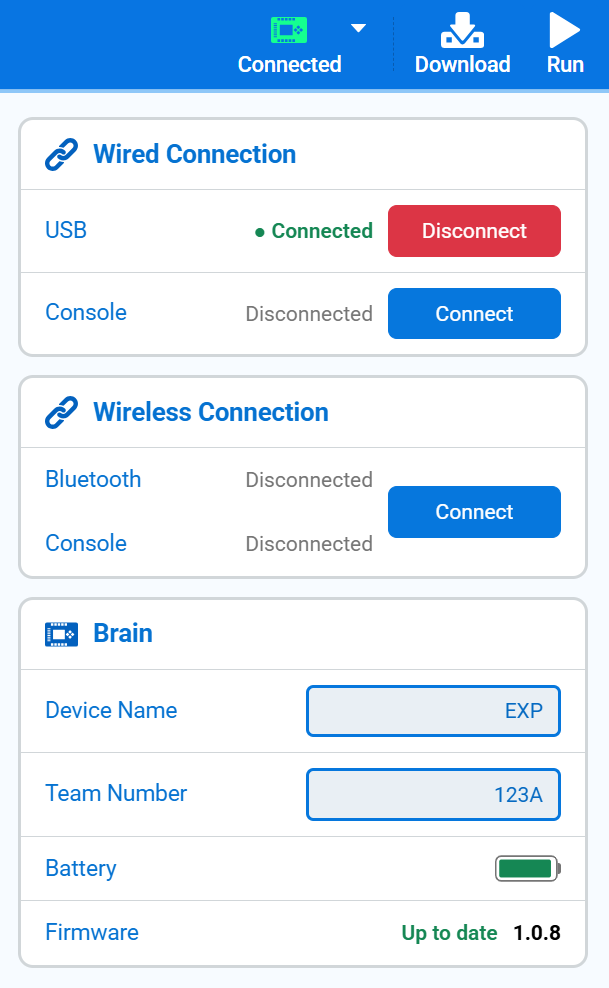
कनेक्ट मेनू का स्क्रीनशॉट जिसमें यूएसबी कनेक्टेड के रूप में दिखाया गया है, और ब्रेन सेक्शन में इसका डिवाइस नाम, टीम नंबर, बैटरी और फर्मवेयर संस्करण दिखाया गया है।