Vezetékes kapcsolattal történő csatlakozás (Mac)#

Kövesd az alábbi egyszerű lépéseket a VEX AIR drónvezérlő USB-C kábellel történő csatlakoztatásához a számítógépedhez.

Kapcsolja be a vezérlőt#

Kapcsold be a kontrollert a bekapcsológomb lenyomva tartásával, majd elengedésével, amikor az fehéren villogni kezd. Az alábbi videó azt mutatja, hogy a bekapcsológombot addig nyomva kell tartani, amíg fehéren villogni nem kezd. A gomb folyamatosan villog, amíg a képernyő bekapcsol, és zöldre vált, amikor a kontroller használatra kész.

Csatlakoztassa a kábelt#

Használj USB-C kábelt a kontroller és a számítógép csatlakoztatásához.
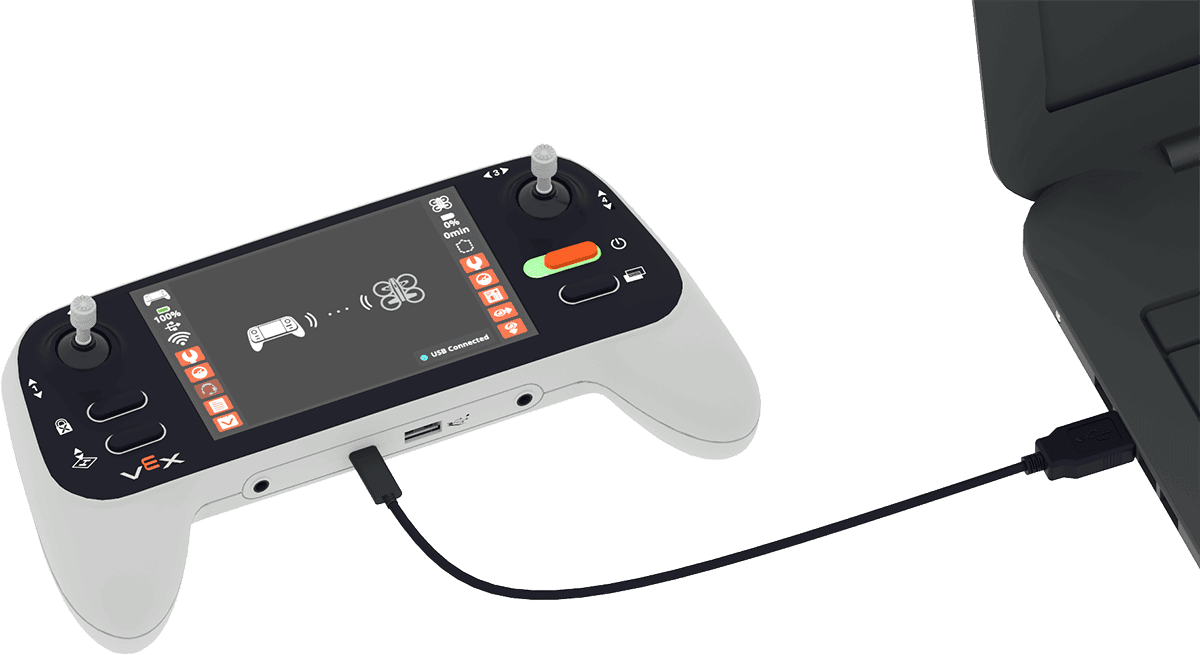
VEX AIR drónvezérlő egy laptop bal oldalán, egy kábellel, amely a vezérlő USB-C portját a számítógéphez csatlakoztatja.

Válaszd ki a Vezérlő ikont a jobb felső sarokban#

A VEXcode AIR eszköztár jobb felső sarkának képernyőképe, amelyen a fehér vezérlő ikon kiemelve látható a szürkén megjelenő letöltés gomb bal oldalán.

Válassza a Csatlakozás USB-n keresztül lehetőséget a menüből#
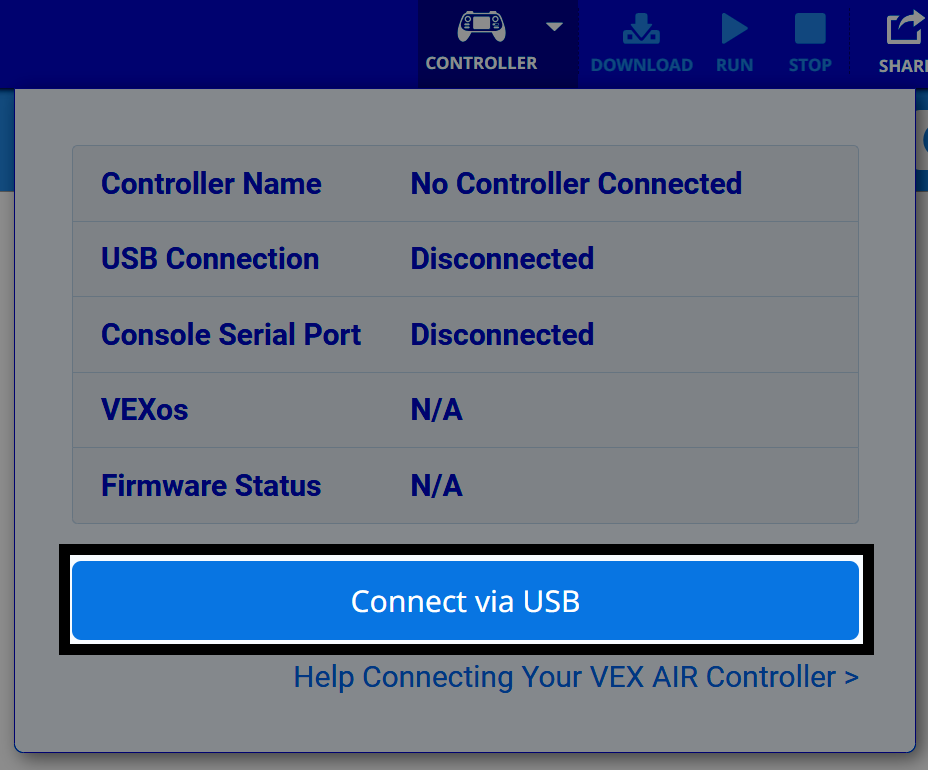
A VEXcode AIR Vezérlő párbeszédpaneljének képernyőképe, amelyen az alsó részen kiemelve látható a Csatlakozás USB-n keresztül gomb.

Kövesse az eszköz utasításait#

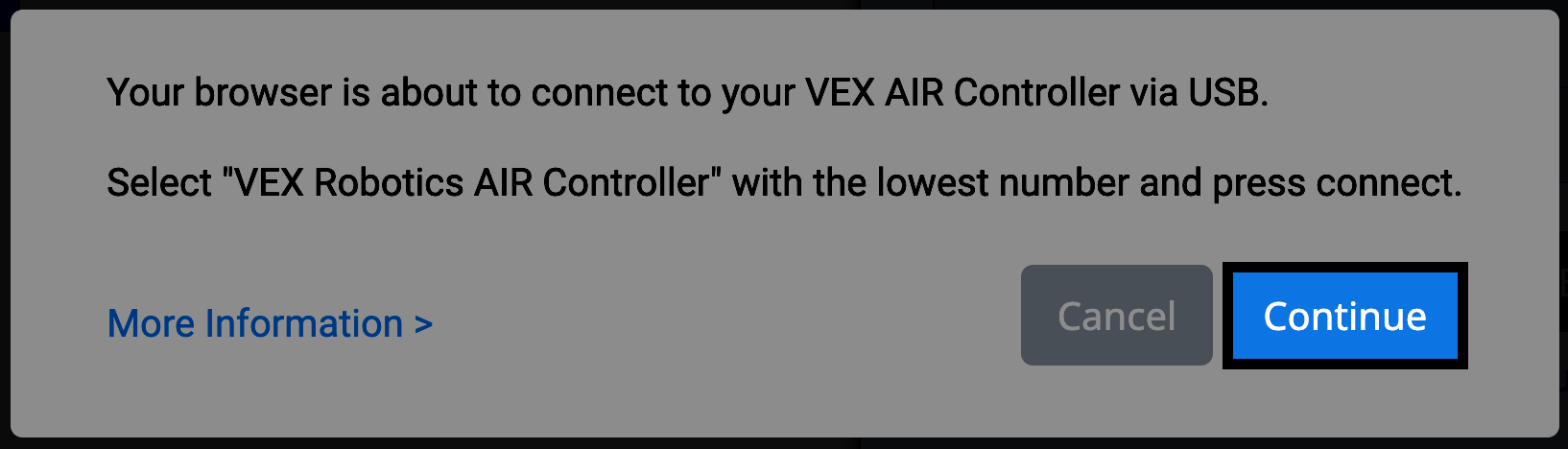
Egy üzenet jelenik meg: A böngészője hamarosan csatlakozni fog a VEX AIR vezérlőhöz USB-n keresztül, és arra utasít, hogy válassza ki a legalacsonyabb számú VEX Robotics AIR vezérlőt, és nyomja meg a Csatlakozás gombot, amikor a rendszer kéri. A jobb alsó sarokban található Folytatás gomb kiemelten jelenik meg.

Válassza ki a megfelelő csatlakozási lehetőséget#

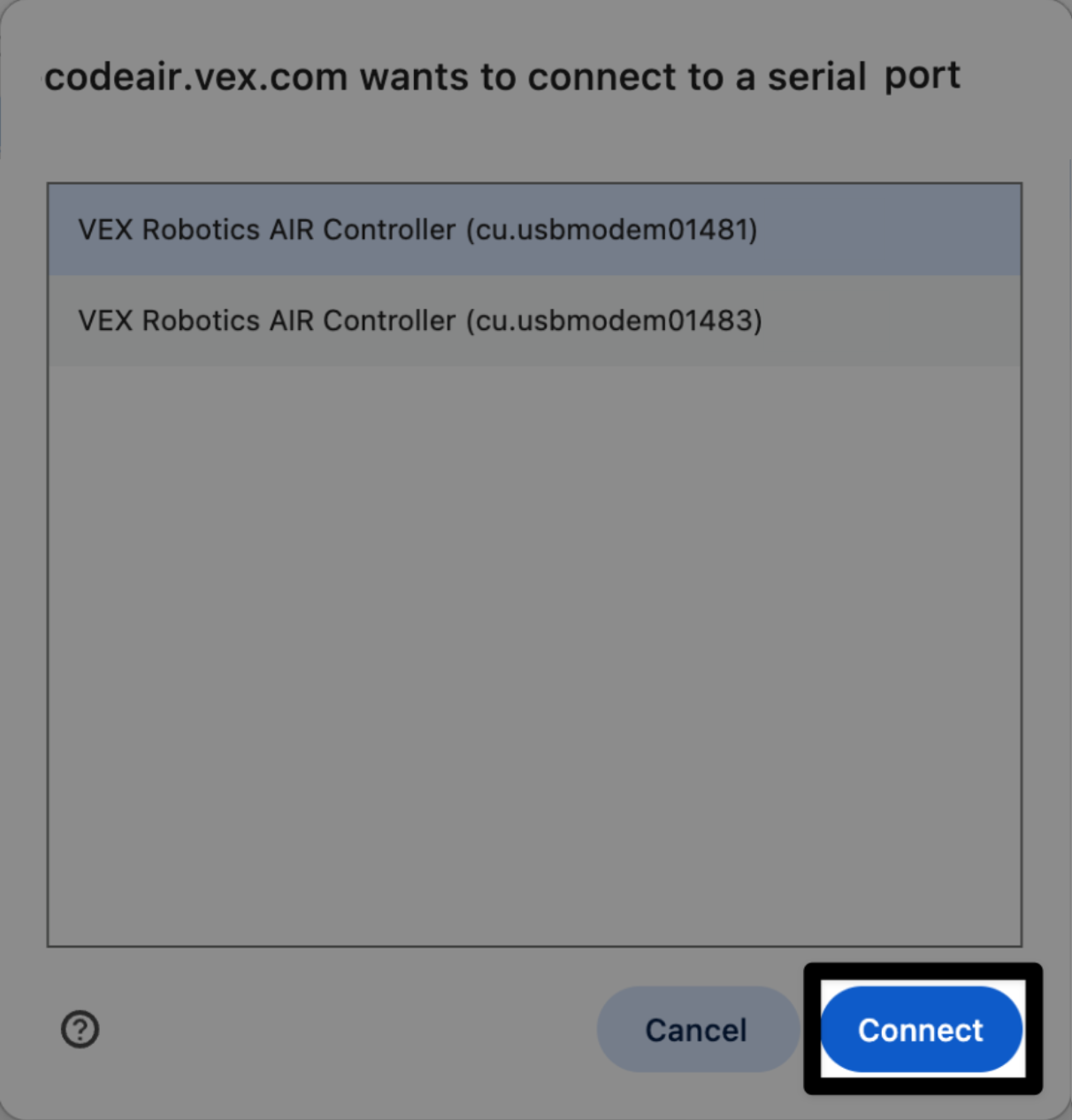
Válassza ki a LEGALACSONYABB azonosítószámú opciót az elérhető robotok listájából.
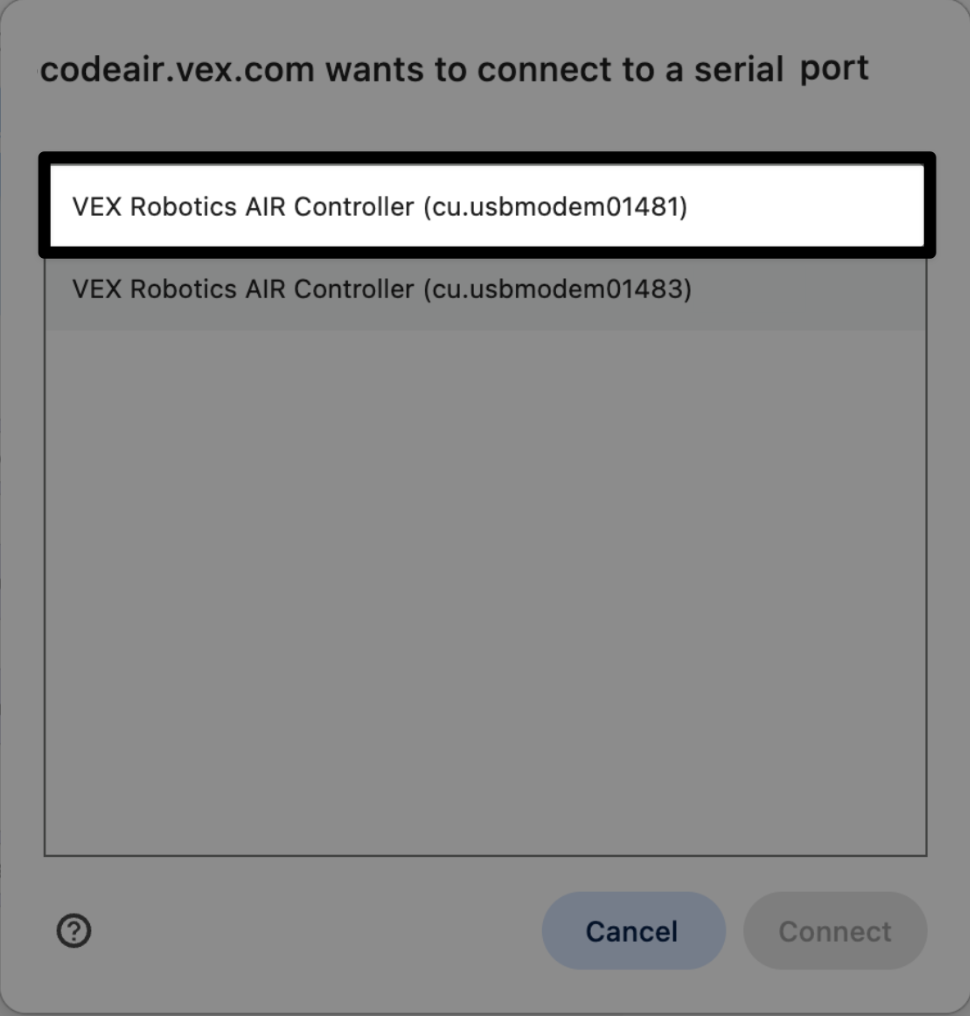
Egy üzenet jelzi, hogy a codeair.vex.com soros porthoz szeretne csatlakozni, és az első, legalacsonyabb azonosítójú opció kiemelve jelenik meg, jelezve, hogy mit kell választani.

A kapcsolat véglegesítése#

Ugyanaz a kép, mint fent, most a jobb alsó sarokban lévő Csatlakozás gombbal kiemelve.

Csatlakozva vagy#

A VEXcode AIR jobb felső sarkában található Vezérlő ikon most zöld színnel jelenik meg.
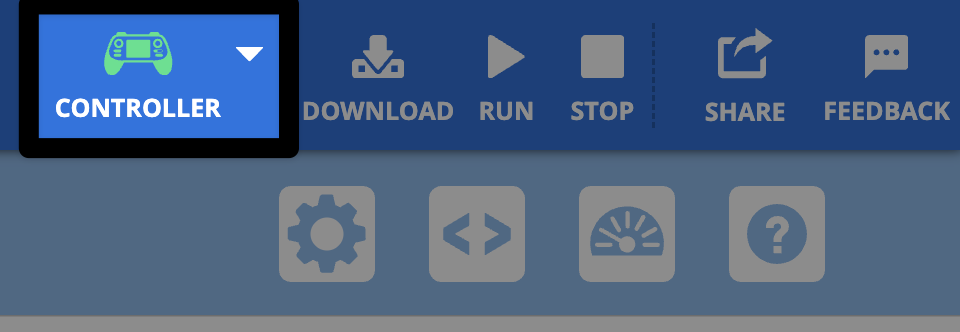
Ugyanaz a képernyőkép a VEXcode AIR vezérlő ikonjáról, mint korábban, most az ikon zöld színnel látható.