유선 연결로 연결하기 (Mac)#

다음의 간단한 단계를 따라 VEX AIR 드론 컨트롤러를 USB-C 케이블로 컴퓨터에 연결하세요.

컨트롤러를 켜세요#

컨트롤러를 켜려면 전원 버튼을 길게 누르고 있다가 흰색 불빛이 깜빡이기 시작하면 손을 떼세요. 아래 영상은 전원 버튼을 흰색 불빛이 깜빡일 때까지 누르는 방법을 보여줍니다. 화면이 켜지는 동안 버튼은 계속 깜빡이고, 컨트롤러를 사용할 준비가 되면 녹색으로 바뀝니다.

케이블을 꽂으세요#

컨트롤러를 컴퓨터에 연결하려면 USB-C 케이블을 사용하십시오.
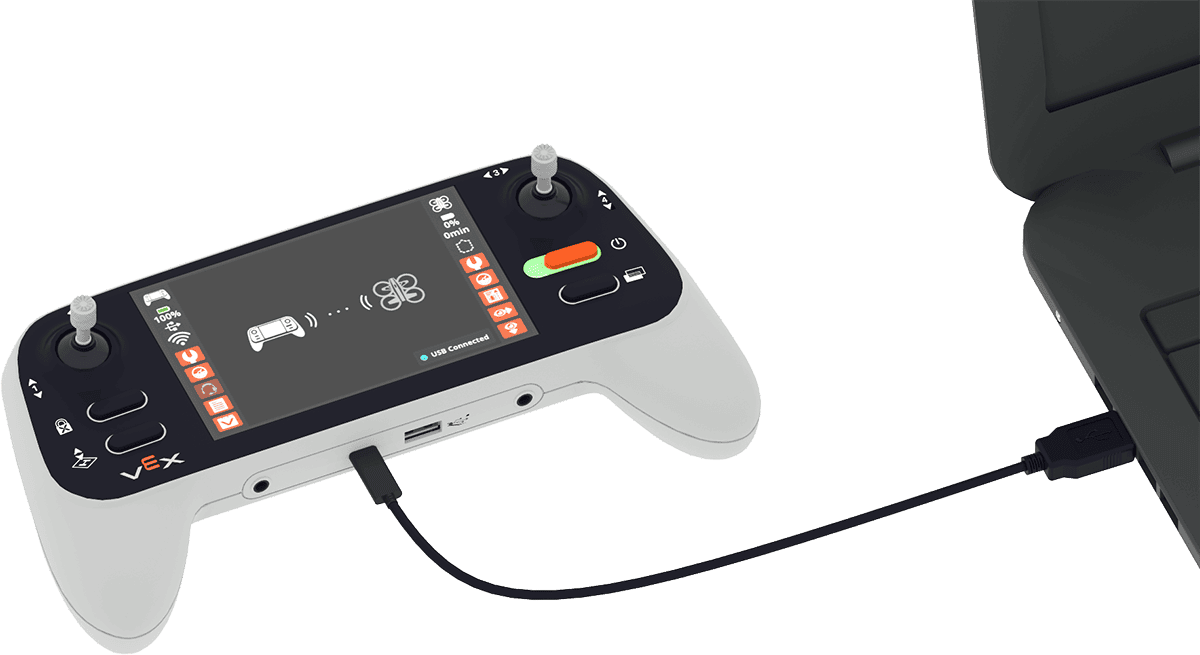
노트북 왼쪽에 VEX AIR 드론 컨트롤러가 있고, 컨트롤러의 USB-C 포트가 케이블로 컴퓨터에 연결되어 있습니다.

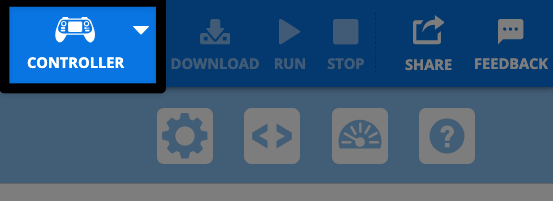
오른쪽 상단에 있는 컨트롤러 아이콘을 선택하세요.#

VEXcode AIR 툴바의 오른쪽 상단 부분을 캡처한 스크린샷입니다. 회색으로 비활성화된 다운로드 버튼 왼쪽에 흰색 컨트롤러 아이콘이 강조 표시되어 있습니다.

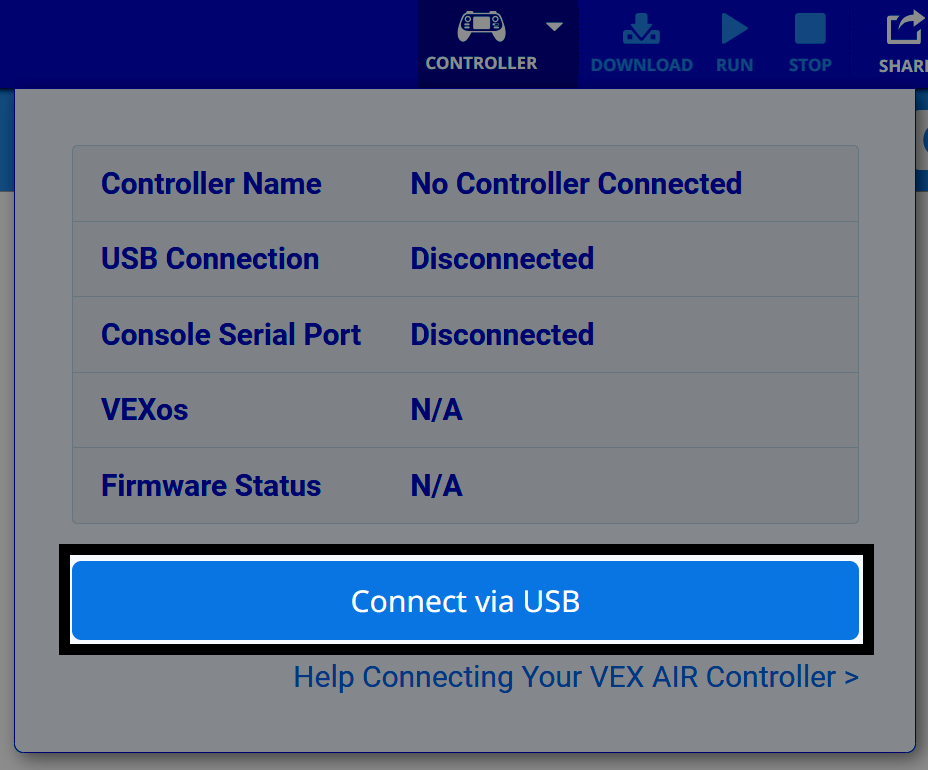
메뉴에서 USB를 통해 연결을 선택하세요.#

VEXcode AIR의 컨트롤러 대화 상자 스크린샷으로, 하단의 "USB를 통해 연결" 버튼이 강조 표시되어 있습니다.

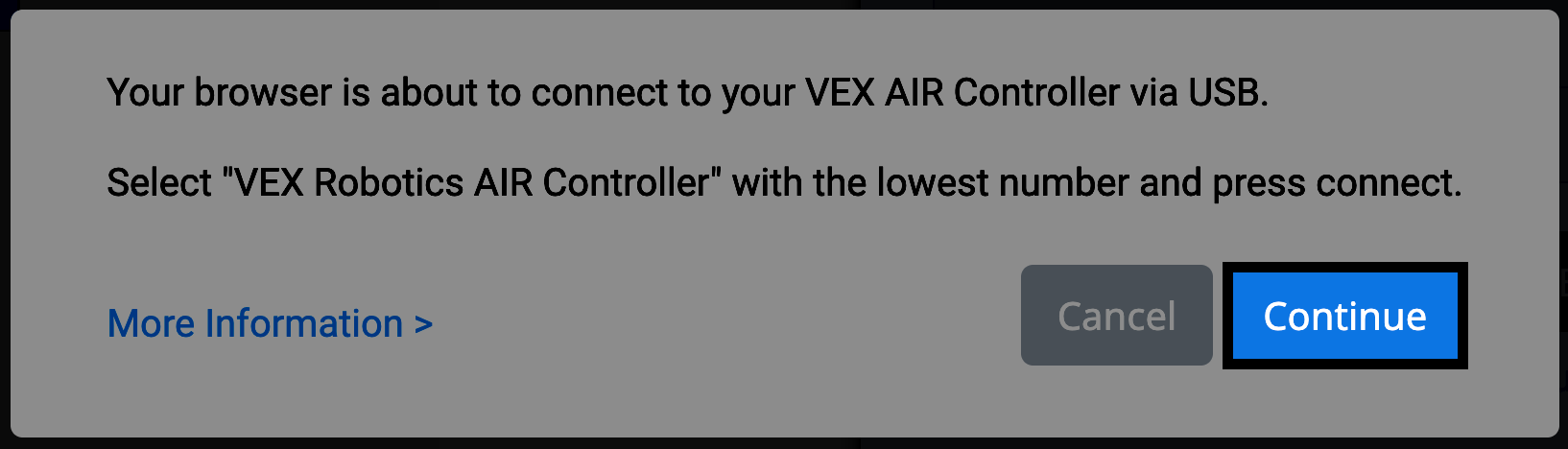
기기 안내에 따라 진행하세요.#

"브라우저가 USB를 통해 VEX AIR 컨트롤러에 연결하려고 합니다."라는 메시지가 표시되고, 가장 낮은 번호의 VEX Robotics AIR 컨트롤러를 선택하고 메시지가 나타나면 "연결"을 누르라는 안내가 나옵니다. 오른쪽 하단의 "계속" 버튼이 강조 표시됩니다.

올바른 연결 옵션을 선택하세요#

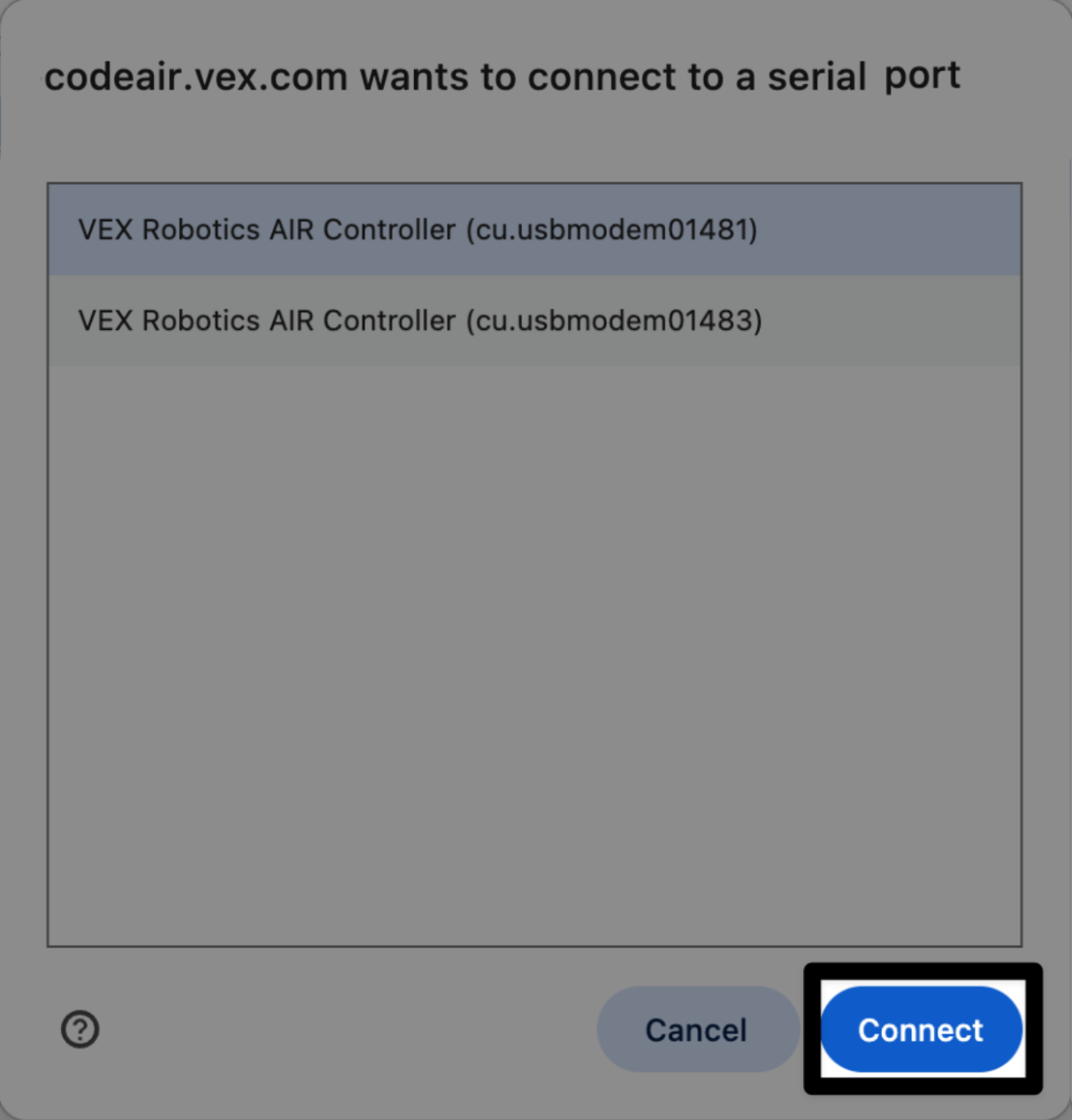
사용 가능한 로봇 목록에서 가장 낮은 ID 번호를 가진 옵션을 선택하십시오.
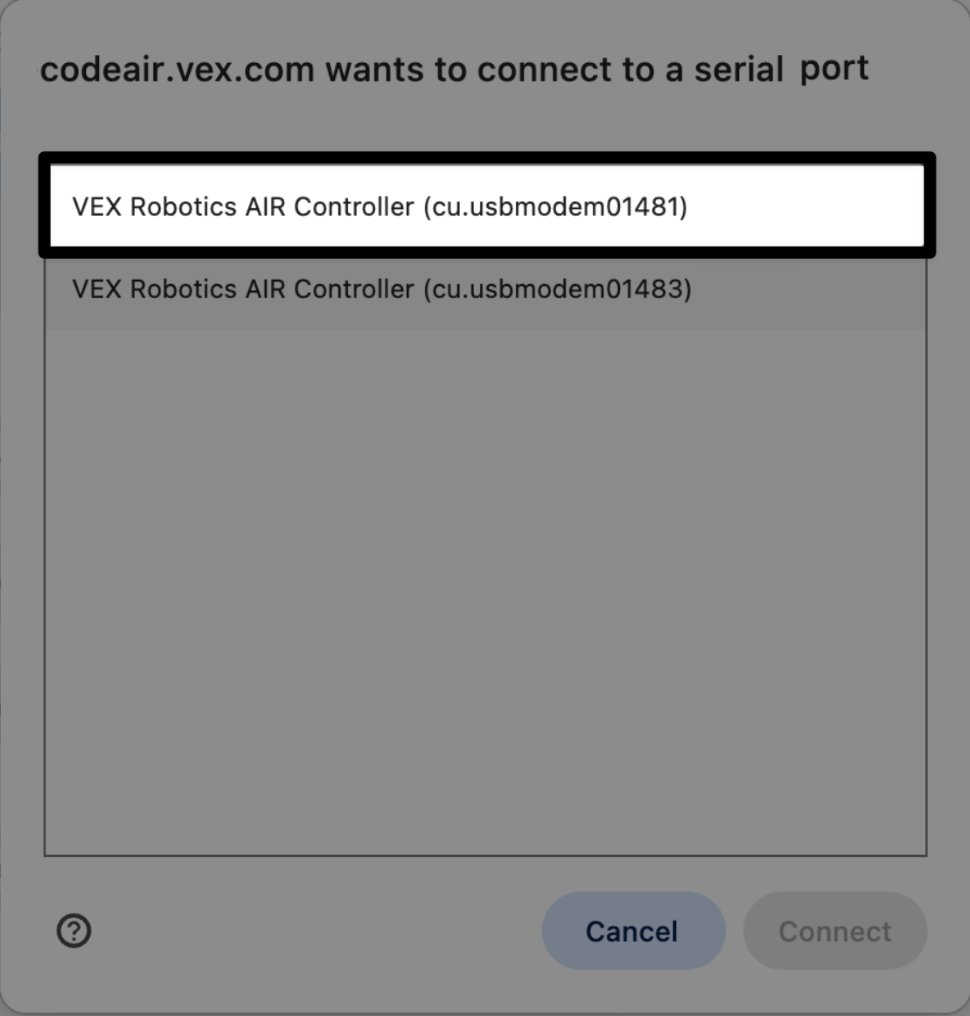
"codeair.vex.com에서 직렬 포트에 연결하려고 합니다."라는 메시지가 표시되고, ID 번호가 가장 낮은 첫 번째 옵션이 강조 표시되어 선택해야 할 항목을 나타냅니다.

연결을 완료하세요#

위 이미지와 동일하지만, 오른쪽 하단의 '연결' 버튼이 강조 표시되어 있습니다.

연결되었습니다#

VEXcode AIR의 오른쪽 상단에 있는 컨트롤러 아이콘이 이제 녹색으로 표시됩니다.
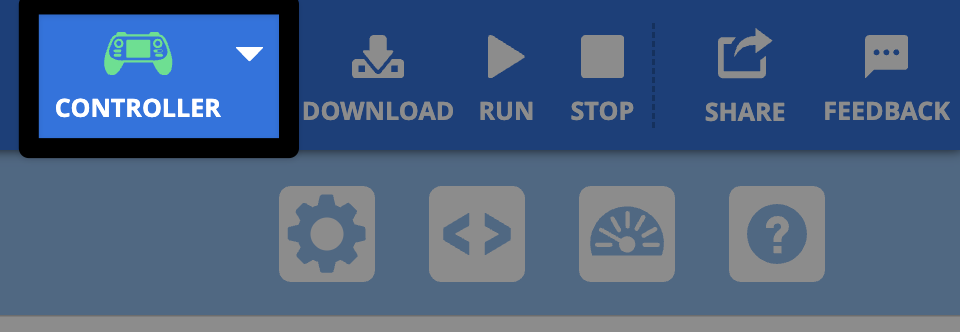
이전과 동일한 VEXcode AIR 컨트롤러 아이콘 스크린샷이지만, 이제 아이콘이 녹색으로 표시됩니다.