Kết nối bằng dây (Mac)#

Hãy làm theo các bước đơn giản sau để kết nối bộ điều khiển máy bay không người lái VEX AIR với máy tính của bạn bằng cáp USB-C.

Bật bộ điều khiển#

Bật bộ điều khiển bằng cách giữ nút nguồn và thả ra khi đèn bắt đầu nhấp nháy màu trắng. Video bên dưới cho thấy cách giữ nút nguồn cho đến khi đèn bắt đầu nhấp nháy màu trắng. Nút tiếp tục nhấp nháy khi màn hình bật lên và chuyển sang màu xanh lục khi bộ điều khiển sẵn sàng sử dụng.

Cắm cáp vào#

Hãy sử dụng cáp USB-C để kết nối tay cầm điều khiển với máy tính của bạn.
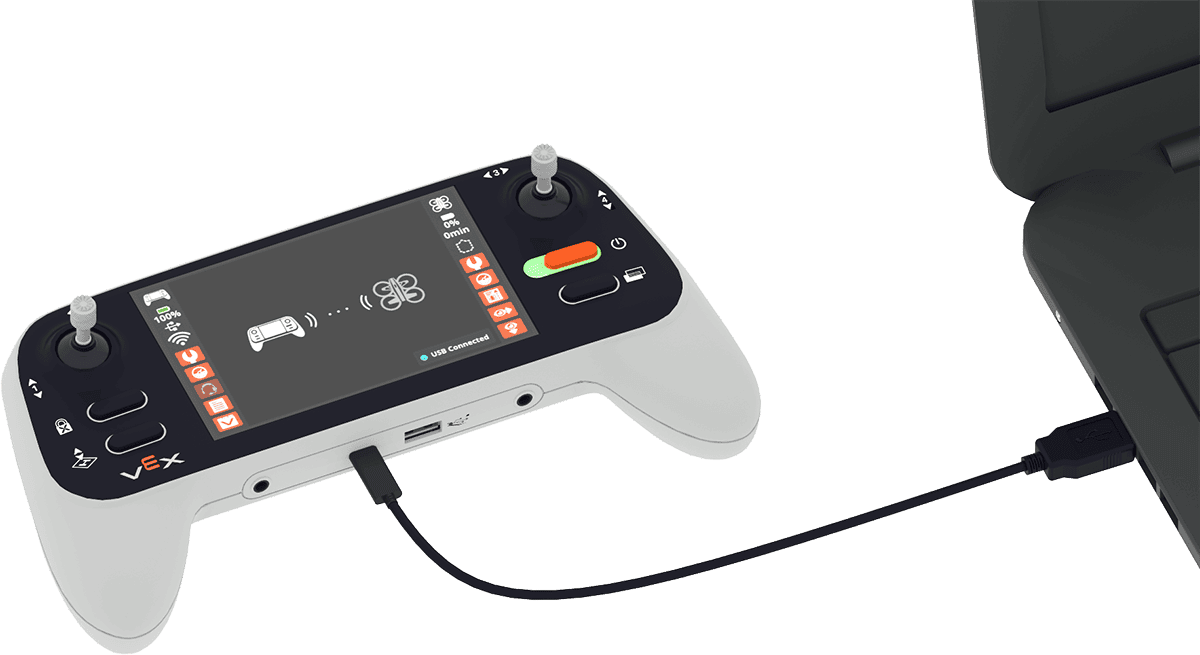
Bộ điều khiển máy bay không người lái VEX AIR nằm bên trái máy tính xách tay, với một sợi cáp kết nối cổng USB-C trên bộ điều khiển với máy tính.

Chọn biểu tượng Bộ điều khiển ở góc trên bên phải.#
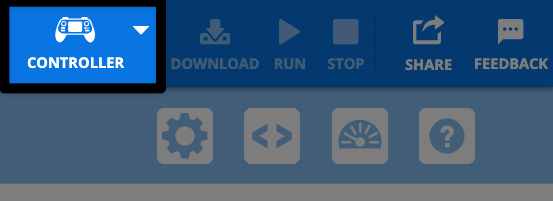
Ảnh chụp màn hình góc trên bên phải của thanh công cụ VEXcode AIR, với biểu tượng Bộ điều khiển màu trắng được tô sáng, nằm bên trái nút tải xuống bị làm mờ.

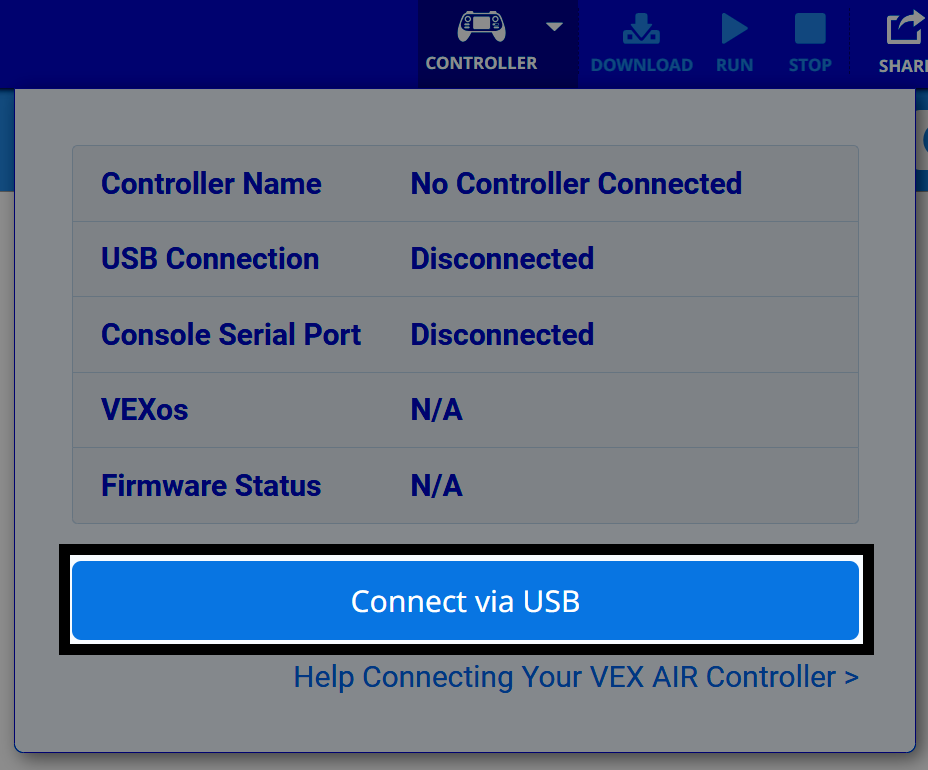
Chọn Kết nối qua USB từ menu.#

Ảnh chụp màn hình hộp thoại Bộ điều khiển trong VEXcode AIR với nút Kết nối qua USB ở phía dưới được tô sáng.

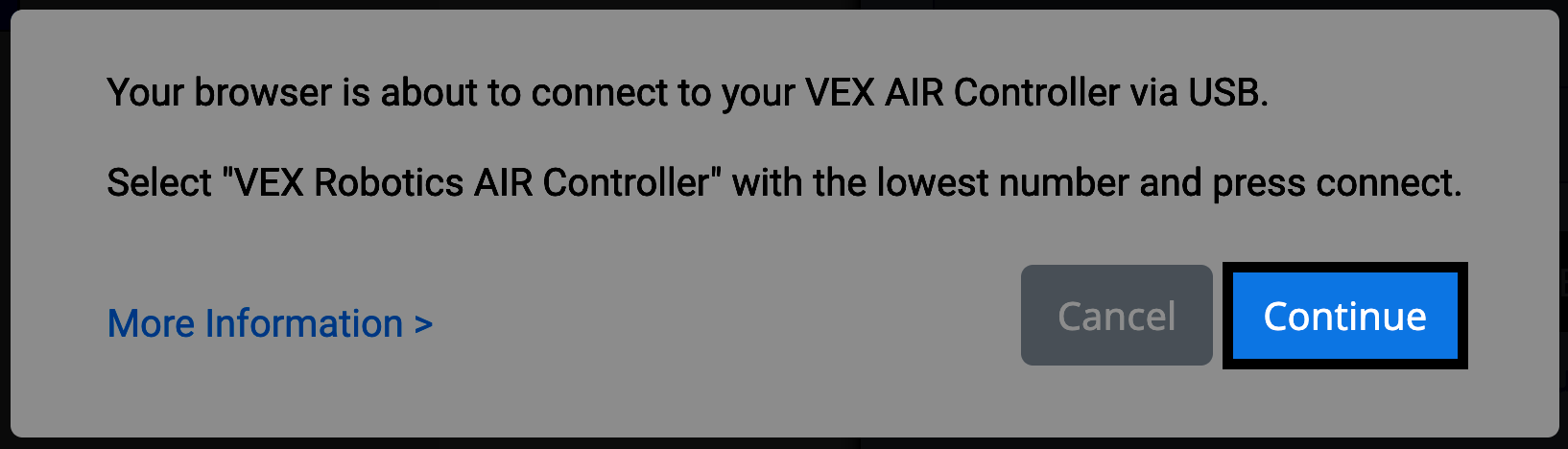
Làm theo hướng dẫn của thiết bị.#

Một thông báo hiện ra cho biết "Trình duyệt của bạn sắp kết nối với Bộ điều khiển VEX AIR qua USB" và hướng dẫn bạn chọn Bộ điều khiển VEX Robotics AIR có số thứ tự thấp nhất rồi nhấn "Kết nối" khi được nhắc. Nút "Tiếp tục" ở góc dưới bên phải được tô sáng.

Chọn tùy chọn kết nối phù hợp#

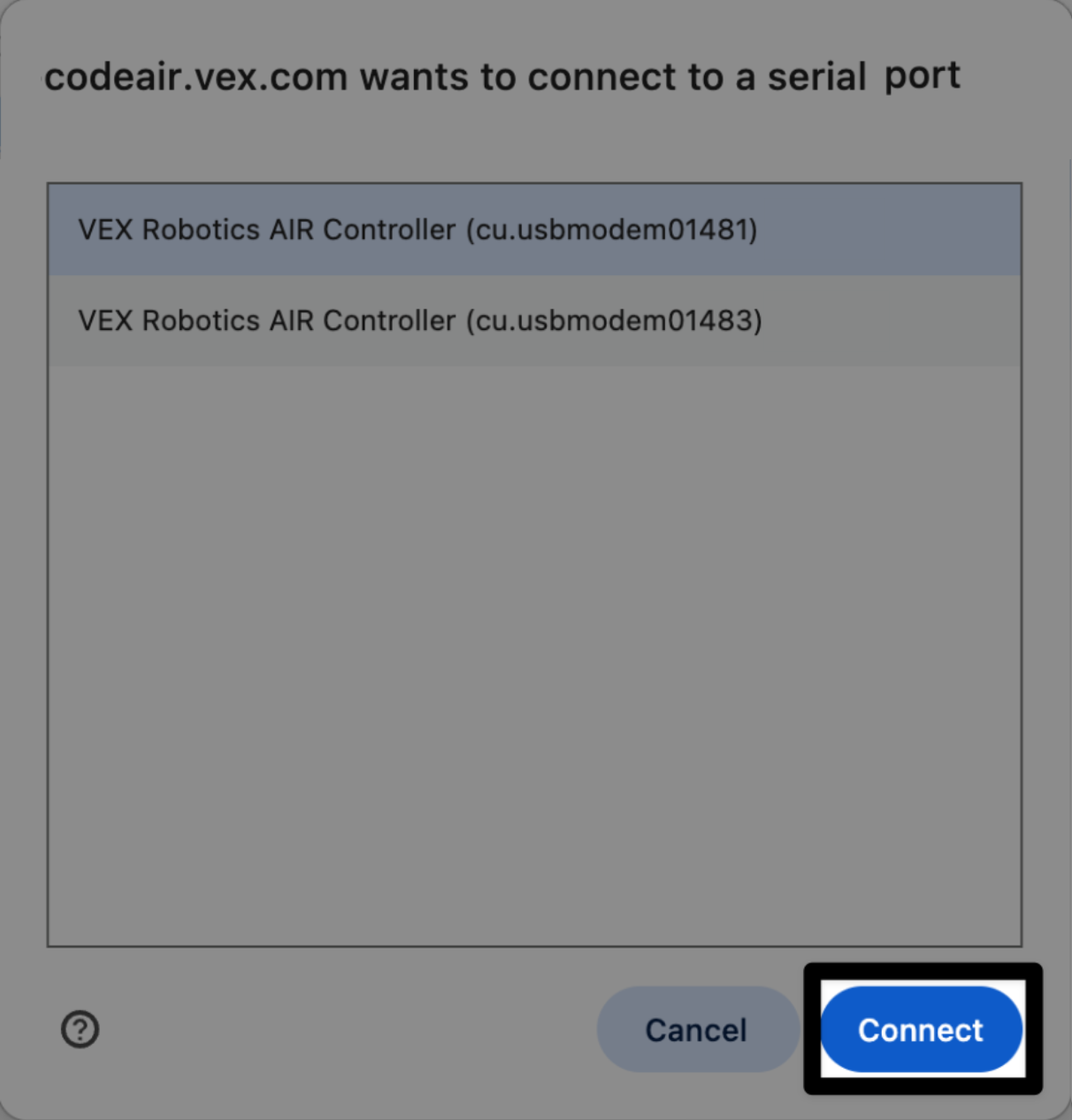
Hãy chọn tùy chọn có số ID THẤP NHẤT từ danh sách các robot hiện có.
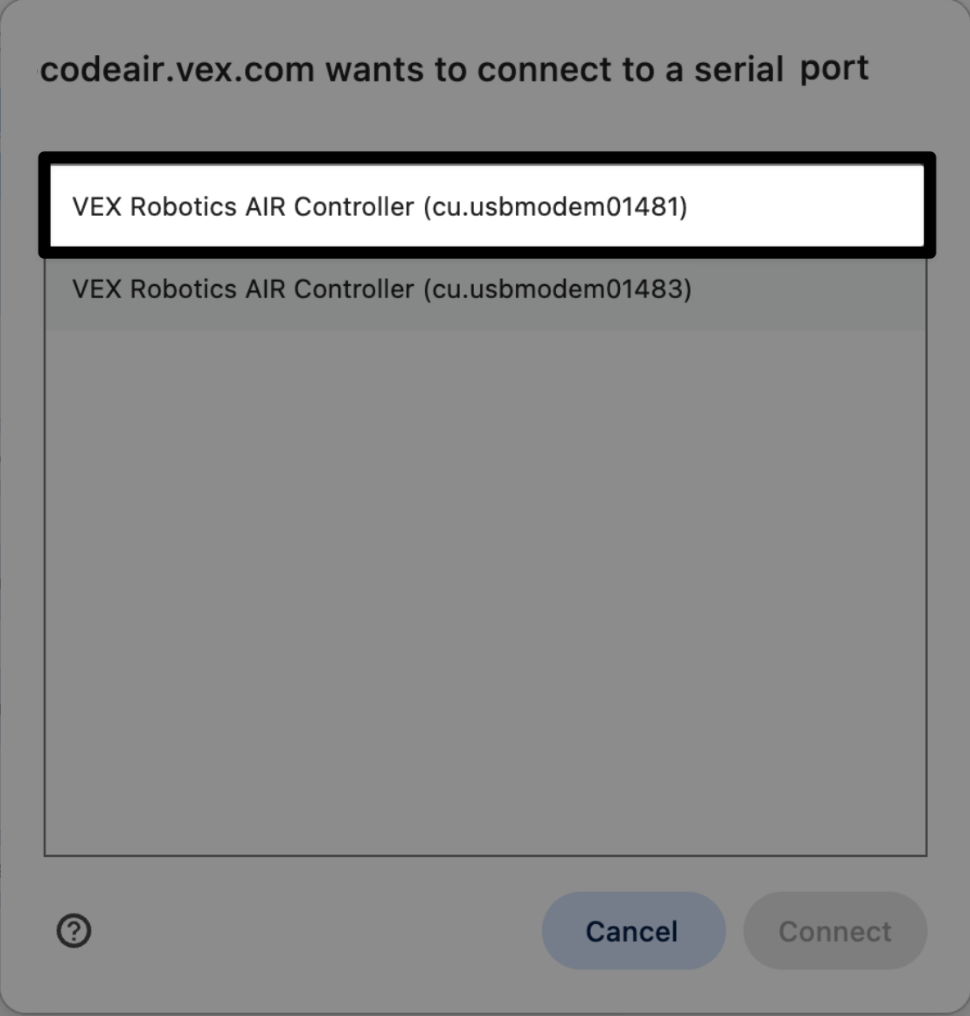
Một thông báo hiện ra cho biết codeair.vex.com muốn kết nối với cổng nối tiếp, và tùy chọn đầu tiên có số ID thấp nhất được tô sáng, cho biết cần chọn tùy chọn nào.

Hoàn tất kết nối của bạn#

Hình ảnh tương tự như trên, nhưng nút "Kết nối" ở góc dưới bên phải đã được làm nổi bật.

Bạn đã được kết nối#

Biểu tượng Bộ điều khiển ở góc trên bên phải của VEXcode AIR giờ sẽ chuyển sang màu xanh lục.
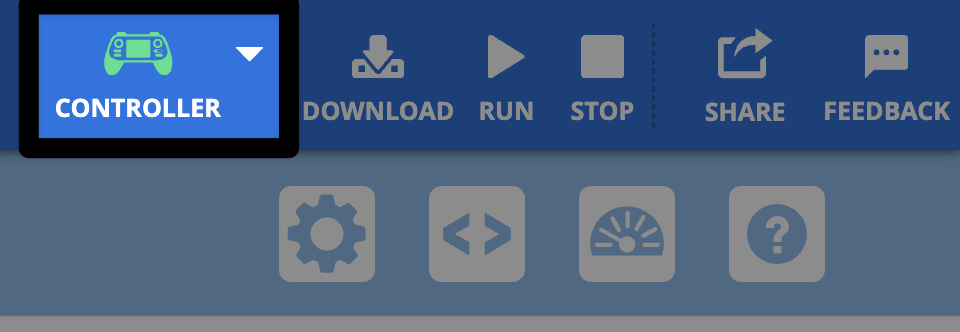
Ảnh chụp màn hình biểu tượng Bộ điều khiển trong VEXcode AIR vẫn như cũ, giờ biểu tượng đó hiển thị màu xanh lá cây.