Repülőiskola használata#
A VEX AIR repülésszimulátor lehetővé teszi a felhasználók számára, hogy gyakorolják a repülési képességeket egy virtuális VEX AIR drónnal és egy fizikai VEX AIR drónvezérlővel. A repülési iskola küldetéses kihívásokat, valós idejű visszajelzést és megosztható jelvényeket kínál a mérhető haladás érdekében.
Repülőiskola küldetésének megnyitása#
A Virtuális Repülőtanfolyam minden küldetése megtalálható a Repülőiskolában. A Repülőiskola eléréséhez csatlakoznod kell a VEXcode AIR-hez, és meg kell nyitnod a Szimulátor fület. Tekintsd meg ezt az oktatóanyagot, ha többet szeretnél megtudni a VEX AIR Repülőszimulátorhoz való csatlakozásról.
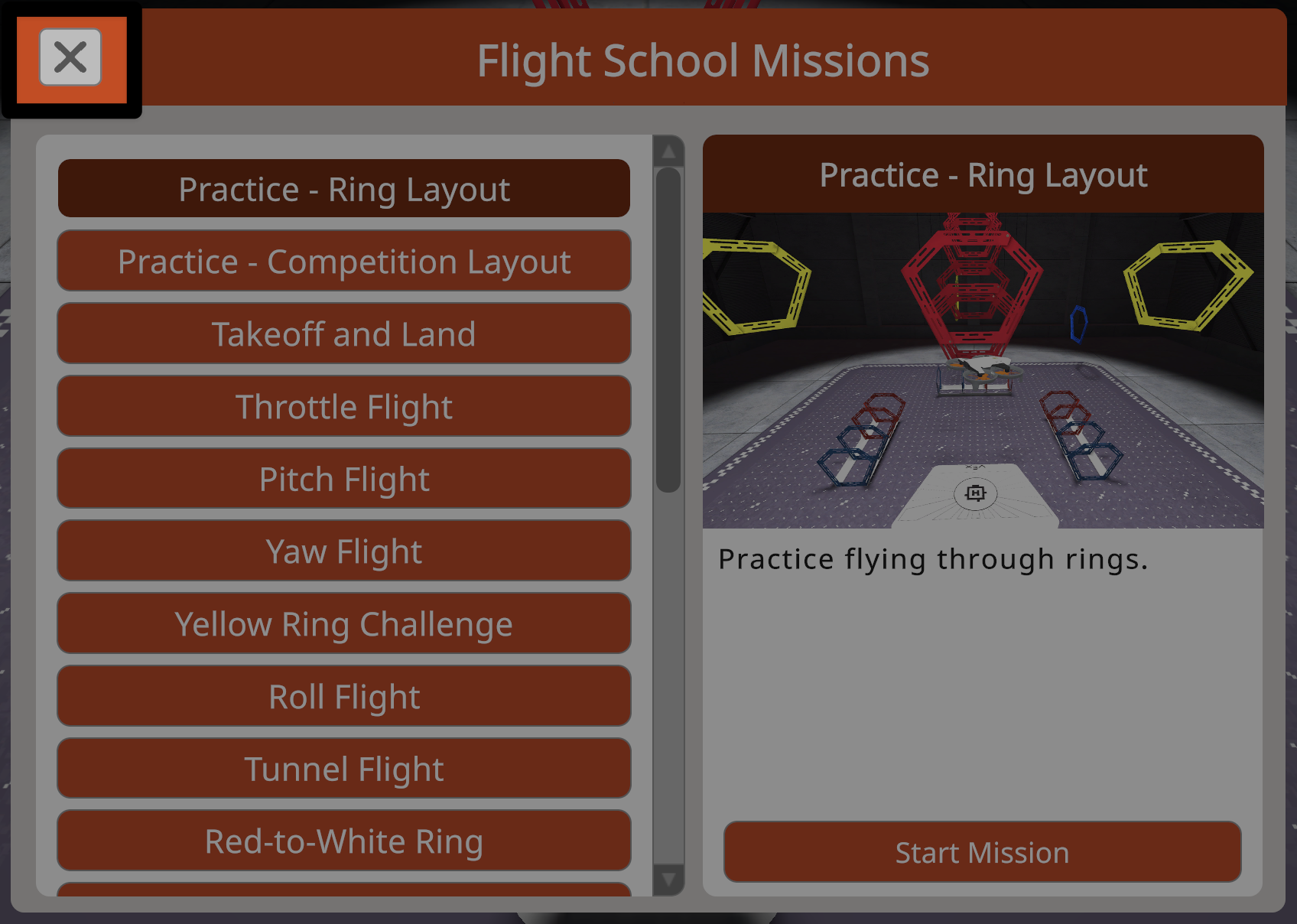
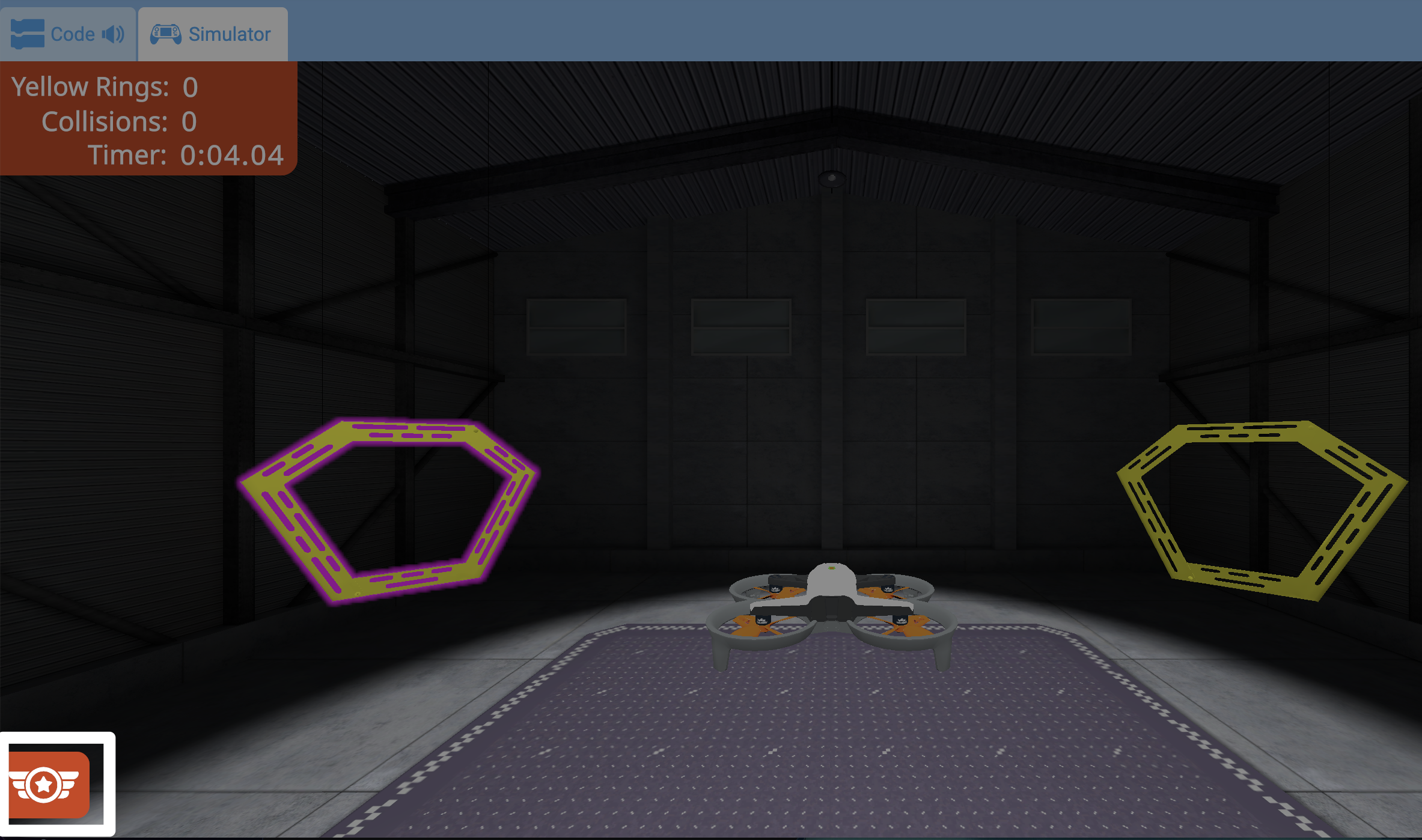
A Repülőiskola megnyitásához válaszd a Repülőiskola gombot a szimulátor bal alsó sarkában.

Ez bármikor kiválasztható a Repülőiskola Küldetések menüjének megnyitásához.
A Repülőiskola Küldetések menüje a bal oldalon megjeleníti az elérhető küldetések és gyakorlóterv görgethető listáját.
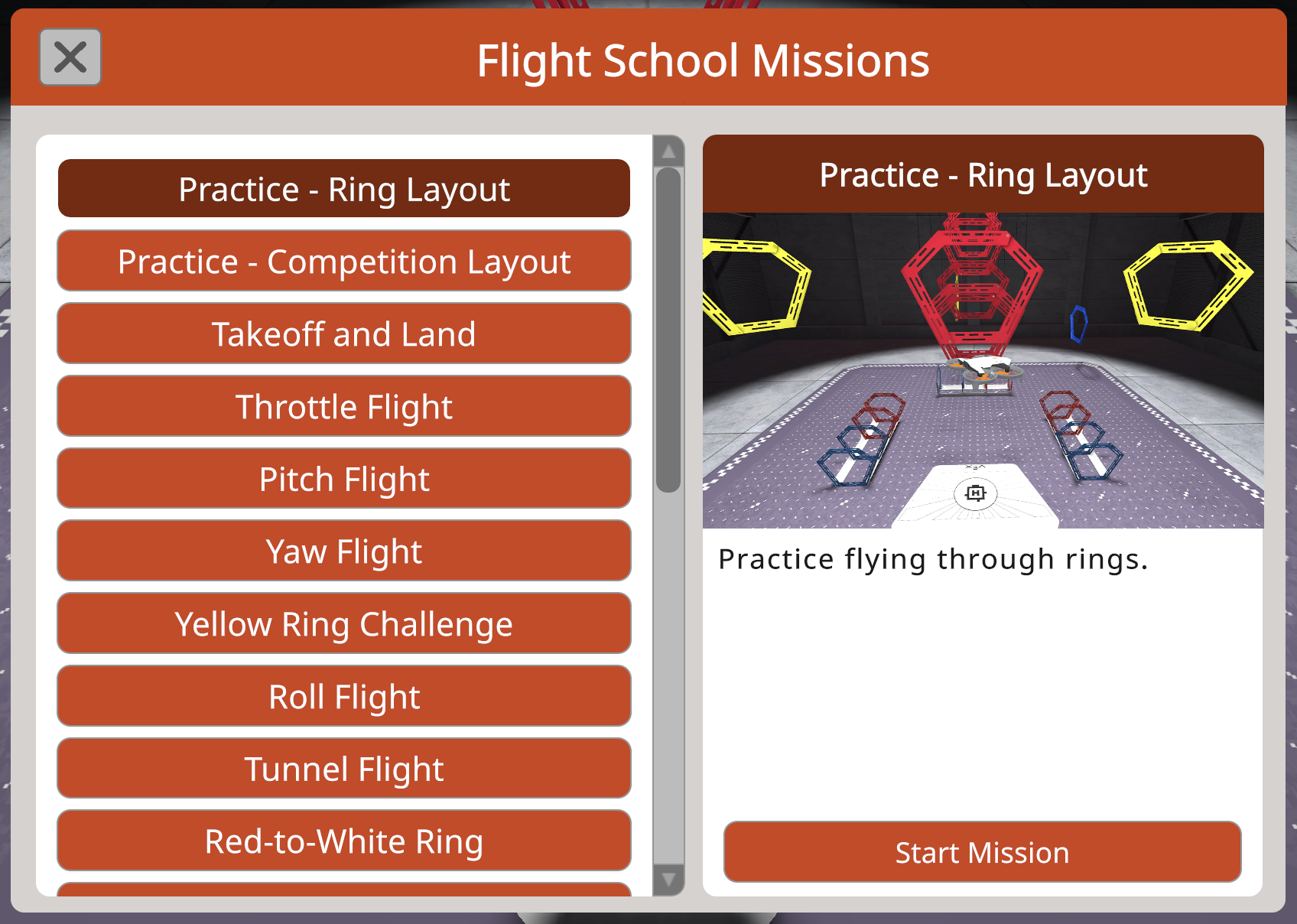
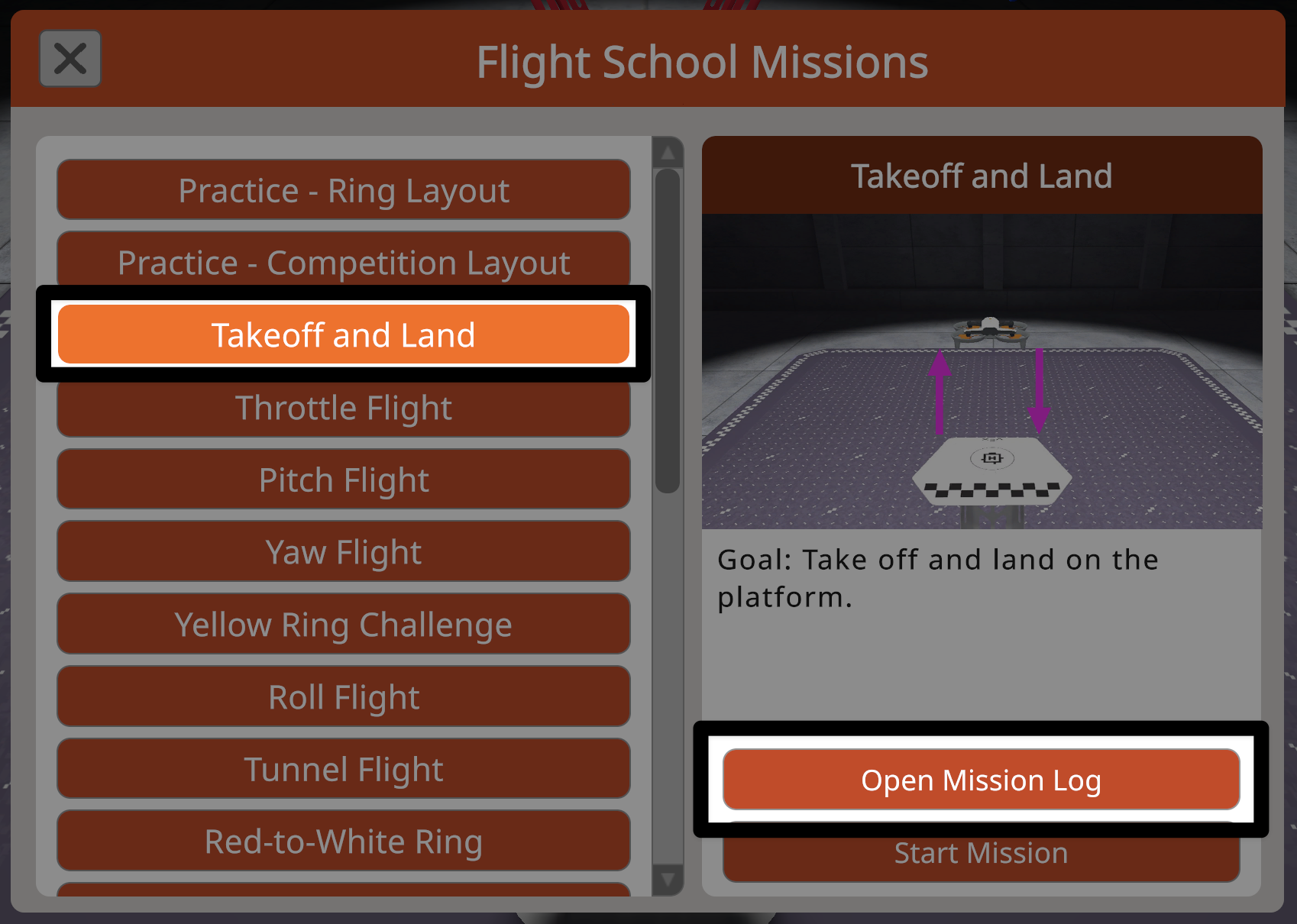
Válassz ki egy küldetést a küldetés összefoglalásának megtekintéséhez, valamint a Küldetésnapló linkjéhez a Virtuális repülési pálya menüpont alatt, a jobb oldalon.
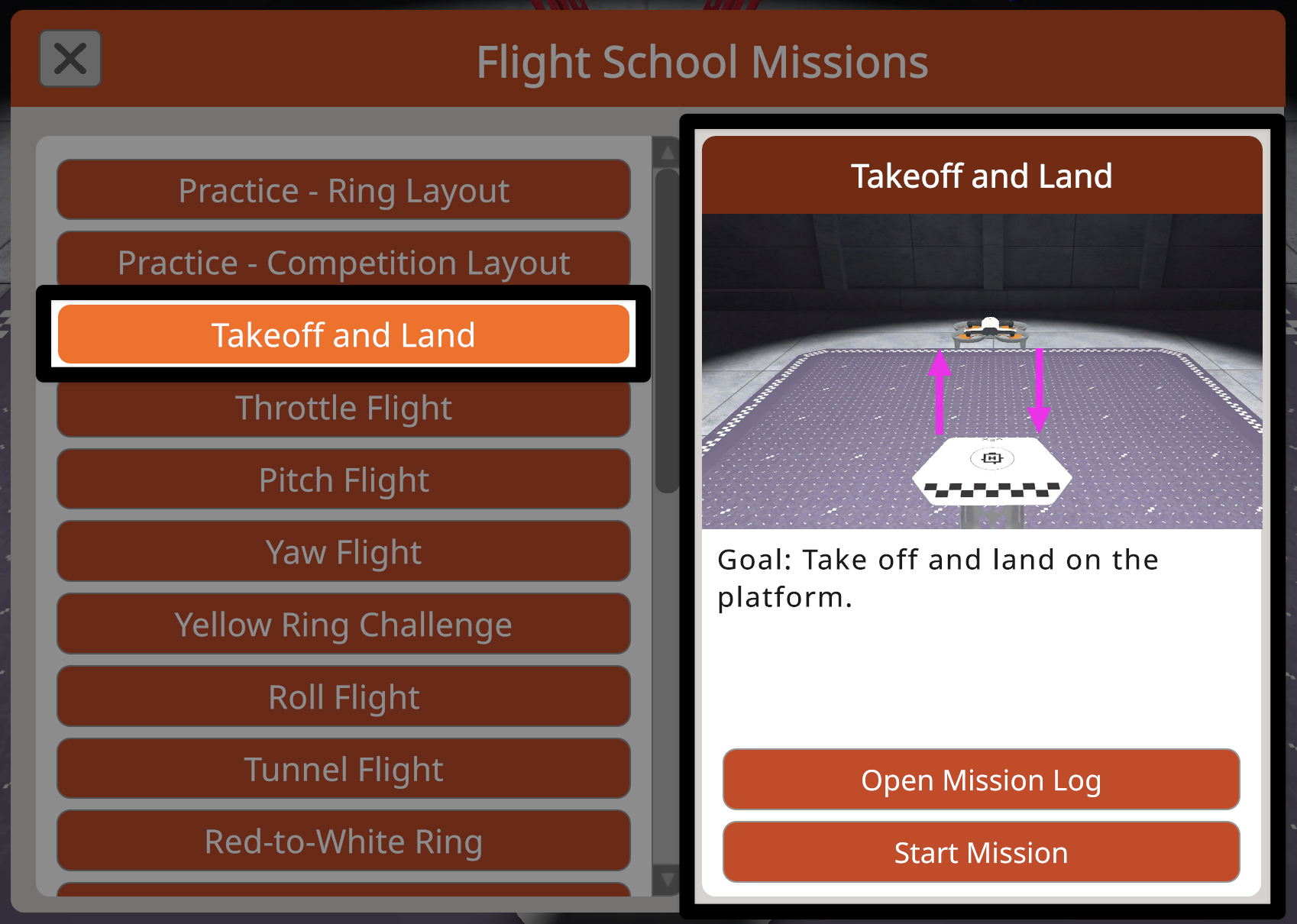
Válaszd a Küldetés indítása gombot a küldetés megkezdéséhez a Repülősuliban.
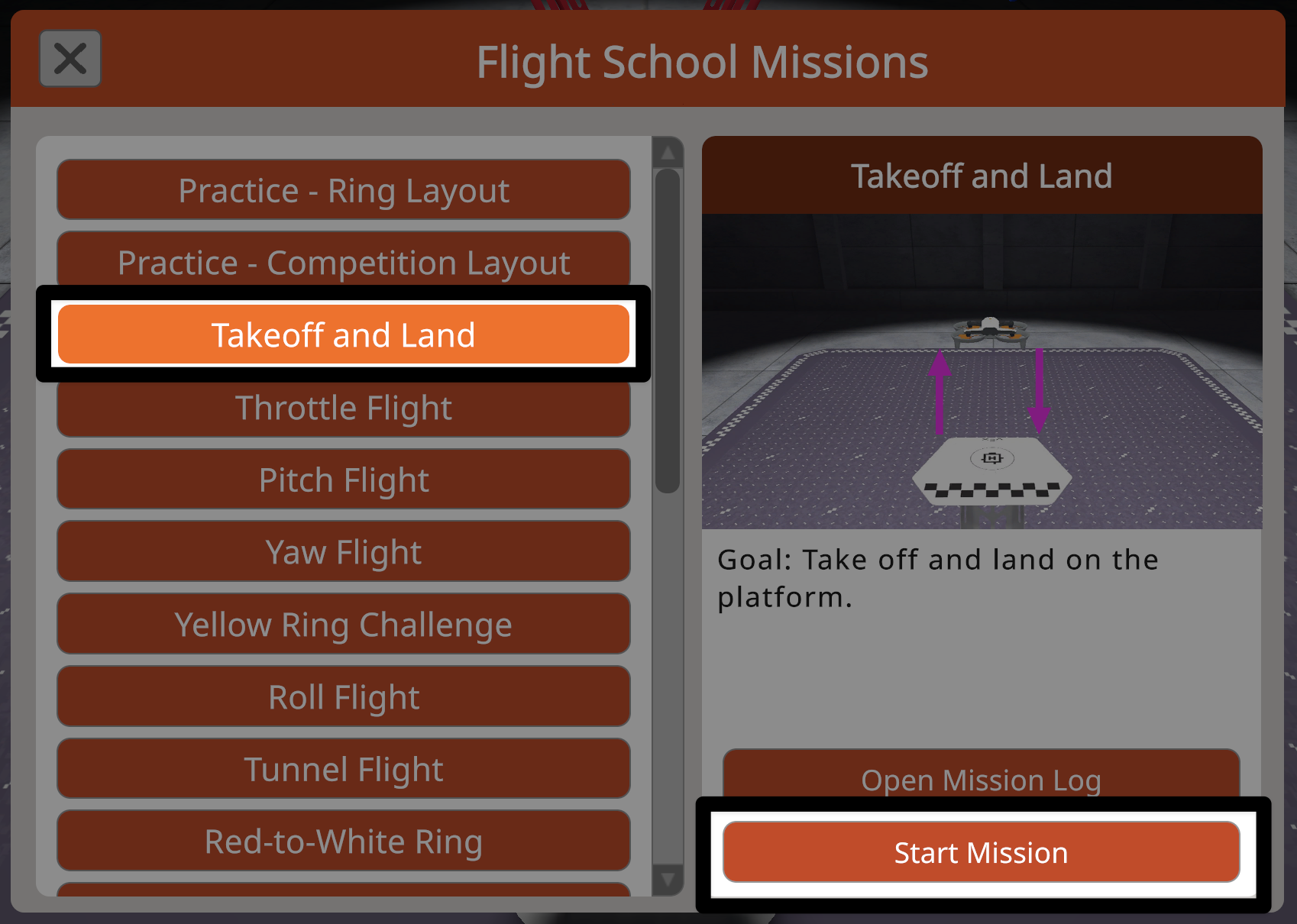
Bevetés repülése#
A Repülőiskola minden egyes küldetése a küldetés céljaira való összpontosítást támogatja, és előrehaladás-figyelő funkciókat is tartalmaz.
Bizonyos küldetésekben csak a kiválasztott küldetéshez tartozó elemek jelennek meg a mezőn. Ez segít leegyszerűsíteni az elrendezést és a küldetés céljaira összpontosítani.
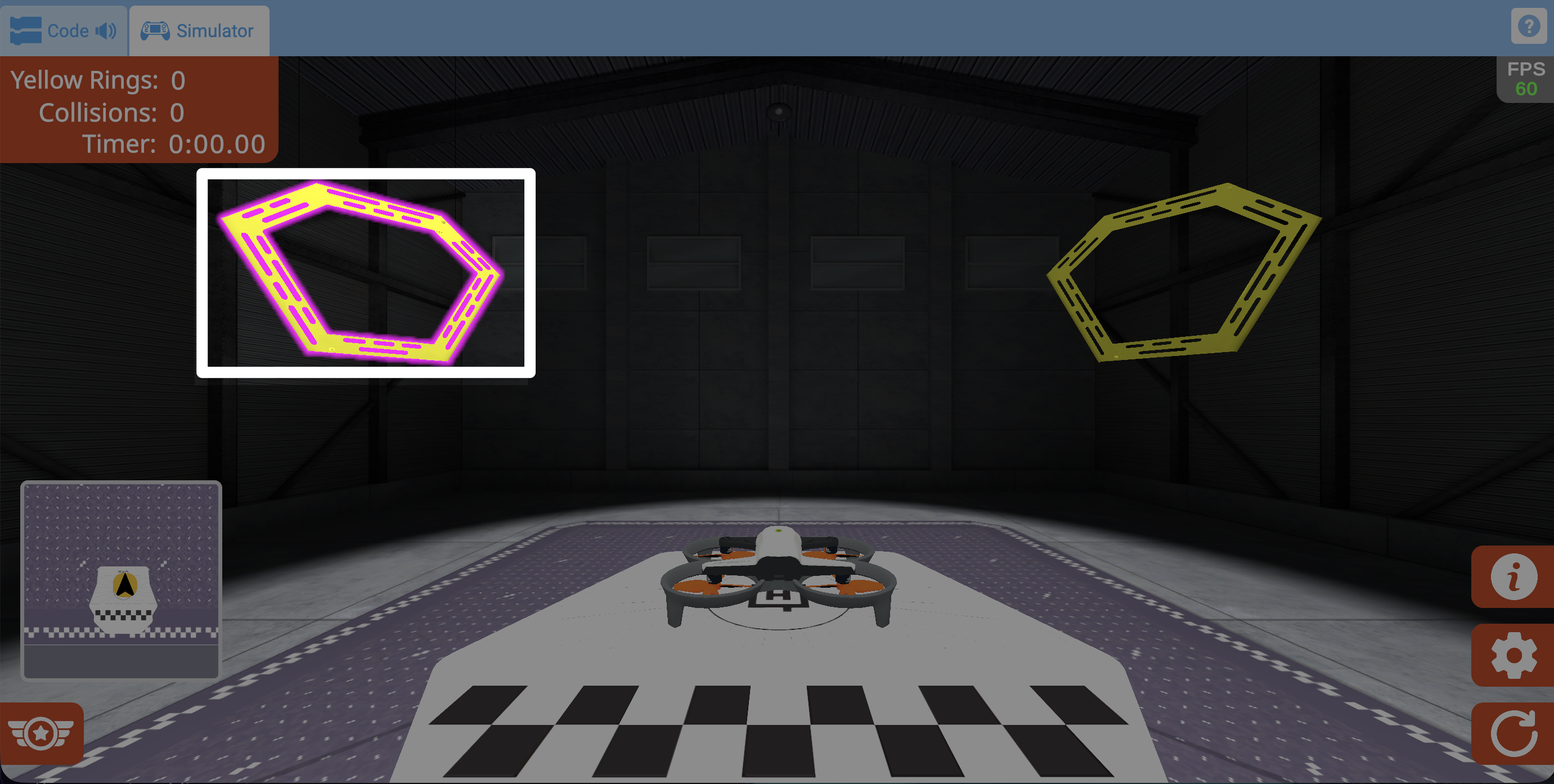
Az előírt repülési útvonallal rendelkező küldetésekben az útvonal első gyűrűje a kezdéskor kiemelésre kerül.
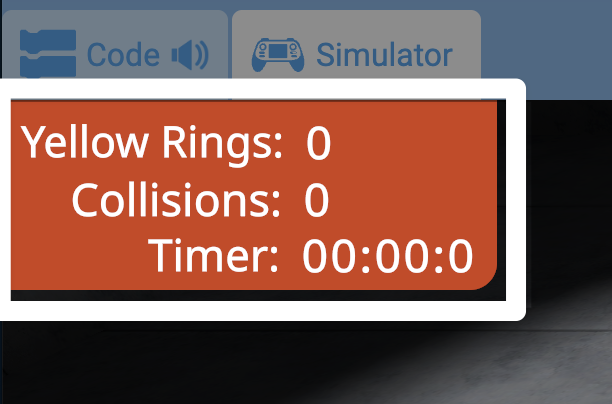
A bal felső sarokban található mérőszámok az eltelt időt és további, küldetésspecifikus kritériumokat mutatják.
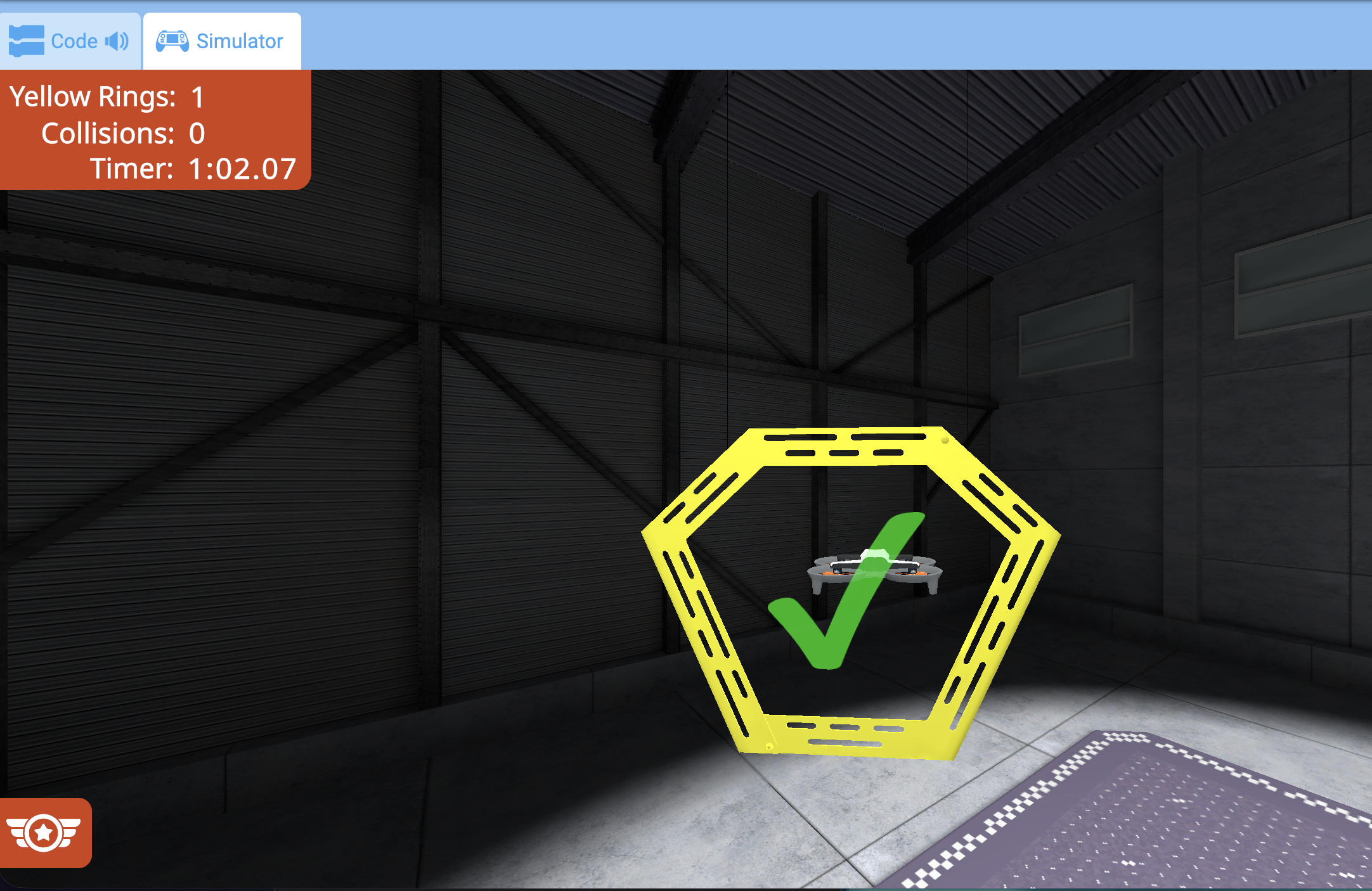
Amint egy küldetéscél teljesül, egy pipa jelenik meg, és a bal felső sarokban lévő mutatók frissülnek.
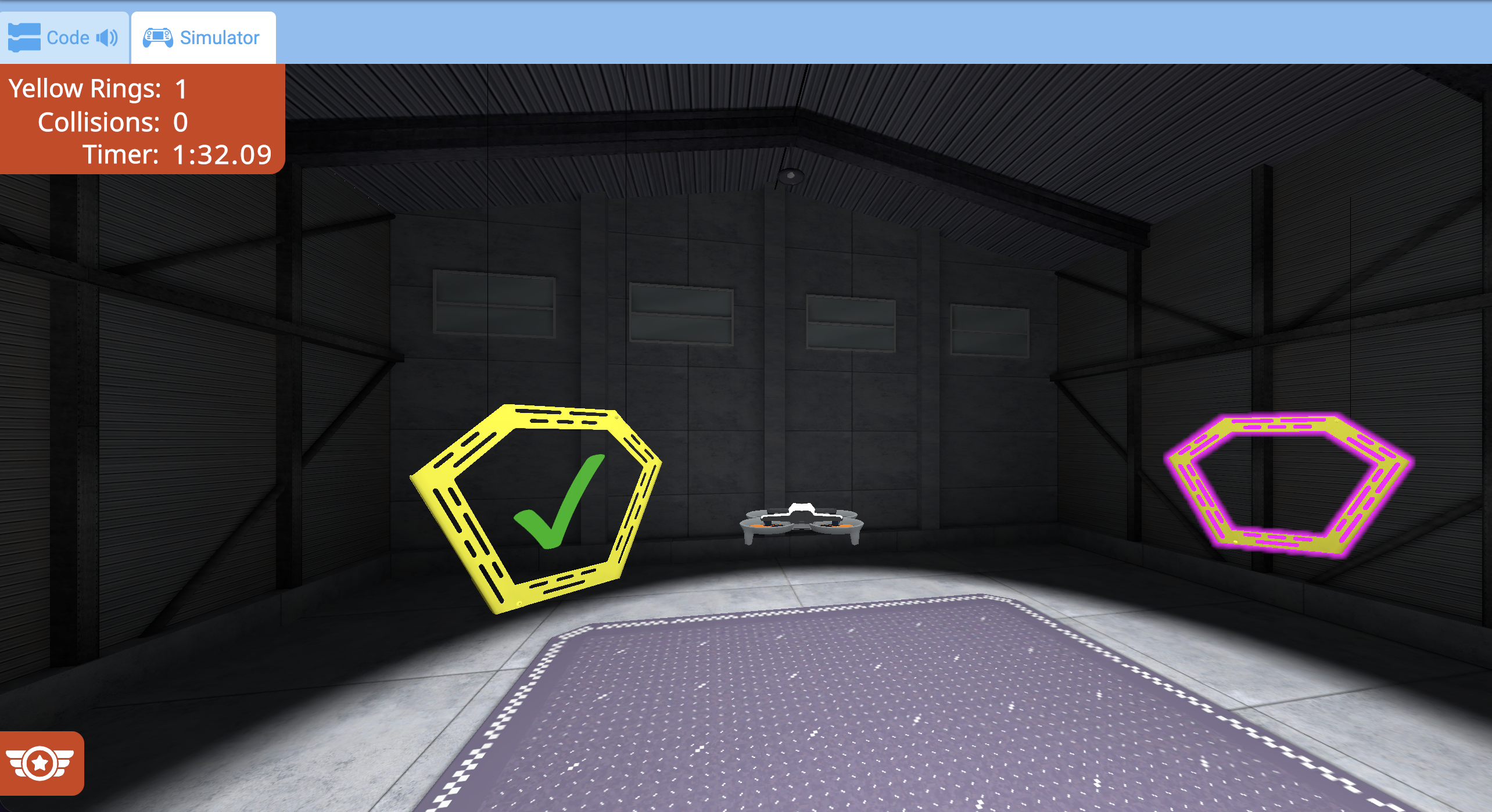
Az útvonal kiemeléssel ellátott küldetésekben a repülési útvonal következő lépése kiemelésre kerül, mutatva, hogy merre kell tovább repülni.
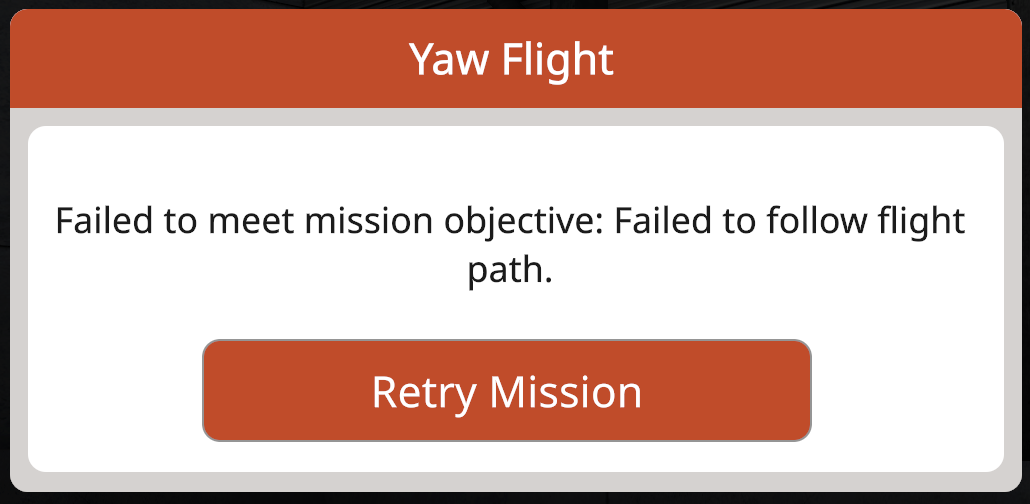
Ha a drón bármikor nem teljesíti a küldetés céljait, a küldetés véget ér, és egy hibaüzenet jelenik meg.
Válaszd a Küldetés újrapróbálása gombot a küldetés újraindításához és az újbóli próbálkozáshoz.
Minitérkép funkció#
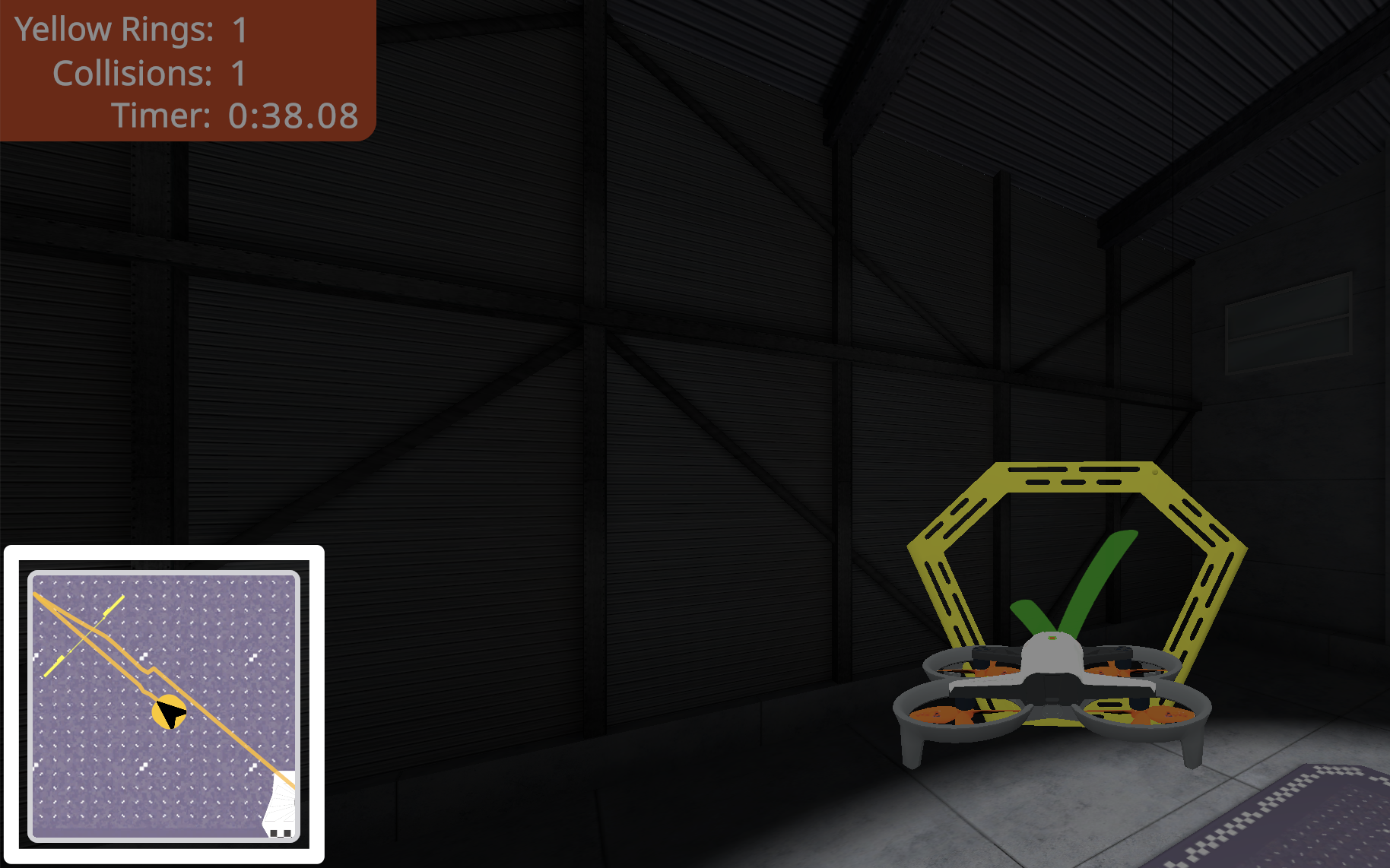
A szimulátor bal alsó sarkában található minitérkép felülnézetből mutatja a drón repülés közbeni útját.
A drón útvonalát valós időben követő vonal jelenik meg a minitérképen, hogy segítsen nyomon követni a repülési útvonalat.
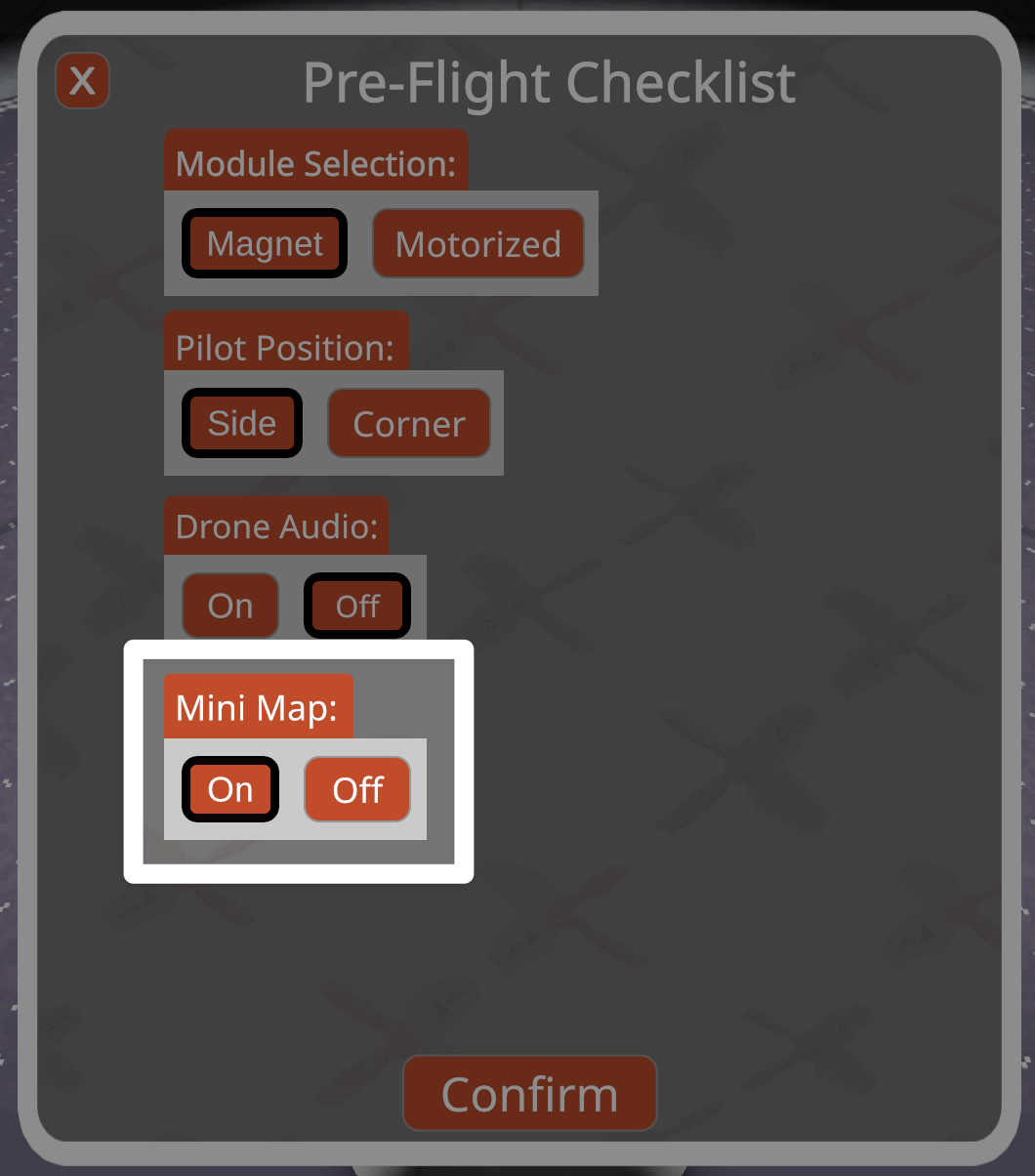
A minitérkép bármikor kikapcsolható a repülés előtti ellenőrzőlistában. Tekintse meg ezt az oktatóanyagot, ha többet szeretne megtudni a repülés előtti ellenőrzőlista eléréséről a VEX AIR repülésszimulátorban.
Repülőiskolai jelvények megszerzése#
Sikeres küldetés teljesítése esetén egy személyre szabott jelvényt kapunk.
Jelvényszintek#
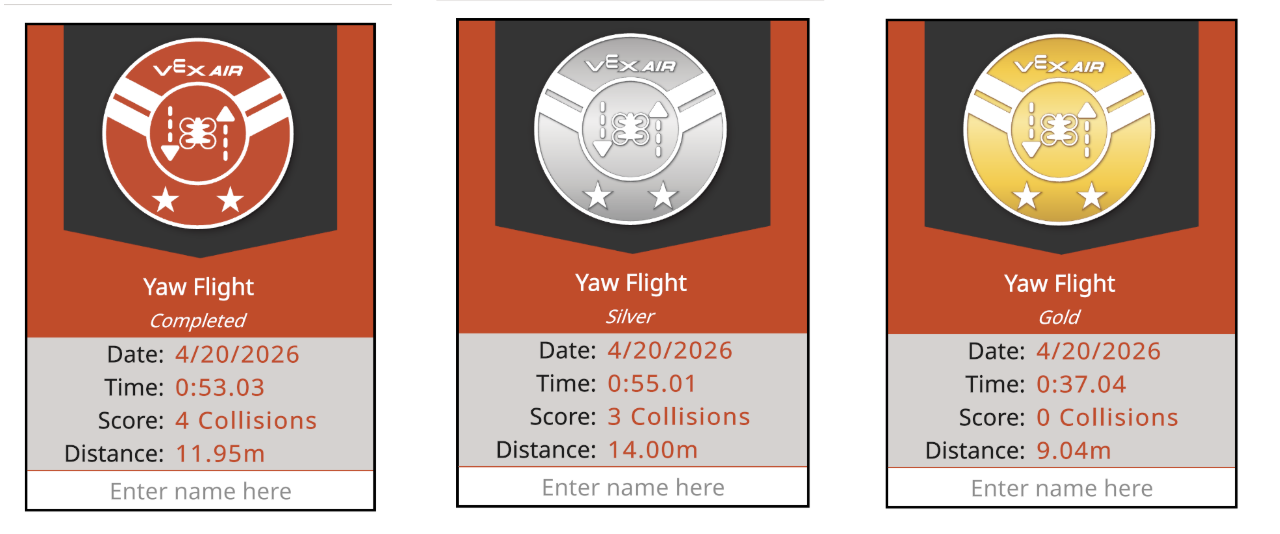
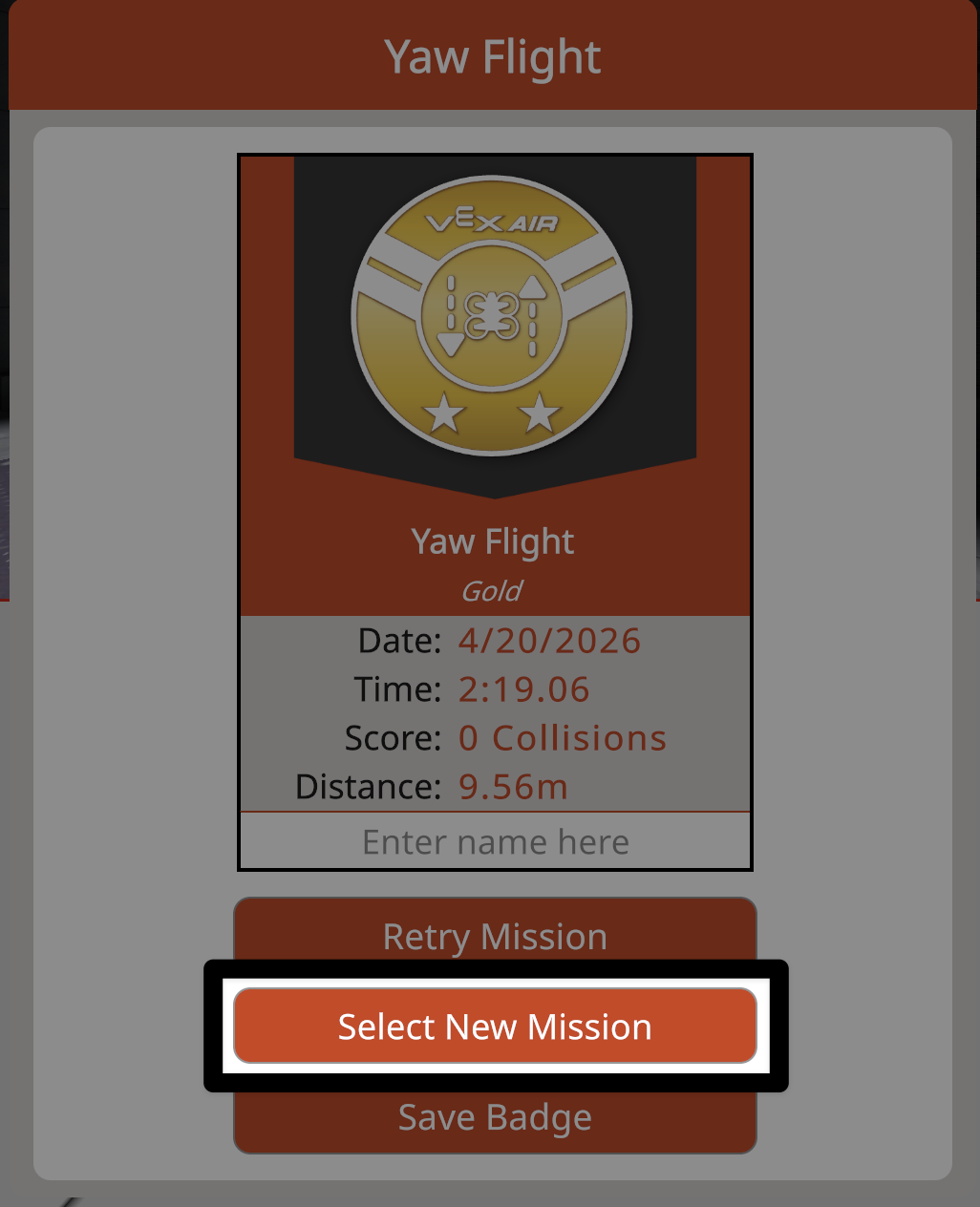
Minden jelvény mutatja a teljesítési szintet, valamint az egyes küldetések adatait, mint például a dátum, az időpont, a pontszámítási mutató és a megtett távolság. A felhasználók a nevüket is megadhatják a jelvény további személyre szabásához.
A küldetés mérőszámai határozzák meg, hogy melyik jelvényt ítélik oda:
Befejezve (narancssárga) – azt jelzi, hogy a küldetés céljai teljesültek.
Ezüst – azt jelzi, hogy a küldetéscélokat kevesebb ütközéssel vagy rövidebb idő alatt sikerült teljesíteni.
Arany – az optimális küldetésteljesítést jelzi.
Válaszd ki a Küldetésnapló megnyitása gombot bármelyik küldetéshez a Repülőiskola Küldetések menüjében, hogy megtekinthesd a Küldetésnapló PDF-jét és áttekinthesd a jelvény kritériumait.
Jelvény személyre szabása#
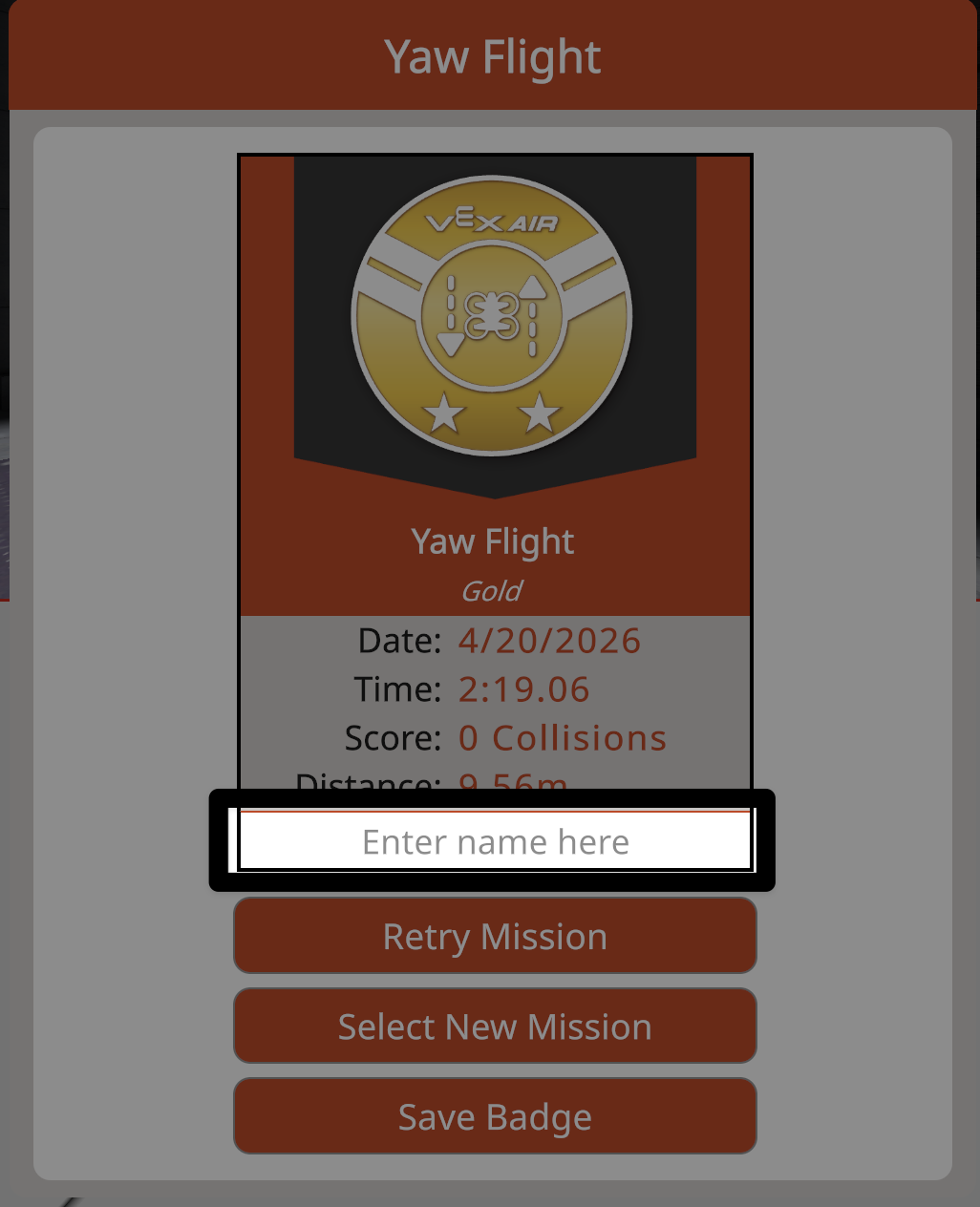
Jelölje ki a szövegmezőt egy név megadásához a jelvény további személyre szabásához.
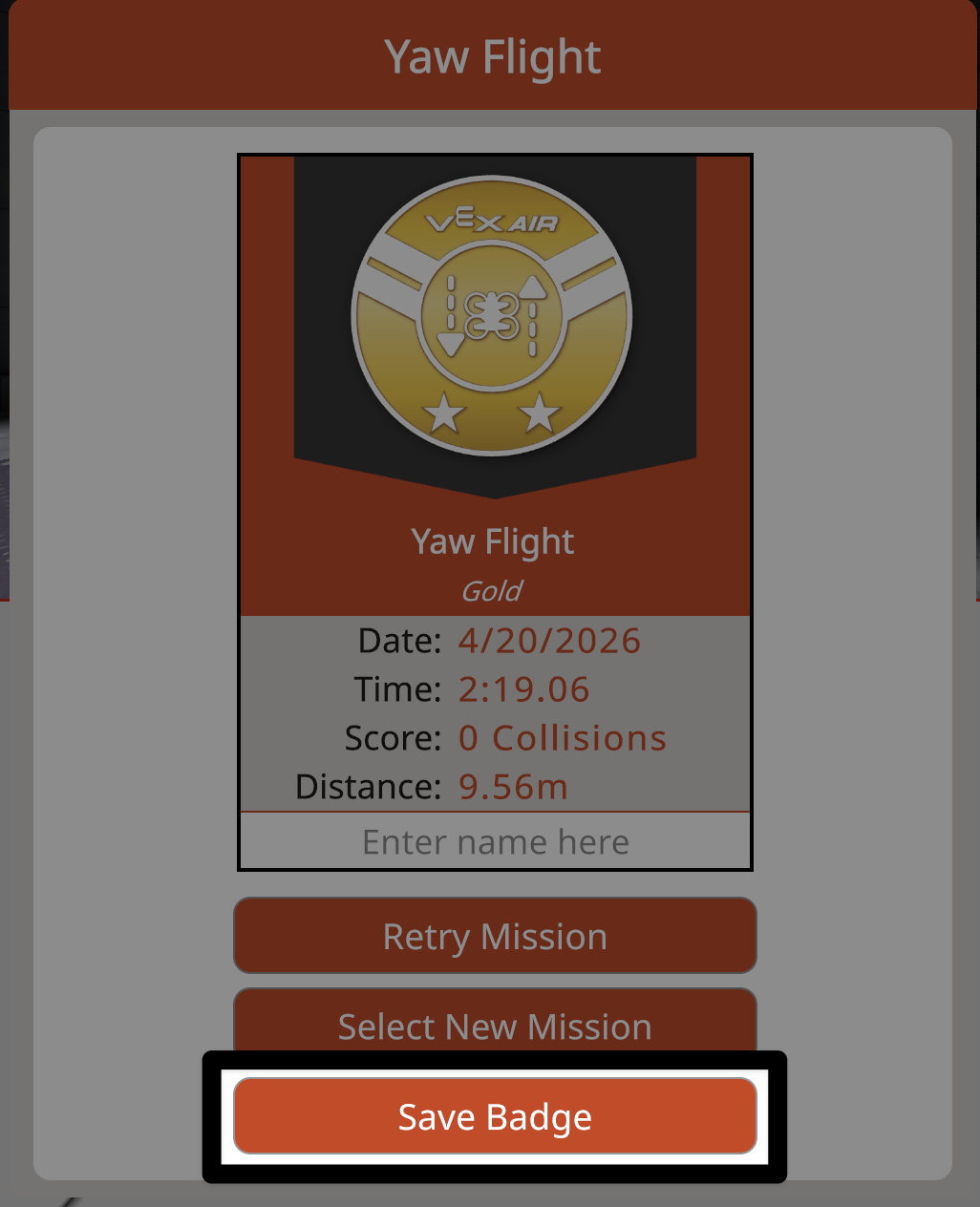
Válassza a Jelvény mentése gombot a jelvény PDF formátumú mentéséhez az eszközére. Mentés után a jelvények elektronikusan vagy fizikailag nyomtatással megoszthatók.
Megjegyzés: A jelvényadatok törlődnek az ablak bezárása után. Az összes jelvényt menteni kell ahhoz, hogy később megtekinthesse az adott repülési adatokat.
Kilépés a jelvényablakból#
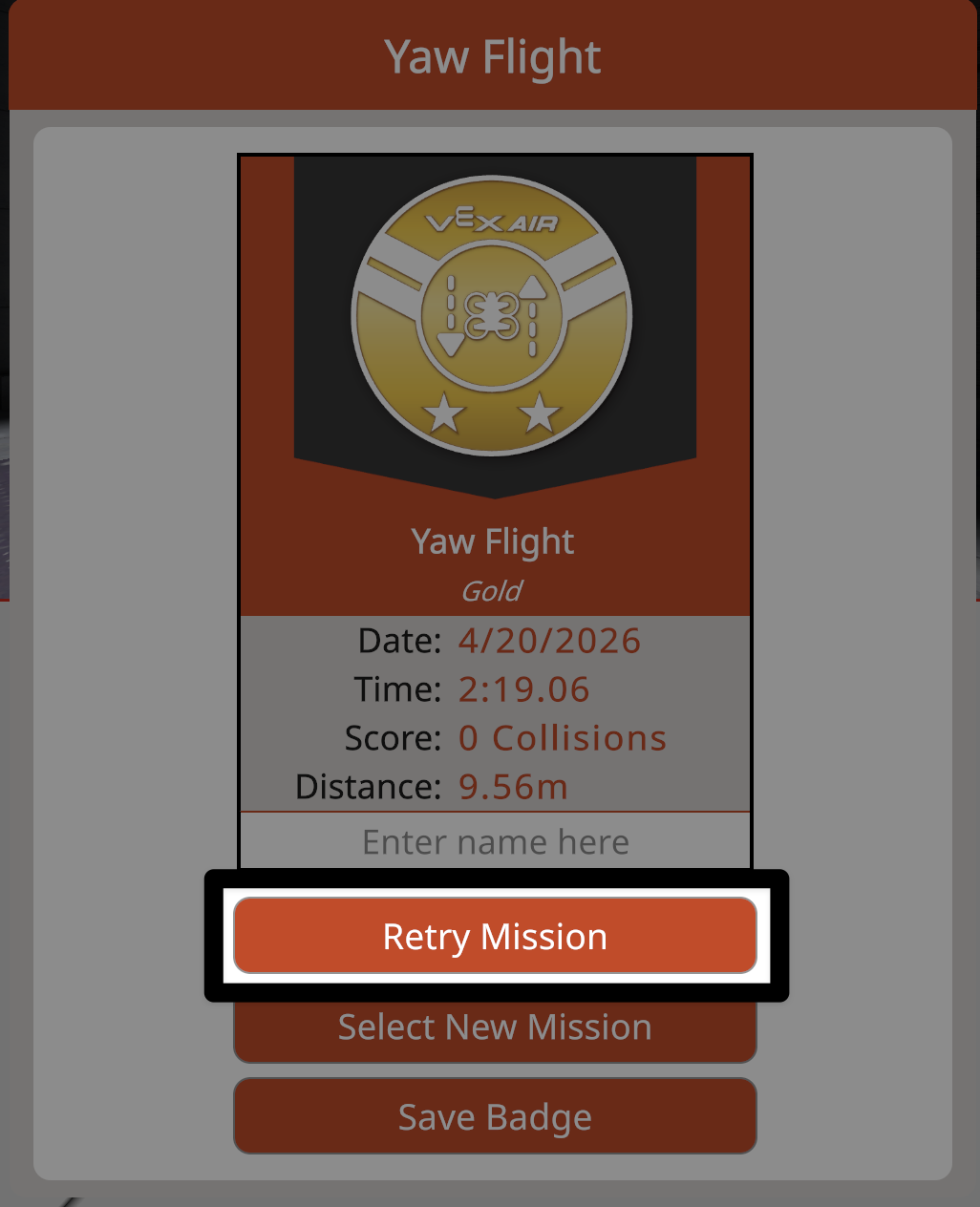
Válaszd a Küldetés újrapróbálása gombot, hogy újra megpróbáld ugyanazt a küldetést, és további jelvényt szerezz.
Válaszd az Új küldetés kiválasztása gombot a Repülőiskola küldetései menüjébe való visszatéréshez és egy másik küldetés repítéséhez.
Repülőiskola bezárása#
Bármikor visszatérhetsz egy gyakorlótérképre a szimulátorban, vagy bezárhatod a Repülőiskola Küldetés menüjét.
Visszatérés a gyakorlathoz#
A Repülőiskola gombra kattintva bármikor visszatérhet a Repülőiskola menüjébe.
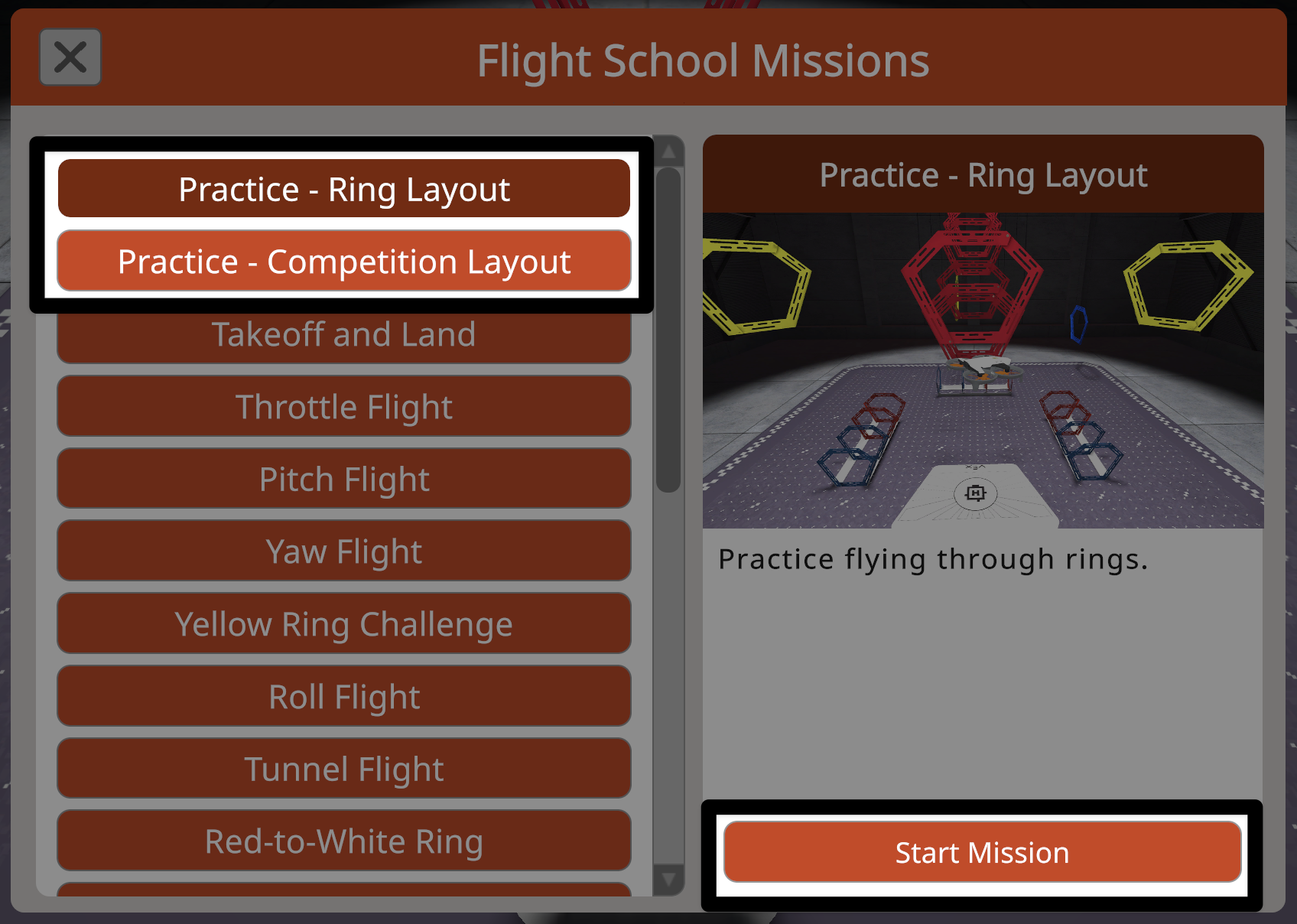
A gyakorló terepasztalok mindig elérhetők a Repülőiskola Küldetések menüjének tetején.
Válaszd ki azt a gyakorló tereptárgyat, amelyhez vissza szeretnél térni, majd a Küldetés indítása gombra kattintva hagyd el a Repülőiskolát és folytasd a gyakorlást.
A Repülőiskola küldetésmenüjének bezárása#
A menü bezárásához és az előző képernyőre való visszatéréshez válaszd ki a Repülőiskola küldetés menüjének bal felső sarkában található X gombot.