有線接続で接続する(Mac)#

以下の簡単な手順に従って、USB-Cケーブルを使用してVEX AIRドローンコントローラーをコンピューターに接続してください。

コントローラーの電源を入れる#

コントローラーの電源ボタンを長押しし、白く点滅し始めたら離して電源を入れます。下の動画では、電源ボタンが白く点滅し始めるまで押し続ける様子が示されています。画面が点灯する間もボタンは点滅し続け、コントローラーが使用可能になると緑色に変わります。

ケーブルを差し込む#

コントローラーをコンピューターに接続するには、USB-Cケーブルを使用してください。
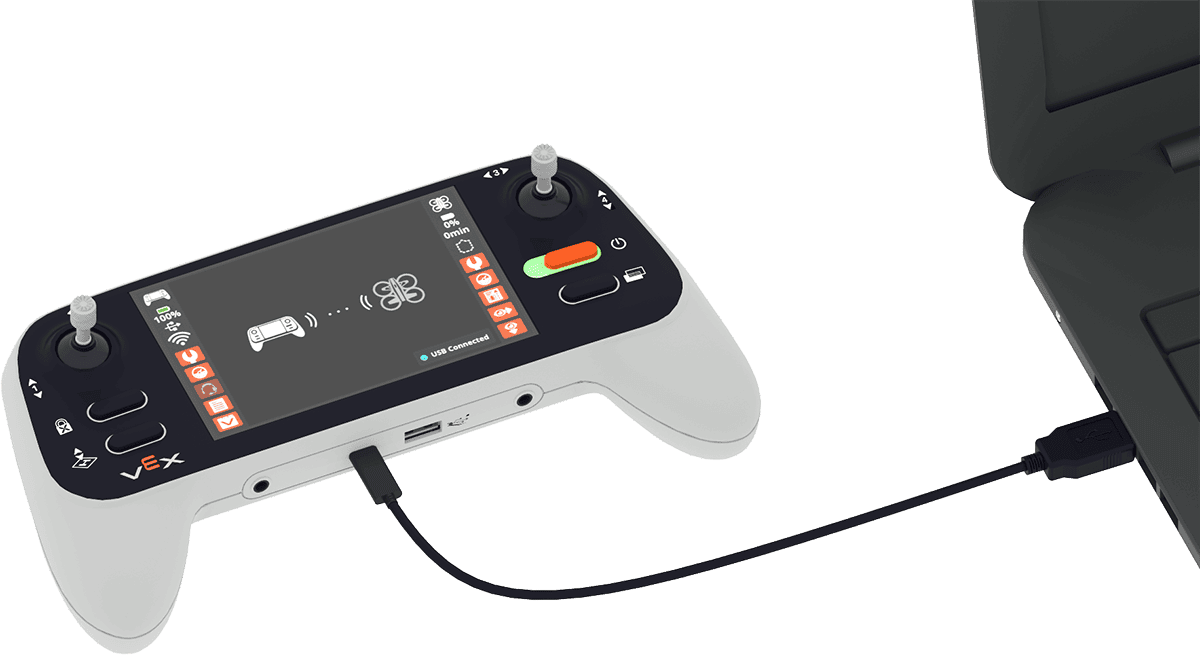
ノートパソコンの左側にVEX AIRドローンコントローラーがあり、コントローラーのUSB-Cポートとコンピューターをケーブルで接続している。

右上隅のコントローラーアイコンを選択してください#

VEXcode AIRツールバーの右上隅のスクリーンショット。グレーアウトしたダウンロードボタンの左側に、白いコントローラーアイコンがハイライト表示されている。

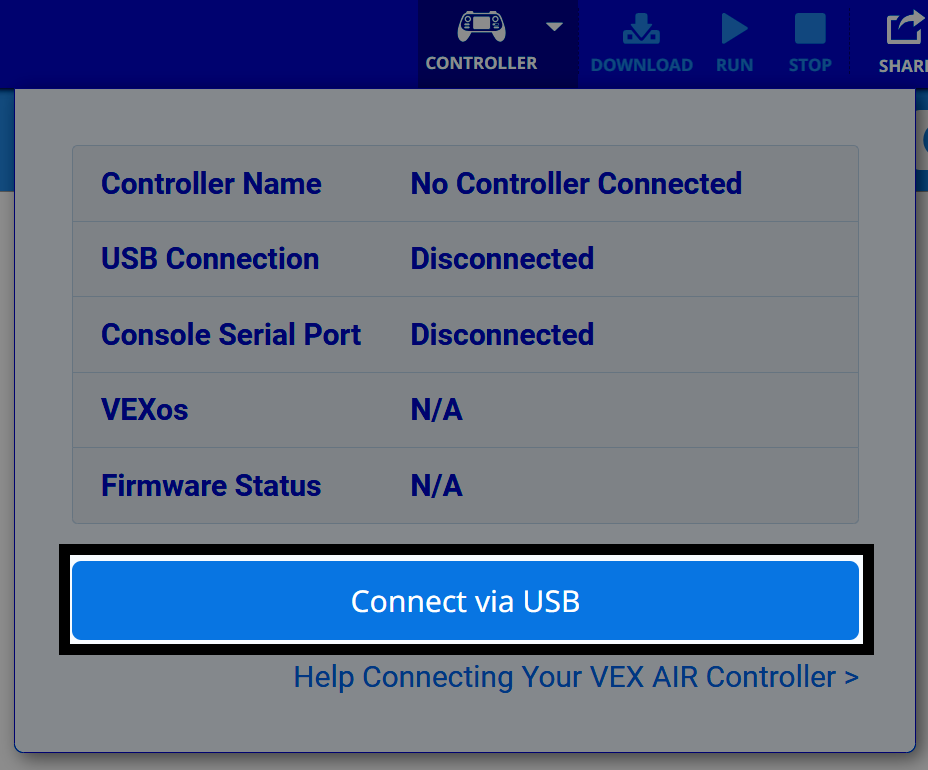
メニューから「USB接続」を選択してください。#

VEXcode AIRのコントローラーダイアログボックスのスクリーンショット。下部にある「USB経由で接続」ボタンがハイライト表示されている。

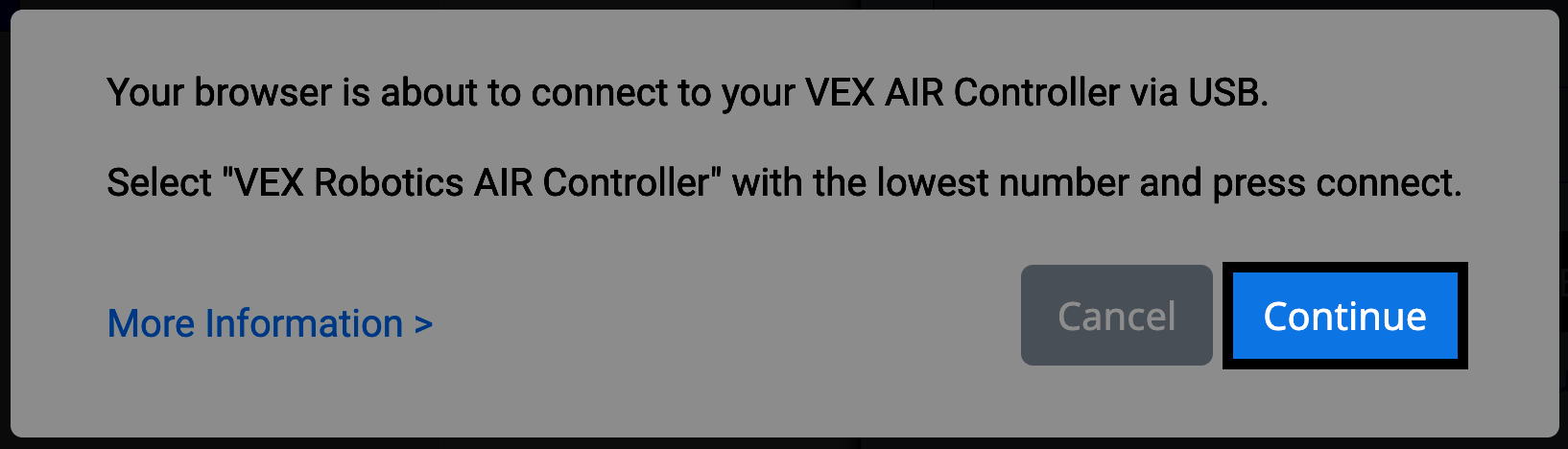
デバイスの指示に従ってください#

「お使いのブラウザはUSB経由でVEX AIRコントローラーに接続しようとしています」というメッセージが表示され、番号が最も小さいVEX Robotics AIRコントローラーを選択し、指示が​​表示されたら「接続」を押すように指示されます。右下隅の「続行」ボタンがハイライト表示されます。

適切な接続オプションを選択してください#

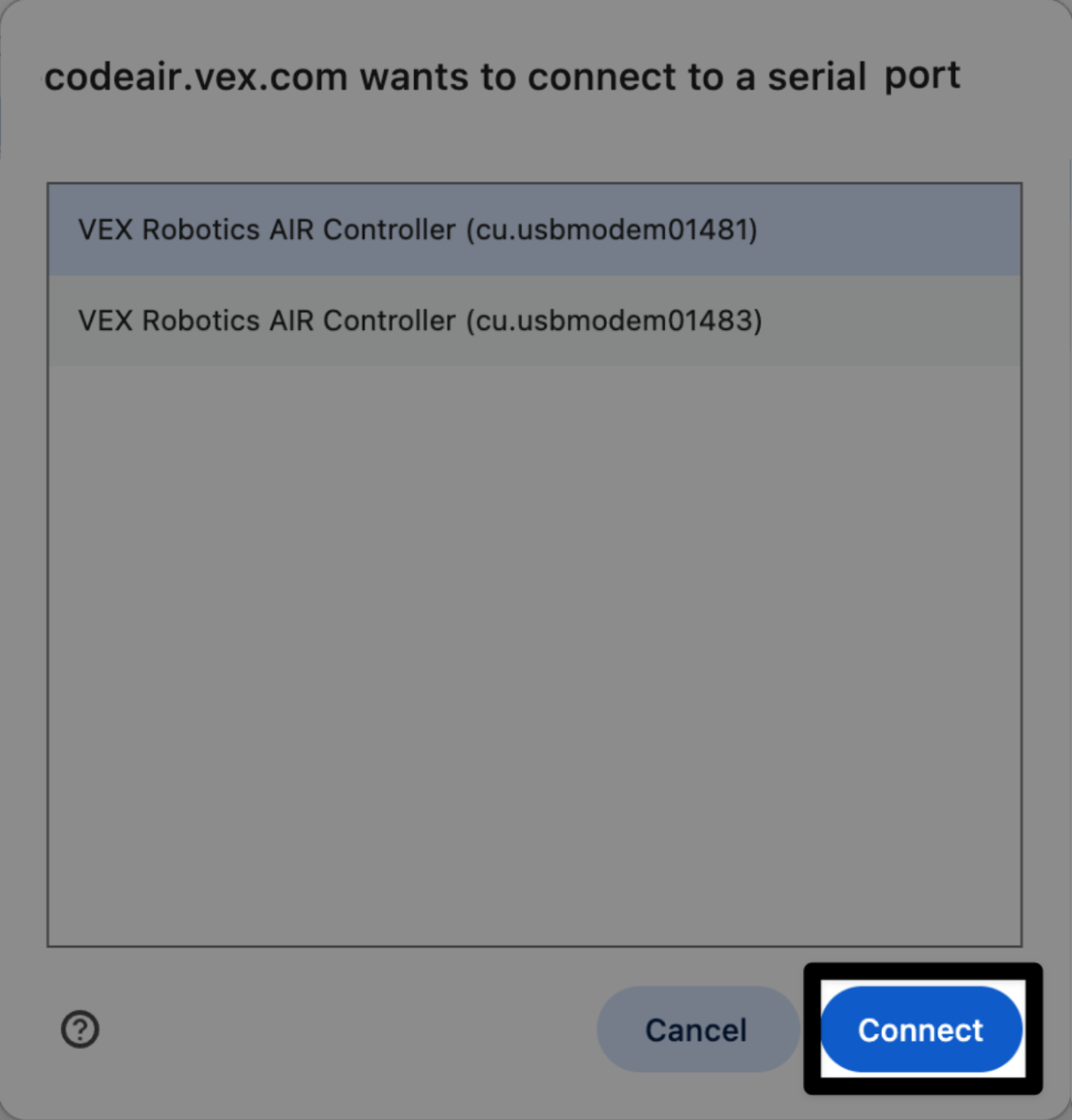
利用可能なロボットのリストから、ID番号が最も小さいオプションを選択してください。
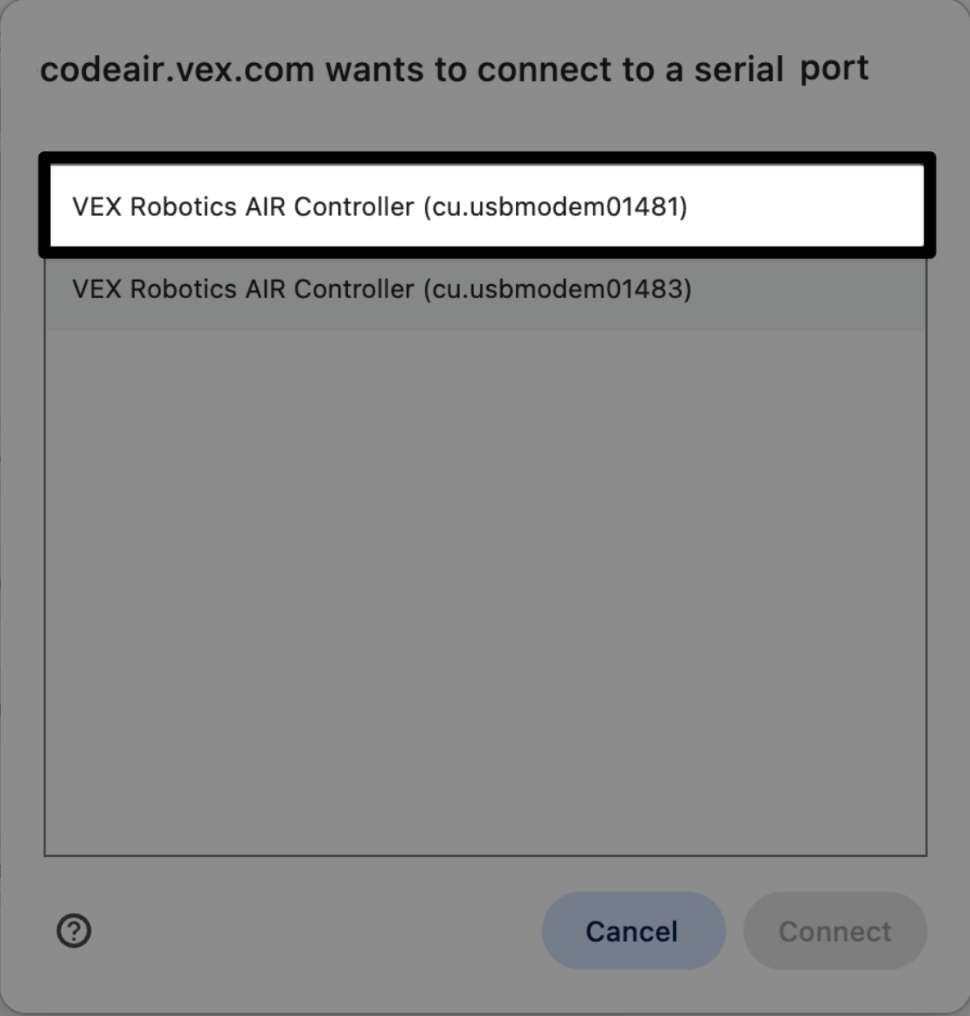
プロンプトには「codeair.vex.com がシリアルポートに接続しようとしています」と表示され、ID番号が最も小さい最初のオプションがハイライト表示され、選択すべき項目が示されます。

接続を完了する#

上の画像と同じ画像ですが、右下隅にある「接続」ボタンが強調表示されています。

接続されています#

VEXcode AIRの右上隅にあるコントローラーアイコンが緑色で表示されるようになります。
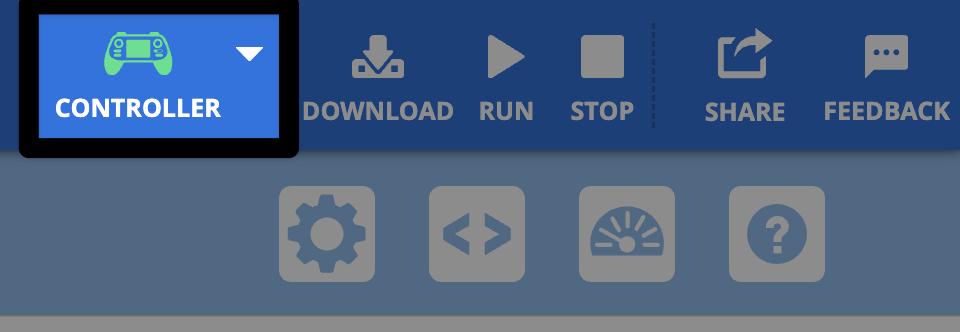
以前と同じVEXcode AIRのコントローラーアイコンのスクリーンショットですが、今回はアイコンが緑色で表示されています。