Savienojuma izveide, izmantojot vadu savienojumu (Mac)#

Lai pievienotu VEX AIR drona kontrolieri datoram, izmantojot USB-C kabeli, veiciet šīs vienkāršās darbības.

Ieslēdziet kontrolieri#

Ieslēdziet kontrolieri, turot nospiestu ieslēgšanas/izslēgšanas pogu un atlaižot to, kad tā sāk mirgot baltā krāsā. Zemāk redzamajā video ir redzams, kā ieslēgšanas/izslēgšanas poga tiek nospiesta, līdz tā sāk mirgot baltā krāsā. Poga turpina mirgot, kamēr ekrāns ieslēdzas, un kļūst zaļa, kad kontrolieris ir gatavs lietošanai.

Pievienojiet kabeli#

Lai savienotu kontrolieri ar datoru, izmantojiet USB-C kabeli.
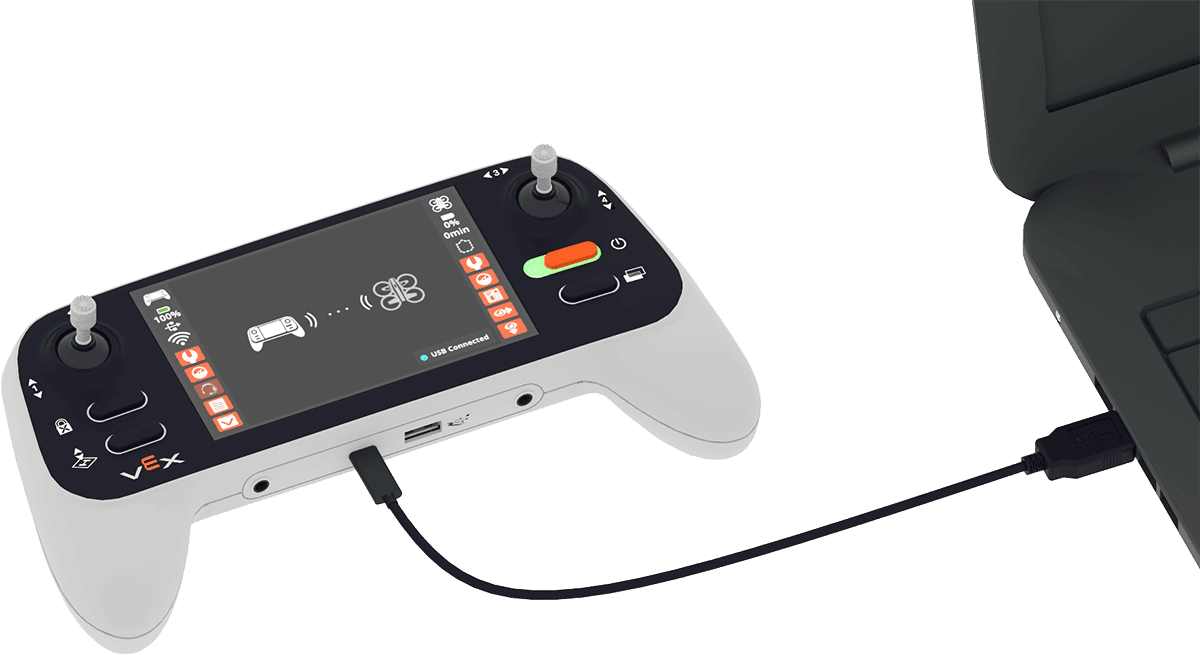
VEX AIR drona kontrolieris klēpjdatora kreisajā pusē ar kabeli, kas savieno kontroliera USB-C portu ar datoru.

Atlasiet kontroliera ikonu augšējā labajā stūrī#
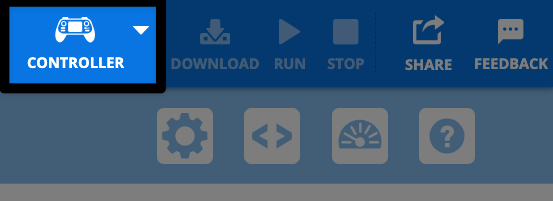
VEXcode AIR rīkjoslas augšējā labā stūra ekrānuzņēmums, kurā pa kreisi no pelēkotās lejupielādes pogas ir iezīmēta baltā kontrollera ikona.

Izvēlnē atlasiet Savienot, izmantojot USB#
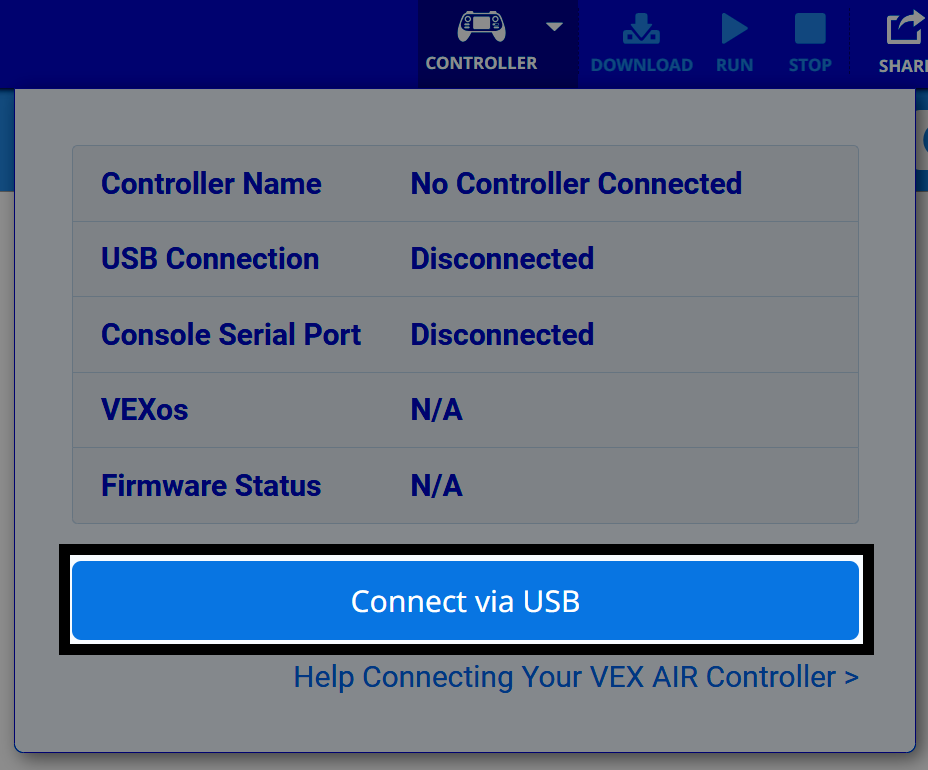
VEXcode AIR vadības dialoglodziņa ekrānuzņēmums, kurā apakšā ir iezīmēta poga “Savienot, izmantojot USB”.

Izpildiet ierīces norādījumus#

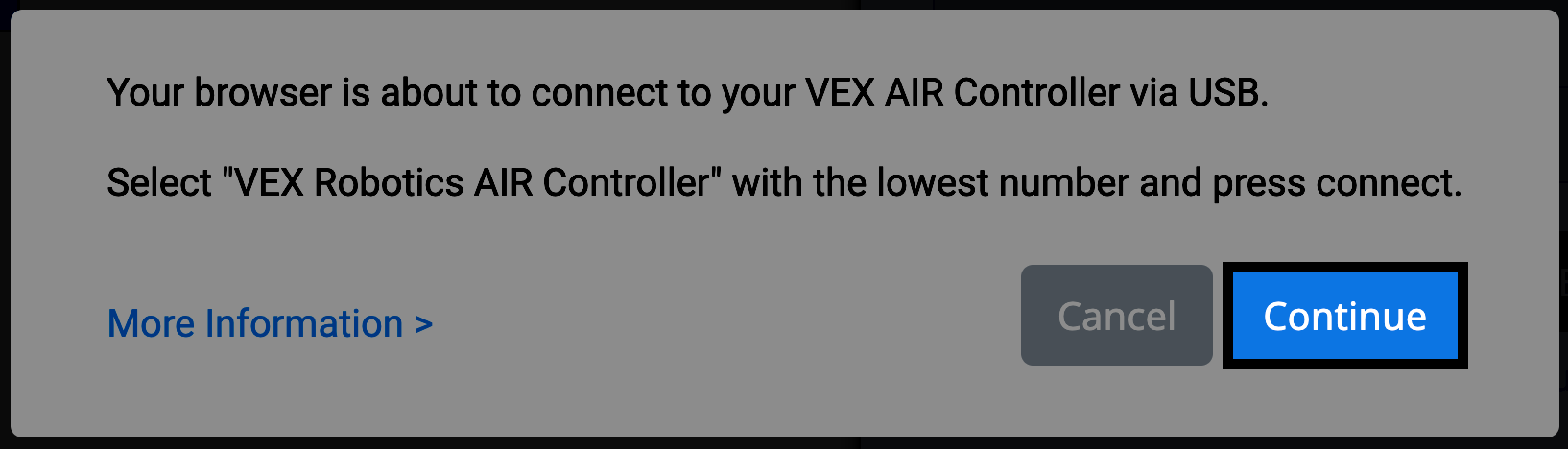
Tiek parādīts uzvednes teksts Jūsu pārlūkprogramma tūlīt izveidos savienojumu ar jūsu VEX AIR kontrolieri, izmantojot USB, un norādījums atlasīt VEX Robotics AIR kontrolieri ar mazāko numuru un, kad tiek prasīts, nospiest pogu “Savienot”. Apakšējā labajā stūrī ir iezīmēta poga “Turpināt”.

Izvēlieties pareizo savienojuma opciju#

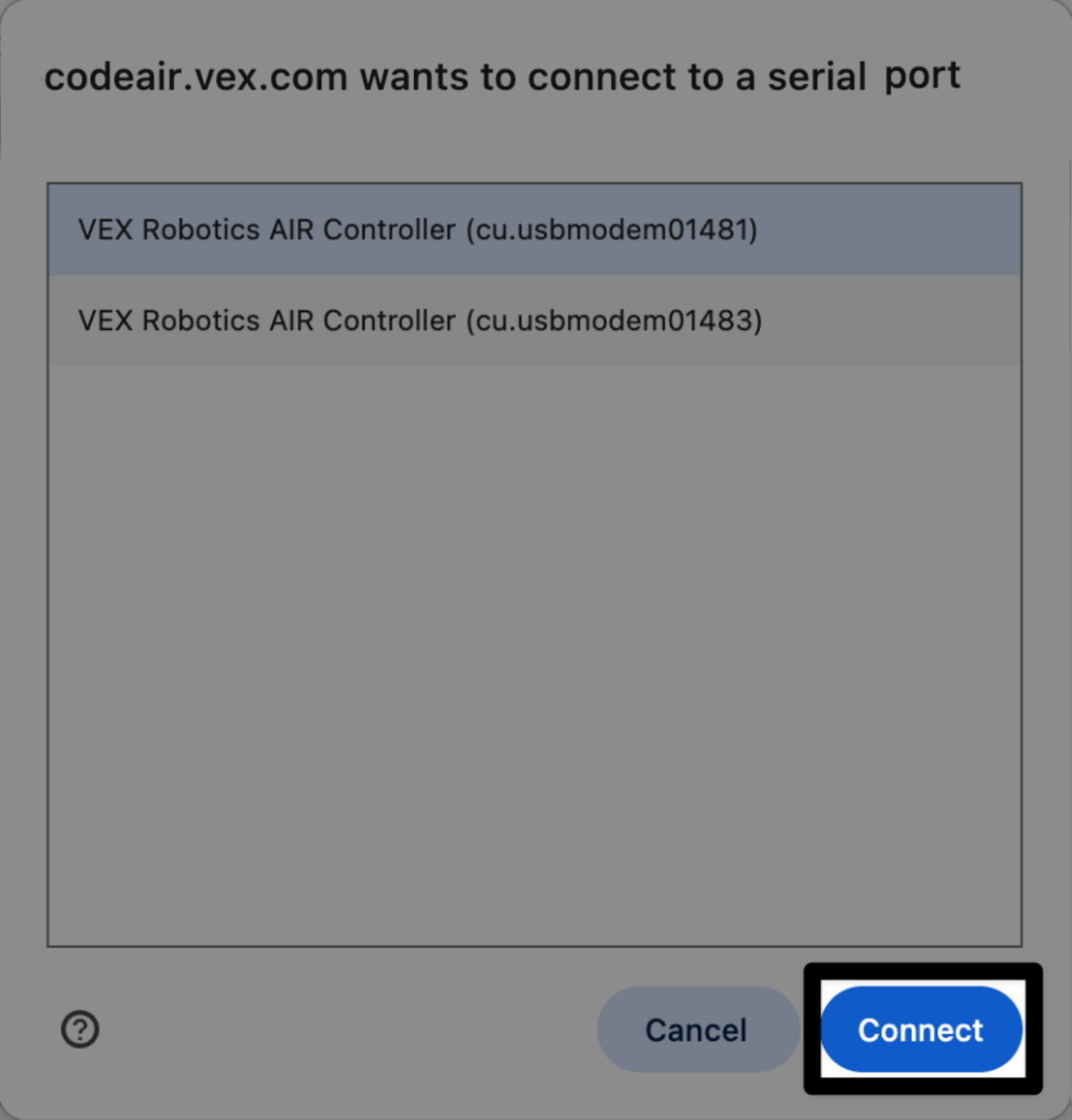
Pieejamo robotu sarakstā atlasiet opciju ar ZEMĀKO ID numuru.
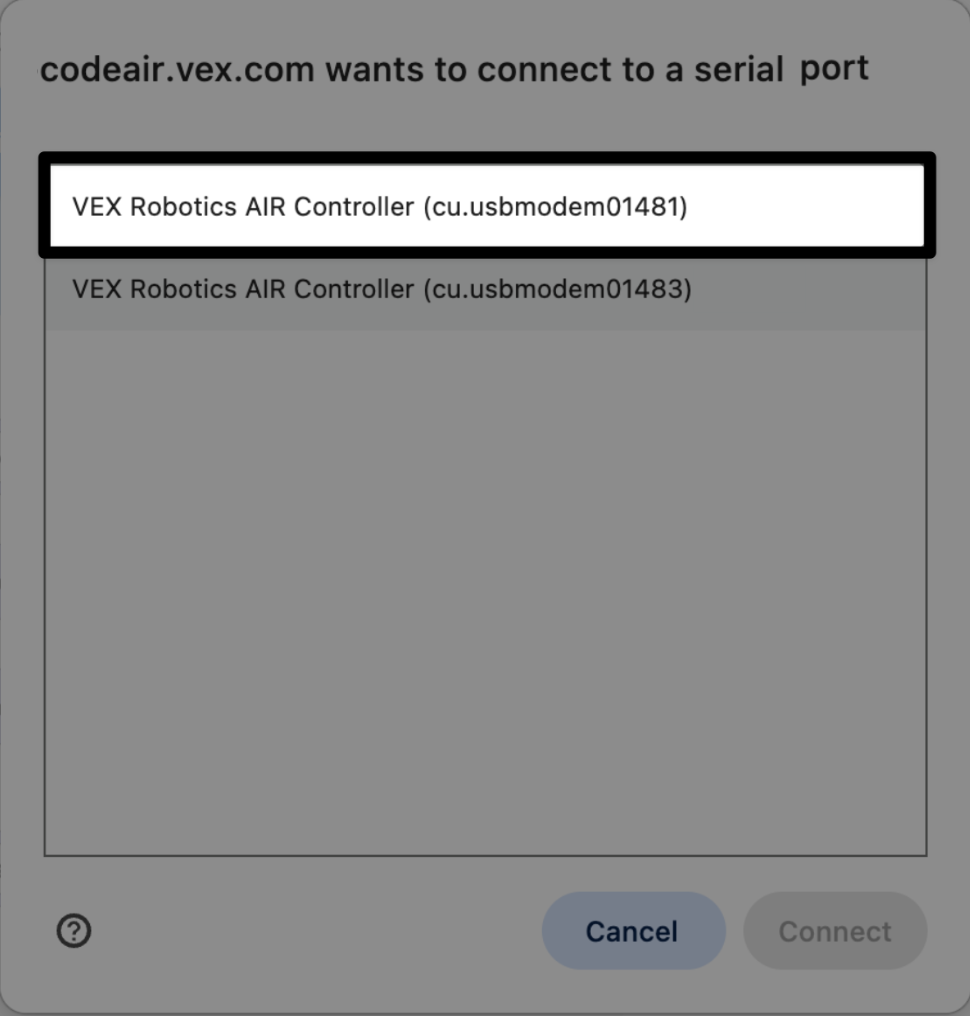
Uzvednē tiek parādīts ziņojums, ka codeair.vex.com vēlas izveidot savienojumu ar seriālo portu, un tiek iezīmēta pirmā opcija ar mazāko ID numuru, norādot, ko izvēlēties.

Pabeidziet savienojuma izveidi#

Tas pats attēls kā iepriekš, tagad ar iezīmētu pogu “Savienot” apakšējā labajā stūrī.

Jūs esat izveidojis savienojumu#

VEXcode AIR augšējā labajā stūrī esošā Kontroliera ikona tagad būs zaļa.
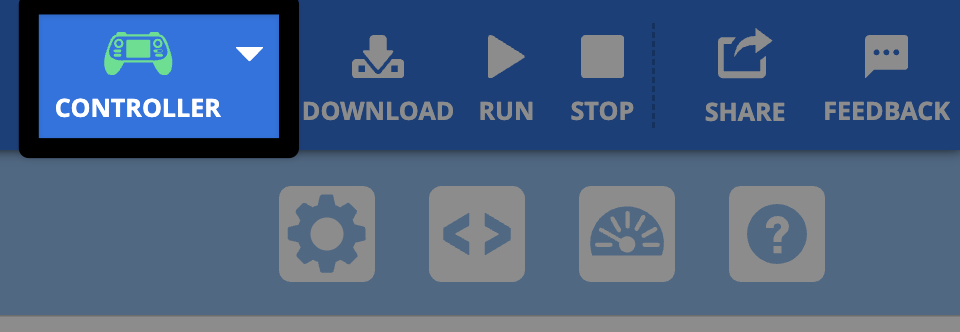
Tāds pats VEXcode AIR kontrollera ikonas ekrānuzņēmums kā iepriekš, tagad ar zaļu ikonu.