Verbinding maken met een kabel (Mac)#

Volg deze eenvoudige stappen om uw VEX AIR dronecontroller met een USB-C-kabel op uw computer aan te sluiten.

Schakel de controller in.#

Schakel de controller in door de aan/uit-knop ingedrukt te houden en los te laten zodra deze wit begint te knipperen. In de onderstaande video wordt getoond hoe de aan/uit-knop wordt ingedrukt totdat deze wit begint te knipperen. De knop blijft knipperen terwijl het scherm opstart en wordt groen wanneer de controller klaar is voor gebruik.

Sluit de kabel aan.#

Gebruik een USB-C-kabel om je controller op je computer aan te sluiten.
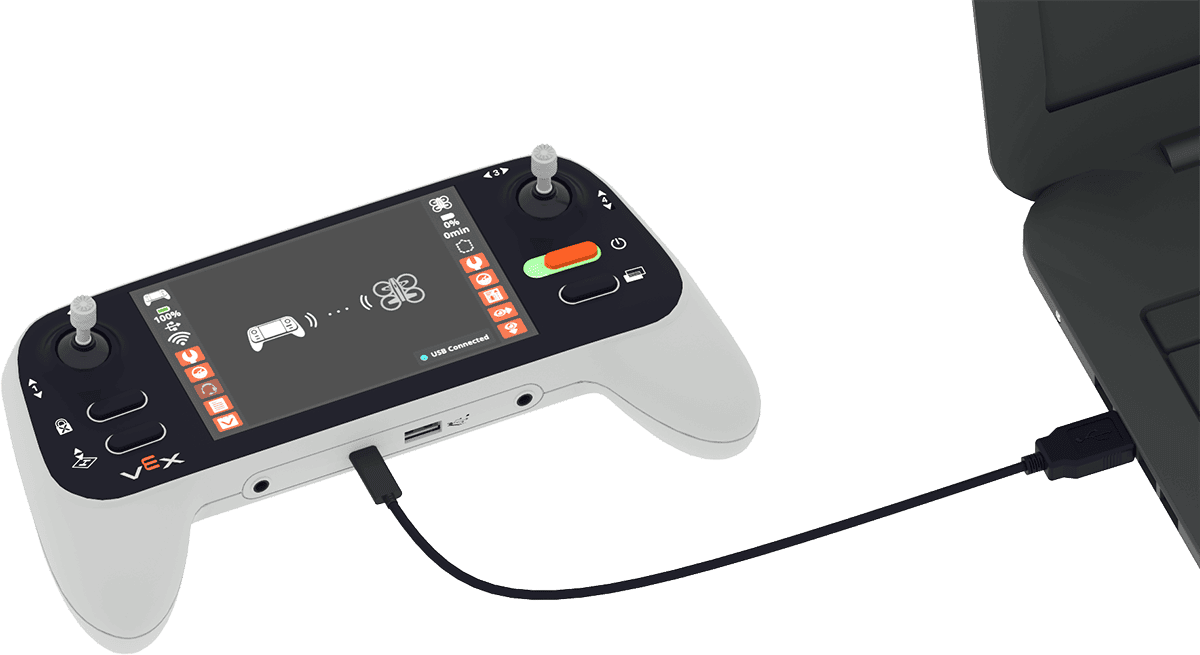
De VEX AIR dronecontroller staat links van een laptop, met een kabel die de USB-C-poort van de controller met de computer verbindt.

Selecteer het controllerpictogram in de rechterbovenhoek.#

Een schermafbeelding van de rechterbovenhoek van de VEXcode AIR-werkbalk, met het witte controllerpictogram gemarkeerd, links van de grijsgemaakte downloadknop.

Selecteer ‘Verbinden via USB’ in het menu.#
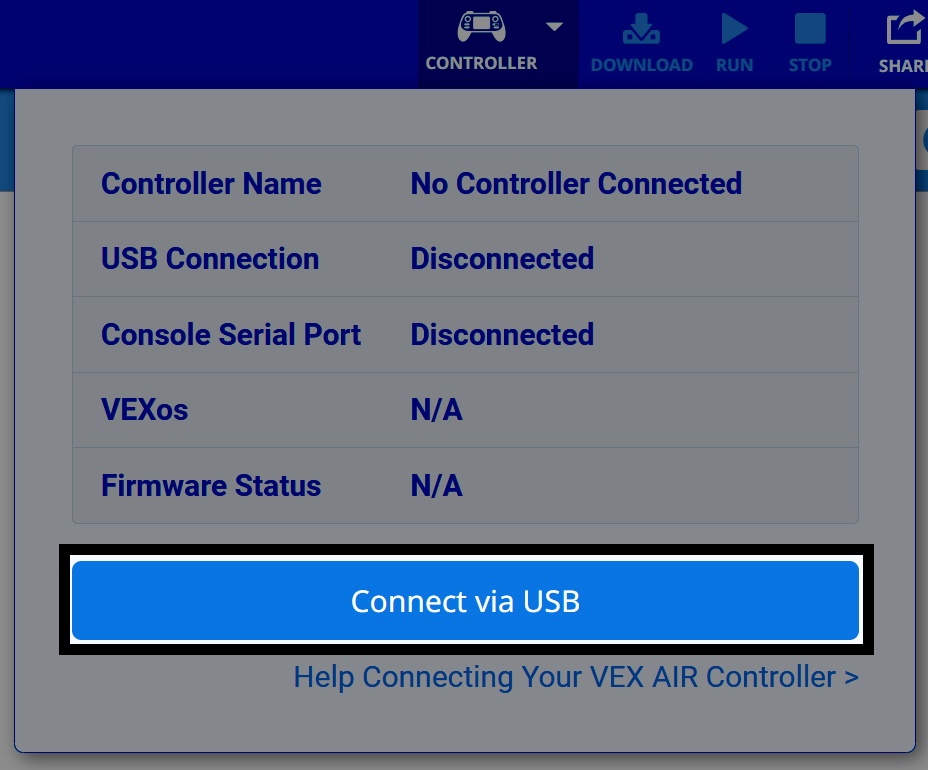
Een schermafbeelding van het dialoogvenster 'Controller' in VEXcode AIR, waarbij de knop 'Verbinden via USB' onderaan is gemarkeerd.

Volg de aanwijzingen van het apparaat.#
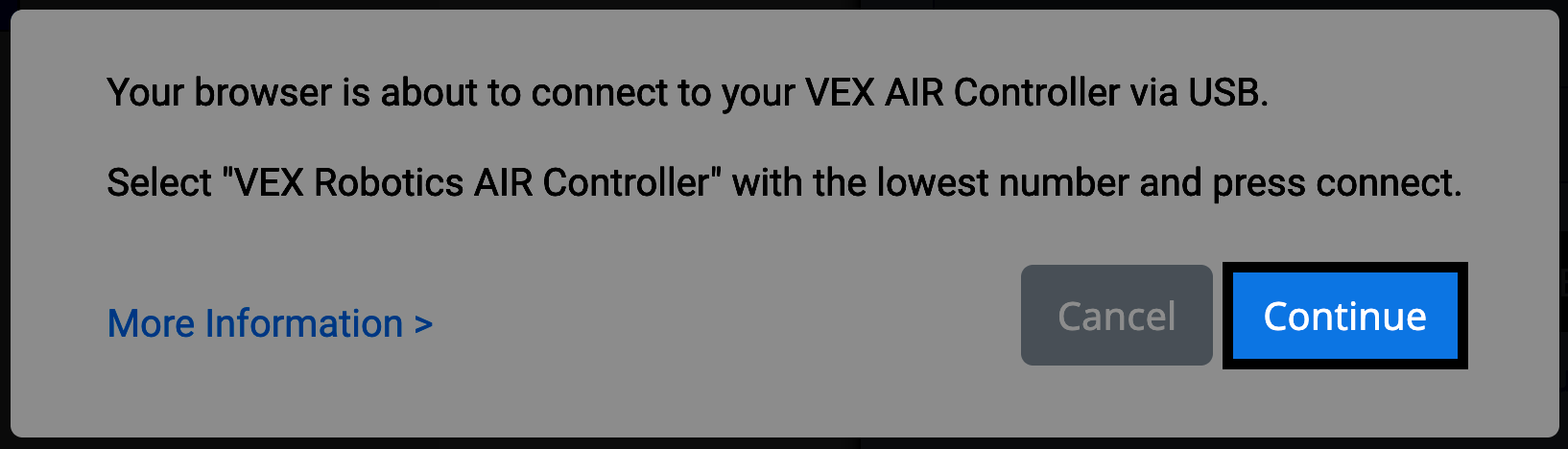
Er verschijnt een melding: "Uw browser maakt via USB verbinding met uw VEX AIR-controller." Selecteer de VEX Robotics AIR-controller met het laagste nummer en druk op "Verbinden" wanneer u daarom wordt gevraagd. De knop "Doorgaan" rechtsonder is gemarkeerd.

Kies de juiste verbindingsoptie#

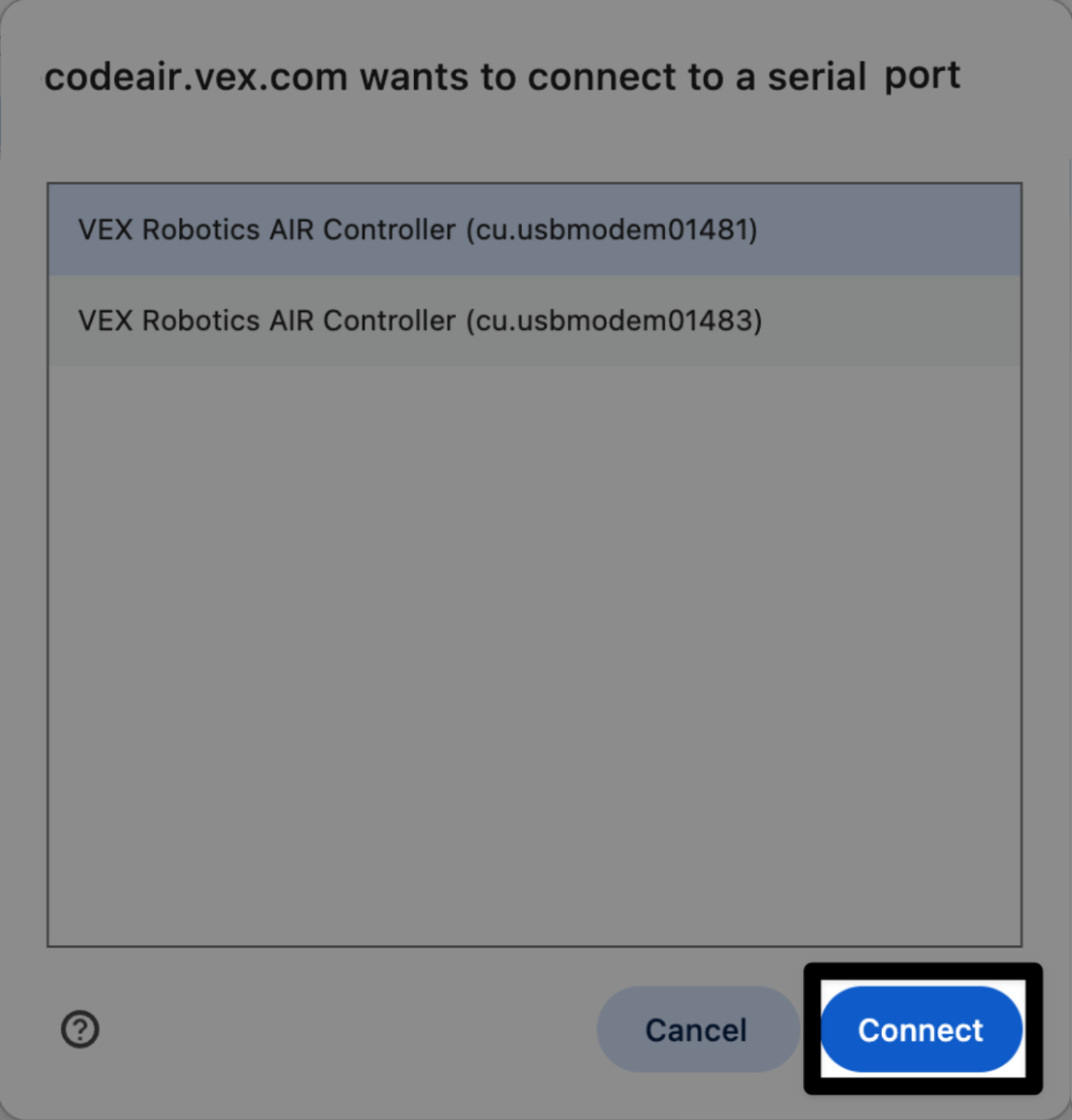
Selecteer de optie met het LAAGSTE ID-nummer uit de lijst met beschikbare robots.
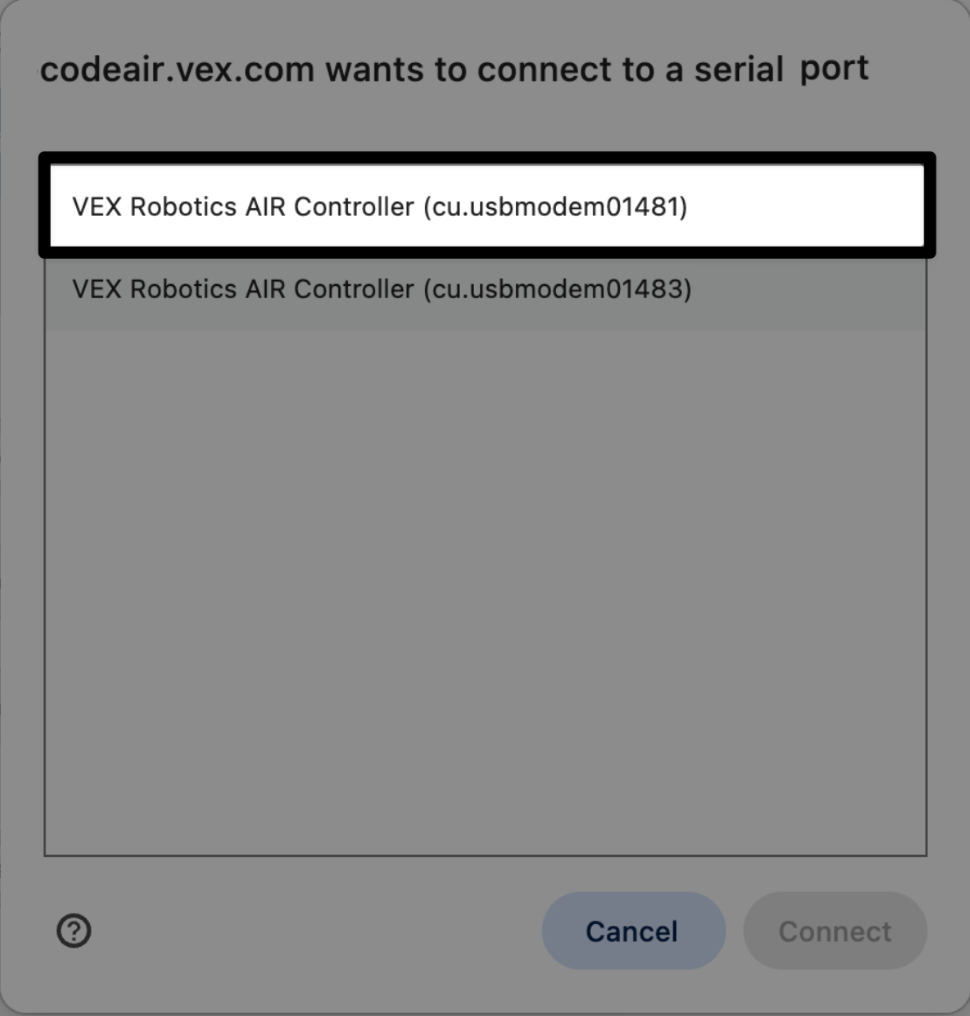
Er verschijnt een prompt met de melding dat codeair.vex.com verbinding wil maken met een seriële poort. De eerste optie met het laagste ID-nummer is gemarkeerd, wat aangeeft welke optie geselecteerd moet worden.

Voltooi je verbinding#

Dezelfde afbeelding als hierboven, maar nu met de knop 'Verbinden' in de rechterbenedenhoek gemarkeerd.

Je bent verbonden#

Het pictogram Controller in de rechterbovenhoek van VEXcode AIR zal nu groen worden.
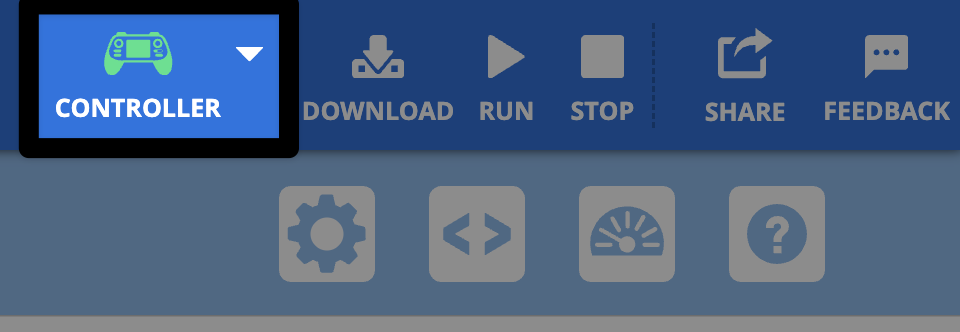
Dezelfde schermafbeelding van het controllerpictogram in VEXcode AIR als eerder, maar nu met het pictogram groen.