A konzol használata#
Csatlakozás a konzol soros portjához#
A konzolra való nyomtatáshoz a VEX AIR drónvezérlőt csatlakoztatni kell a konzol soros portjához.
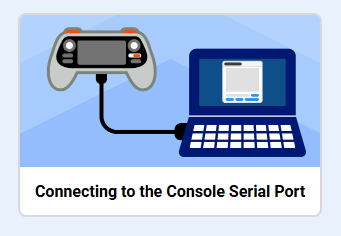
A konzol soros portjához való csatlakozással kapcsolatos információkért nyissa meg a Csatlakozás a konzol soros portjához című oktatóanyagot Mac vagy Windows rendszeren.
Információk küldése a vezérlőnek#
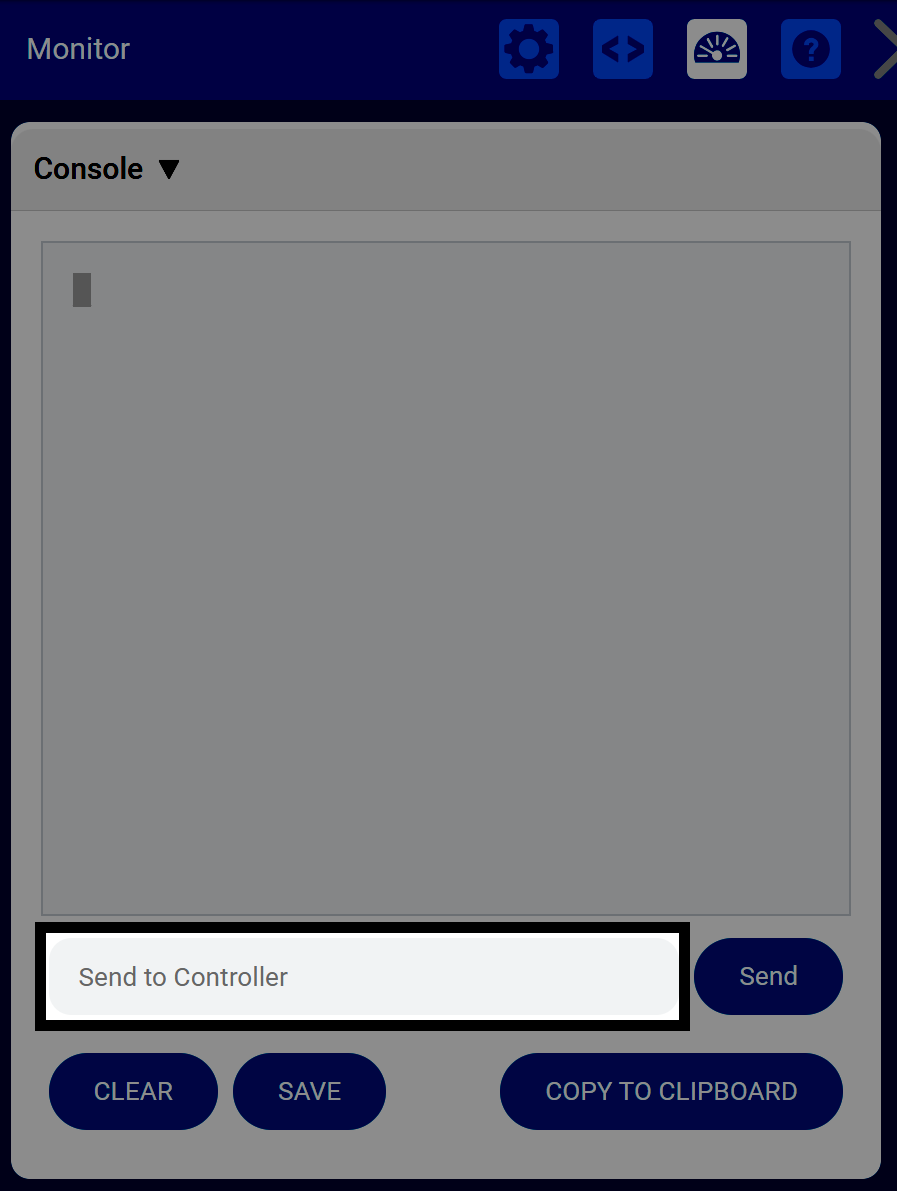
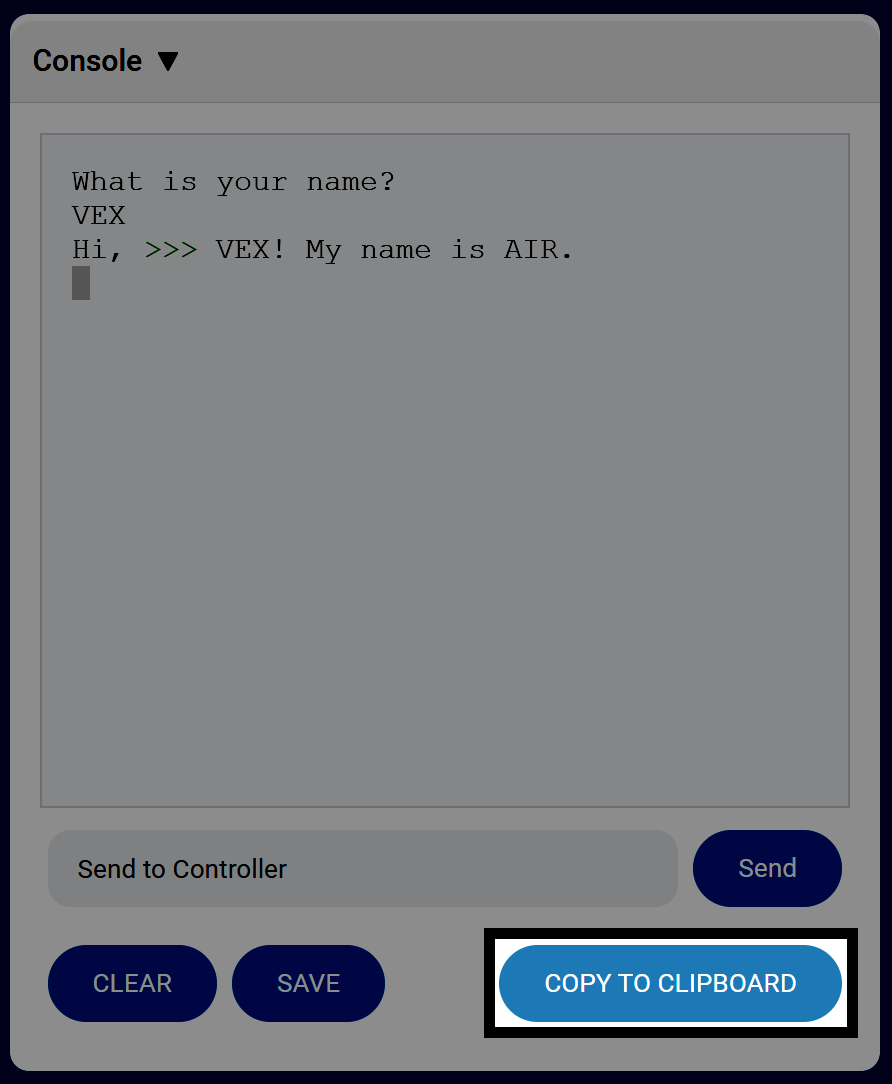
Írd be a szöveget a Küldés a vezérlőnek szövegmezőbe, majd válaszd a Küldés lehetőséget a karakterlánc vezérlőnek küldéséhez.
Az elküldött információkkal a következő parancsokkal dolgozhatsz a Konzol kategóriában a Blocks vagy a Python esetében:
kérdezd meg [What's your name?] és várakozz
válasz
answer = input("What's your name?")
Mentés a konzolról#
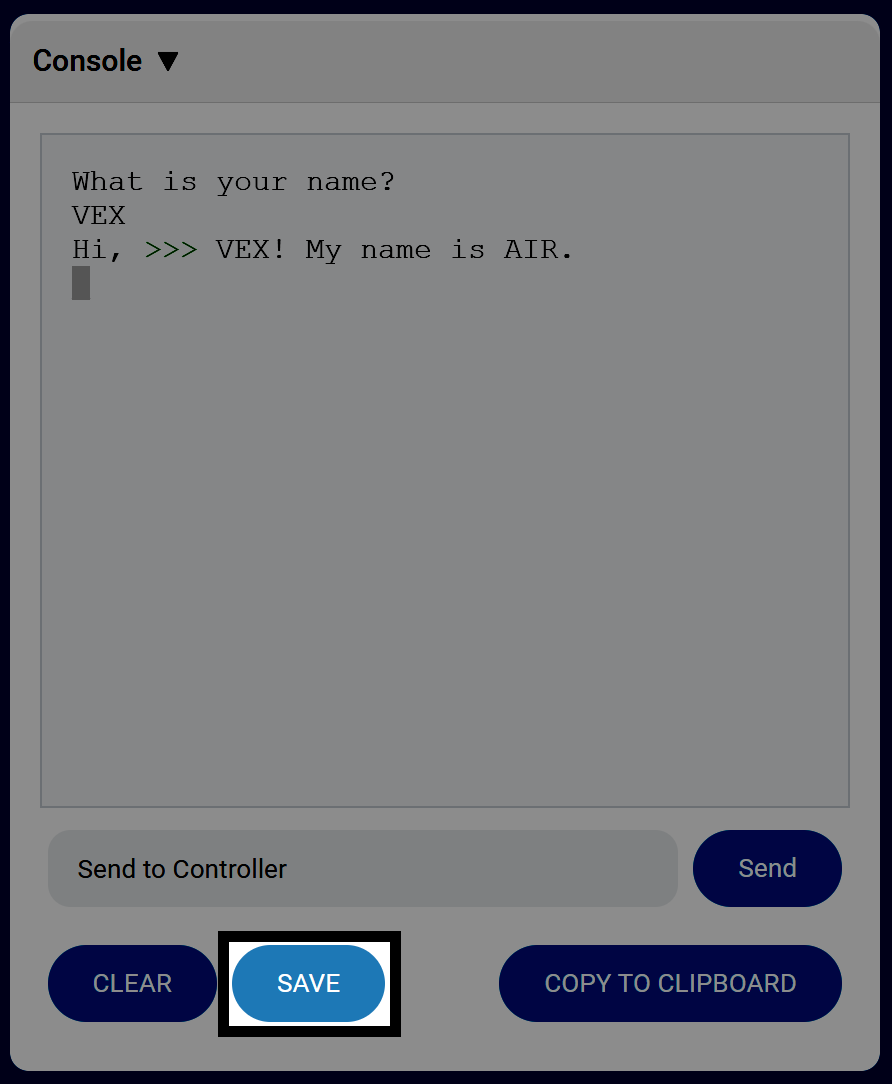
A MENTÉS gombra kattintva mentse el az összes konzolinformációt .txt fájlként.
Másolás a konzolról#
A VÁGÓLAPRA MÁSOLÁS lehetőség kiválasztásával az összes konzolinformációt a vágólapra mentheti.
Töröld ki a konzolt#
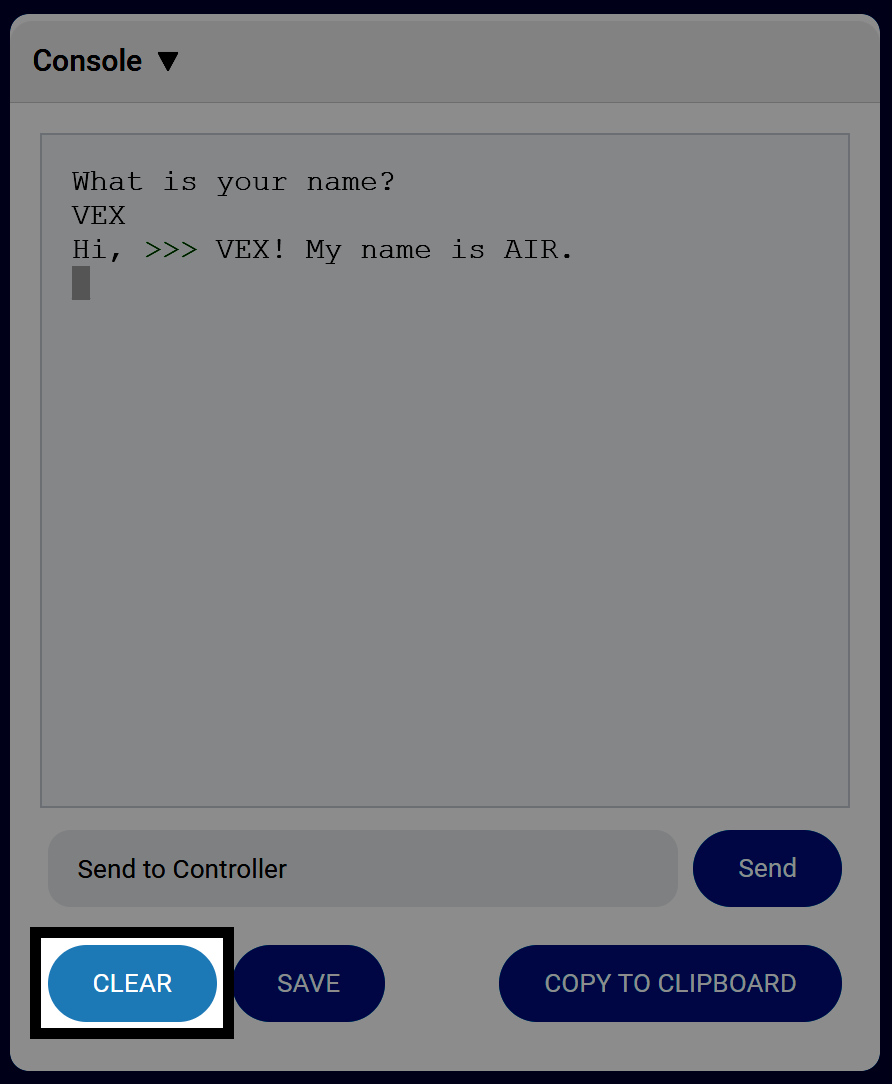
A TÖRLÉS gombra kattintva törölheti az összes információt a konzolról.